

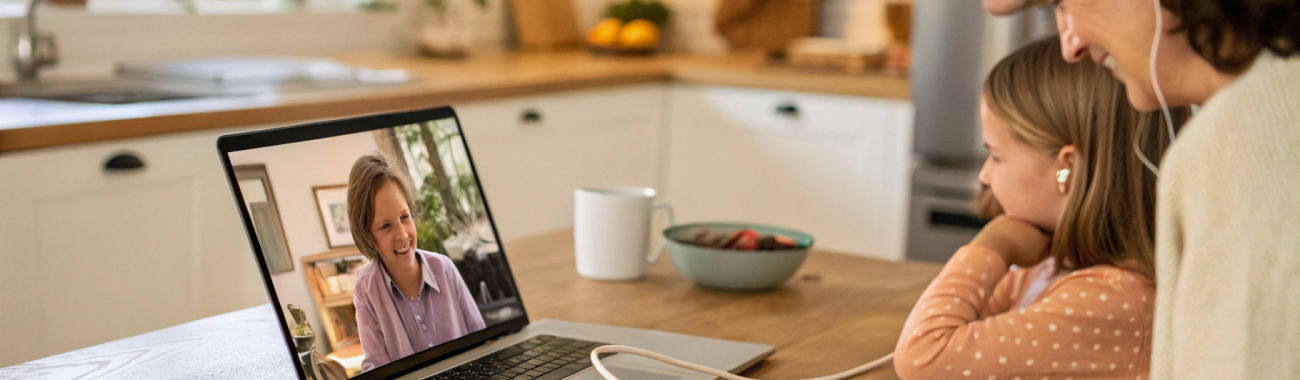
Выбор ноутбука для семьи, где много видеозвонков: камера, микрофоны и порты
Если в семье часто созваниваются по Zoom, WhatsApp или Skype, ноутбук превращается в домашнюю студию. Важно, чтобы всех было хорошо видно и слышно, а кабели не мешали за столом и на кухне. Разбираемся, какой ноутбук в 2025 году лучше подойдёт для видеосвязи.
Для многих семей ноутбук давно стал «центром связи»: по нему дети ходят на онлайн-уроки, бабушки созваниваются с родственниками, родители участвуют в рабочих митингах. И когда видеозвонков много, сразу видно, насколько удобен или неудобен выбранный ноутбук: тёмное лицо, шумный микрофон, кабели из всех сторон корпуса.
Разберёмся, какой ноутбук для видеосвязи стоит выбирать в 2025 году, если звонки по Zoom, Teams, WhatsApp, Telegram или Skype — регулярная история.
Сначала — сценарии: кто и как будет пользоваться ноутбуком
Перед тем как погружаться в характеристики, ответьте на пару простых вопросов — это сильно упростит выбор.
- Кто чаще всего будет созваниваться? Родители по работе, школьники, пожилые родственники?
- Где обычно проходят звонки? На кухне, в спальне, в отдельном кабинете?
- Ноутбук будет один на всех или у каждого свой профиль/аккаунт?
- Часто ли нужно подключать гарнитуру, внешний монитор, веб-камеру?
От ответов зависит, что важнее: качество встроенной вебкамеры, количество и расположение портов, автономность, вес или прочность корпуса.
Камера: главное в ноутбуке для видеосвязи
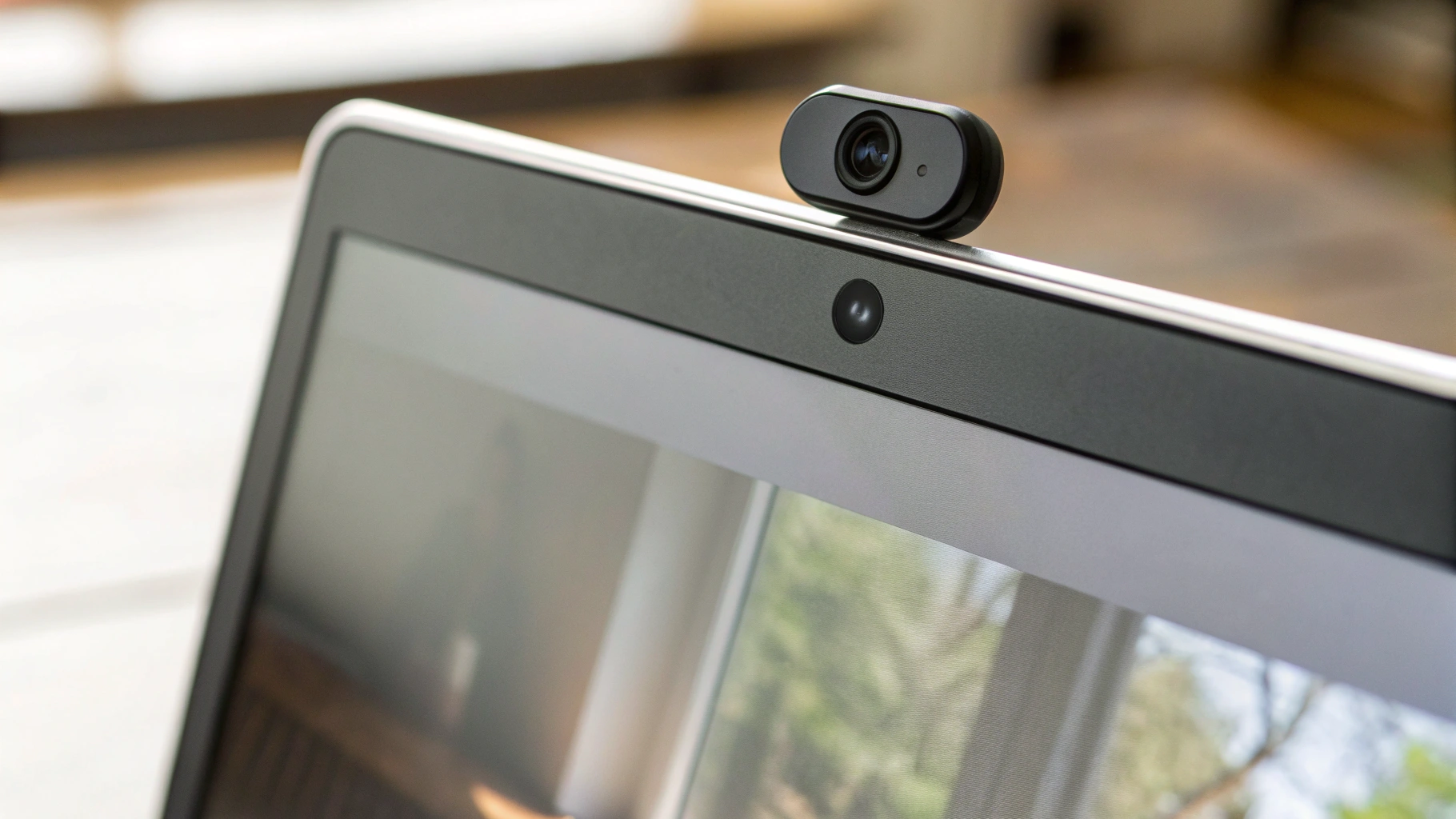
Если ноутбук берётся под частые видеозвонки, на камере экономить не стоит. Хорошая встроенная вебкамера решает большинство проблем сразу: вас видно чётко, картинка светлая даже вечером, а лицо не «размазано» при движении.
Разрешение: 720p, 1080p или 4К?
- 720p (HD) — минимальный приемлемый вариант для созвонов. Выглядит терпимо, но на большом мониторе картинка мыльная, особенно при слабом освещении.
- 1080p (Full HD) — оптимум для семейного ноутбука. Вас хорошо видно, детали лица читаются, текст на бумаге, показанный в камеру, различим.
- 4K — избыточно для большинства семей. Даёт крутую детализацию, но требует хорошего освещения и приличного канала связи.
Для Zoom и большинства мессенджеров сейчас достаточно 1080p. Лучше взять ноутбук с качественной Full HD-камерой, чем переплачивать за 4К при плохой оптике.
Светосила и работа в темноте
Даже камера 1080p может снимать плохо, если модуль слабый: шумы, зерно, серое лицо. На характеристиках это редко пишут, поэтому ориентируемся по обзорам и простому принципу.
Если в квартире мало света, стоит искать ноутбук с хорошими отзывами о съёмке в темноватых комнатах или сразу планировать покупку отдельного настольного светильника.
У многих современных моделей есть программные улучшения: автоматическая экспозиция, выравнивание тона кожи, уменьшение шума. Для семейных созвонов это полезно: бабушке не нужно разбираться в настройках, картинка сразу выглядит прилично.
Расположение камеры: сверху, снизу или в вырезе
Классическое и правильное расположение — по центру над экраном. В этом случае взгляд максимально естественный, а ракурс не искажает лицо.
Чего лучше избегать:
- Камеры внизу рамки экрана (подбородочный ракурс). На собеседников смотрите как будто сверху вниз, а в кадр попадает подбородок и ноздри — не очень приятно.
- Камеры, спрятанные в клавише (у отдельных старых ноутбуков): угол ещё более неудачный, к тому же камера закрывается пальцами при печати.
Отдельный плюс у некоторых моделей — наличие физической шторки камеры. Для семейного ноутбука это удобно: не надо переживать, «а вдруг камера включилась сама».
Микрофоны ноутбука: чтобы вас было слышно, а не только видно
Звук для видеосвязи важнее картинки. Если вас плохо слышно, созвон превращается в мучение. Поэтому стоит обратить внимание на микрофоны ноутбука, даже если планируете пользоваться гарнитурой.
Сколько микрофонов и где они стоят
В ноутбуках сейчас обычно ставят от одного до трёх микрофонов:
- 1 микрофон — базовый вариант. Работает, но шумы и эхо он убирает хуже.
- 2–3 микрофона — позволяют лучше отсекать шумы вокруг и немного «ловить» направление голоса.
Расположены микрофоны чаще всего:
- по бокам от клавиатуры;
- на верхней панели рядом с камерой;
- на торце корпуса возле петель.
Для семейного использования желательны микрофоны возле камеры — так они лучше «слышат» говорящего, который смотрит в экран.
Шумоподавление и работа в реальной квартире
В описаниях ноутбуков часто пишут «микрофоны с шумоподавлением» — но это может быть как простой фильтр, так и реально умная обработка. Что важно для семьи:
- Шум улицы и бытовые звуки — если окна выходят на дорогу или рядом играет телевизор, простой микрофон будет тащить всё в общий микс.
- Детский шум — лай собаки, крики ребёнка на фоне, хлопанье дверями.
Полностью избавиться от шума помогает только гарнитура с микрофоном или внешний микрофон. Но хороший ноутбук с несколькими микрофонами и нормальным алгоритмом шумоподавления всё равно заметно улучшает ситуацию.
В Zoom, Teams и других сервисах есть свои функции шумоподавления и «Voice Isolation». Для семейных звонков имеет смысл включить их по умолчанию на аккаунтах родителей и школьников.
Громкость и естественность голоса
У разных моделей ноутбуков звук с микрофона может быть:
- глухим и тихим — собеседники постоянно просят «говори громче»;
- с металлическим оттенком — сильная обработка, голос звучит неестественно;
- естественным и ровным — будто вы говорите по нормальному телефону.
Перед покупкой стоит хотя бы посмотреть пару видео-обзоров с примерами записи микрофонов, особенно если ноутбук покупается как основной «рабочий инструмент» для родителя.
Расположение портов: как не превратить стол в «ёлку из проводов»
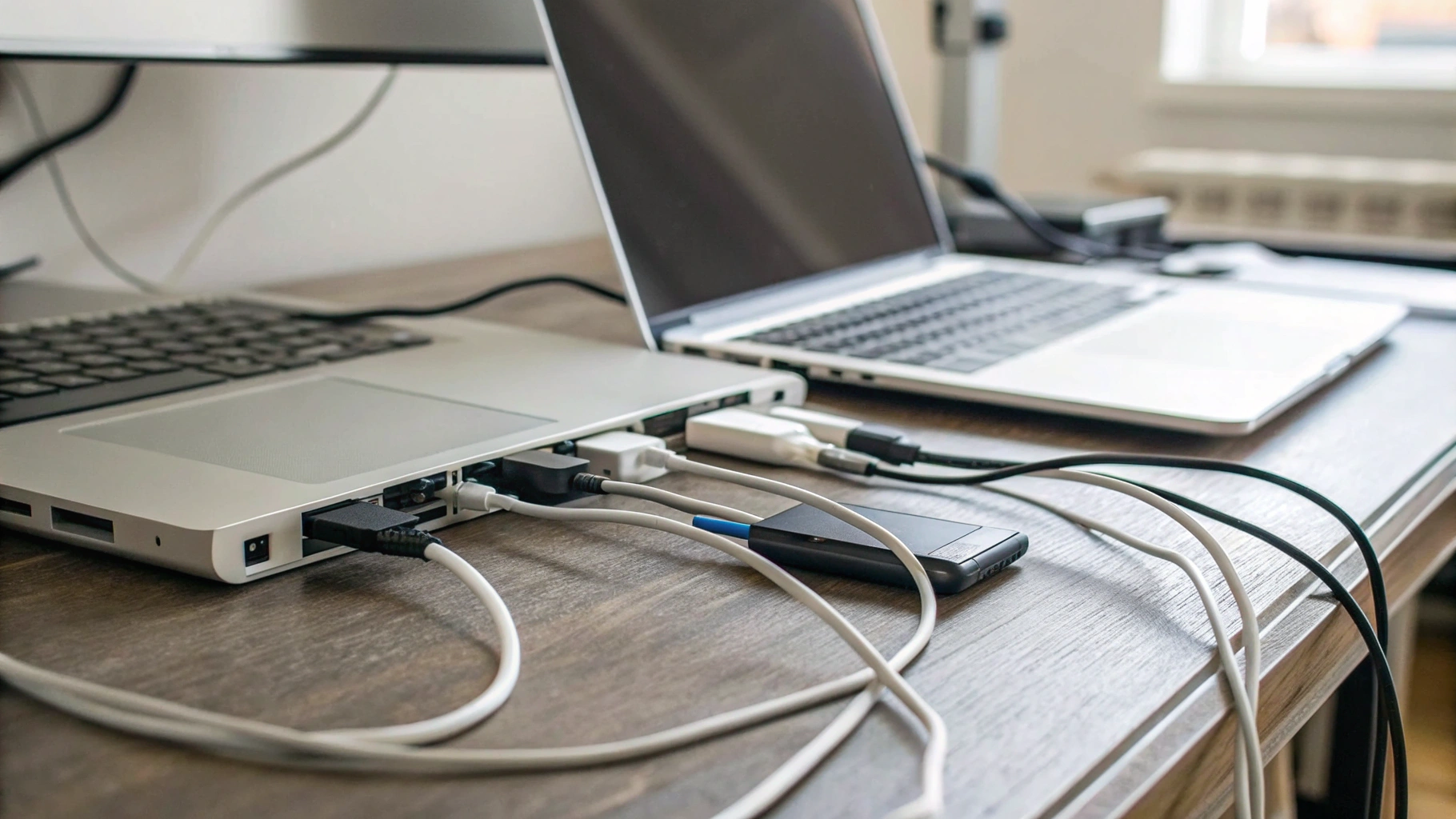
Производители ноутбуков любят экономить на портах, а ещё сильнее — размещать их в неожиданных местах. Для обычного пользования это терпимо, но когда ноутбук — центр видеосвязи, расположение портов реально влияет на комфорт.
Какие порты важны именно для видеозвонков
Минимальный набор для семейного ноутбука с упором на видеосвязь:
- Минимум 2 USB‑C / USB‑A порта — для гарнитуры, вебкамеры или внешней мыши.
- Комбинированный аудиоразъём 3,5 мм — для проводных наушников/гарнитуры.
- HDMI или USB‑C с поддержкой DisplayPort — если планируется подключать внешний монитор или телевизор для больших видеозвонков (семейные созвоны «на весь экран»).
Дополнительно удобно, если есть кардридер и ещё один USB для флешки, но для созвонов это не критично.
Где порты должны находиться
Лучший вариант для семьи — когда основные порты расположены по бокам, ближе к задней части корпуса. Это позволяет:
- не мешать кабелями мышке (если она есть);
- не упирать кабель питания в руку при наборе текста;
- выводить HDMI-кабель к телевизору не поперёк стола.
Менее удобные варианты:
- Порты только справа — кабель мыши и кабель наушников конфликтуют, всё цепляется за руку.
- Порты только слева — терпимо, если вы правша и пользуетесь внешней мышью.
- Питание и USB прямо посередине — шнуры постоянно мешают, особенно если ноутбук стоит на кухонном столе.
Для семьи, где ноутбук крутится по квартире, лучше смотреть на модели, у которых:
- разъём питания либо сзади, либо сбоку у петли экрана;
- аудиоразъём 3,5 мм вынесен на бок, но не слишком близко к пользователю;
- портов с каждой стороны достаточно, чтобы не «вешать» все кабели на один бок.
Переходники и хабы: когда они реально нужны
Современные тонкие ноутбуки часто имеют только USB‑C. Это удобно для зарядки и подключения монитора, но может оказаться неудобным для семейных сценариев:
- к ноутбуку одновременно нужно подключить питание, HDMI к телевизору и USB‑гарнитуру;
- ещё иногда — флешку или принтер;
- дети подключают вебкамеру для онлайн-занятий.
В таких случаях пригодится компактный USB‑C-хаб с несколькими USB‑A, HDMI и Ethernet (если нужен проводной интернет). Но стоит понимать: ещё один «блок» и шлейф проводов на столе. Для постоянных видеозвонков в одной комнате лучше иметь стационарный хаб или док-станцию, а для поездок — тонкий переходник с минимумом разъёмов.
MacBook для Zoom: чем он удобен для семьи
Многие семьи смотрят в сторону Mac, когда нужен ноутбук для частых созвонов. У современных ноутбуков Apple Macbook есть несколько плюсов именно для видеосвязи.
Качество камеры и микрофонов
В новых моделях MacBook (на чипах M-серии) камеры уже давно перешли на достойное качество как для повседневной видеосвязи:
- хорошая детализация лица и адекватная работа в неидеальном освещении;
- микрофоны с понятным, ровным звуком, которого для большинства созвонов более чем хватает;
- программные алгоритмы улучшают картинку и голос без сложных настроек.
Для семьи это значит: бабушке или школьнику практически ничего не нужно настраивать — открыл Zoom, нажал «Войти» и уже выглядит и звучит прилично.
Софт для видеосвязи и стабильность работы
Популярные приложения вроде Zoom, Microsoft Teams, Skype, а также мессенджеры с видеозвонками, стабильно работают на macOS. Плюс есть встроенные FaceTime-звонки между устройствами Apple.
Если в семье уже есть, например, смартфоны Apple iPhone или планшеты Apple iPad, MacBook вписывается в экосистему: вызовы можно принимать на разных устройствах, легко перекидывать ссылки на созвоны, использовать Continuity Camera (когда iPhone выступает как внешняя вебкамера для Mac — это даёт очень высокий уровень картинки).
Расположение портов в MacBook
У актуальных MacBook порты расположены по бокам:
- USB‑C/Thunderbolt — слева и/или справа;
- разъём для зарядки MagSafe (в новых моделях) — обычно слева, ближе к задней части;
- 3,5 мм разъём для наушников — чаще всего с одного из боков, обычно слева.
Это удобно для подключения гарнитуры и зарядки: кабели уходят в сторону, практически не мешая печатать. Если ноутбук часто стоит на кухонном столе или журнальном столике, это сильно повышает комфорт.
Windows‑ноутбук для созвонов: на что смотреть
Выбор Windows ноутбука для созвонов шире: есть модели от бюджетных до бизнес-класса. Но разброс качества камеры и микрофонов здесь тоже сильнее.
Сегменты: офисные, домашние и игровые модели
По камере и микрофонам ноутбуки условно делятся так:
- Бюджетные домашние модели — часто ставят простую 720p-камеру и базовый микрофон. Для редких созвонов с роднёй хватит, для ежедневной работы и онлайн-уроков — уже сомнительно.
- Офисные и бизнес-ноутбуки — часто уделяют больше внимания качеству вебкамеры и микрофонов: 1080p, несколько микрофонов, иногда даже специальные режимы «Conference».
- Игровые ноутбуки — производительные, но камера и микрофоны нередко «для галочки». Рассчитывают, что пользователь будет в игровой гарнитуре.
Если ноутбук покупается именно под частые Zoom/Teams/Skype, лучше смотреть в сторону «офисных» и «ультрабуков», а не чисто игровых моделей.
Плюсы и минусы Windows‑решений для семьи
Плюсы:
- больше вариантов по цене и диагонали экрана;
- можно подобрать модель с большим количеством портов без хабов;
- широкий выбор форм-факторов: классика, трансформеры 2-в-1, устройства с сенсорным экраном.
Минусы:
- качество камеры и микрофонов сильно зависит от конкретной модели, внутри одной ценовой категории разброс ощутимый;
- на некоторых ноутбуках вентиляторы довольно шумные, а это заметно на звонках (особенно, если микрофон расположен рядом с воздуховодами).
Поэтому важно не только смотреть характеристику «1080p web camera», но и искать реальные примеры записи — на обзорах или хотя бы по отзывам.
Экран, угол раскрытия и положение ноутбука
То, как вы выглядите в кадре, зависит не только от камеры, но и от того, как стоит ноутбук.
Угол наклона и открытие крышки
Лучше, если ноутбук раскрывается минимум на 135–140 градусов, а идеал — около 180 градусов (почти вровень со столом). Почему это важно:
- можно подобрать комфортный ракурс без стульев на подушках и стопок книг под ноутбуком;
- разным членам семьи с разным ростом проще подстроить экран под себя.
Если ноутбук раскрывается мало, камера зачастую смотрит либо снизу вверх, либо сверху вниз — ракурс получается неудачным.
Диагональ и рамки вокруг экрана
Для видеозвонков удобнее:
- 13–14 дюймов — если ноутбук часто путешествует по квартире или берётся в поездки;
- 15–16 дюймов — если он стоит стационарно и им пользуются несколько человек подряд.
У тонких рамок вокруг экрана есть плюс — устройство компактнее. Но следите, чтобы производитель не перенёс камеру в нижнюю рамку или на клавишу ради уменьшения рамок сверху.
Звук через динамики, гарнитуру и колонки
Камера и микрофон — это половина картины. Вторая половина — как вы слышите собеседников.
Встроенные динамики ноутбука
Для домашних созвонов встроенных стереодинамиков обычно хватает, но важны два момента:
- Запас громкости — чтобы было слышно собеседника даже при шумных детях и работающей вытяжке на кухне.
- Разборчивость речи — чтобы голос не превращался в кашу на средней и высокой громкости.
Если ноутбук планируется как основной «семейный экран» для созвонов, стоит один раз включить ролики с голосом и проверить, насколько комфортно слушать на 70–80% громкости.
Наушники и гарнитуры
Для регулярных видеозвонков в шумной квартире проще всего использовать:
- Проводную гарнитуру с микрофоном — стабильный звук без задержек, не зависит от батарейки.
- Беспроводные наушники с микрофоном — больше свободы, но нужно следить за зарядом и качеством Bluetooth‑соединения.
Если семья уже пользуется, например, наушниками Apple AirPods, имеет смысл сразу проверить совместимость и удобство подключения к выбранному ноутбуку.
Здесь важен именно удобный аудиоразъём и стабильная работа Bluetooth-модуля ноутбука. Если в семье несколько человек, каждый со своими наушниками, удобно иметь быстрый способ переключения устройств и понятную схему: к какому ноутбуку какие наушники «прикреплены».
Стабильный интернет и Wi‑Fi: без этого не поможет ни одна камера
Даже самый идеальный ноутбук для видеосвязи бессилен, если Wi‑Fi еле дотягивает до кухни, а провайдер режет скорость вечером.
Для семейных звонков желательно:
- иметь тариф с нормальной скоростью от 50 Мбит/с и выше;
- расположить роутер ближе к месту, где чаще всего сидят с ноутбуком на созвонах;
- при возможности подключать ноутбук по Ethernet через переходник (особенно для важных рабочих встреч).
Если ноутбук поддерживает Wi‑Fi 6 или 6E, а роутер современный, связь будет стабильнее и задержки меньше, особенно когда в сети ещё куча устройств — телефоны, планшеты, телевизор, приставка.
Удобство для всей семьи: учёт «человеческих» мелочей
Технические характеристики — это хорошо, но в семейном сценарии важны комфорт и простота.
Клавиатура и тачпад
Когда ноутбук часто используют пожилые родственники или школьники, полезно обратить внимание на:
- подсветку клавиатуры — удобно при вечерних звонках;
- крупные, читаемые надписи на клавишах;
- точный и достаточно большой тачпад — чтобы без лишних раздражений попадать по кнопкам «Принять вызов» и «Выключить микрофон».
Время работы от батареи
Если ноутбук часто носят по квартире или берут на дачу, автономность важна. Для часового-другого созвона хватит почти любого устройства, но если по очереди созваниваются несколько членов семьи, хорошее время работы без розетки становится критичным.
Ориентир: реальные 7–10 часов смешанного использования — этого достаточно, чтобы день прожить с чередой созвонов, браузера и видео.
Простота включения и выхода в звонок
Звучит банально, но для пожилых родственников и детей удобно, когда:
- ноутбук быстро просыпается и не требует вводить сложный пароль (можно использовать пин-код, отпечаток пальца или камеру с распознаванием лица, если она есть);
- на рабочем столе есть крупные иконки Zoom/Teams/Skype/мессенджеров;
- браузер открывает нужный сервис по умолчанию (например, электронный дневник и платформу дистанционного обучения).
Часть этих настроек можно связать с удобным входом в аккаунты и безопасным хранением паролей. Если интересна более продвинутая защита и избавление от паролей на семейных устройствах Apple, посмотрите нашу подробную инструкцию по настройке passkeys на iPhone и Mac.
Краткая шпаргалка: каким должен быть семейный ноутбук для видеосвязи
Соберём всё главное в одном месте.
- Камера: 1080p, расположена по центру над экраном, по возможности с хорошей работой при слабом освещении.
- Микрофоны: минимум 2, лучше рядом с камерой, заявлена поддержка шумоподавления.
- Порты: 2+ USB, аудио 3,5 мм, HDMI или USB‑C с видео; расположение – по бокам, ближе к задней кромке.
- Экран и корпус: удобный угол раскрытия, диагональ 13–16 дюймов под ваши задачи.
- Звук: разборчивая речь с динамиков, возможность без проблем использовать наушники и гарнитуру.
- Беспроводная связь: современный Wi‑Fi (по возможности Wi‑Fi 6/6E) для стабильных созвонов.
- Удобство: подсветка клавиатуры, понятные иконки приложений для созвонов, быстрый выход в систему.
Если учесть эти моменты на этапе выбора, ноутбук без проблем справится и с ежедневными рабочими митингами, и с семейными созвонами по вечерам, и с онлайн-уроками детей — без постоянных жалоб «меня не видно» или «тебя плохо слышно».









