


iPhone 18 Ultra и Galaxy S27 Ultra для родителей: какой флагман проще настроить семье
Когда в семье пора менять главный смартфон, выбор часто упирается в два флагмана: iPhone 18 Ultra и Galaxy S27 Ultra. Разбираем их глазами родителей: что проще настроить для детей и пожилых, где понятнее безопасность и меньше хлопот с поддержкой.
Флагманы вроде iPhone 18 Ultra и Galaxy S27 Ultra обычно обсуждают по камерам, процессорам и тестам производительности. Но у родителей приоритеты другие: чтобы телефон работал стабильно, всё было понятно без «танцев с бубном», а семье — от младших школьников до бабушек — было удобно и безопасно.
Разберём оба флагмана именно с этой точки зрения: какой смартфон проще настроить и «обслуживать» для семьи, где меньше скрытых сложностей, и что будет удобнее, если вы потом будете помогать родственникам по телефону или по видеосвязи.
Общий подход: экосистема Apple против Samsung/Android
Сначала важно понять философию двух лагерей. От неё напрямую зависит, насколько комфортно родителям.
iPhone 18 Ultra: минимум настроек, максимум предсказуемости
iOS традиционно делает ставку на простоту. Интерфейс и структура меню с каждой версией меняются мало, пункты настроек редко «переезжают», а обновления приходят сразу всем поддерживаемым моделям. Для родителей это плюс: если вы привыкли к iPhone один раз, следующие поколения ощущаются очень похожими.
Сервисов много, но они плотно связаны между собой: Apple ID, iCloud, «Семейный доступ», Screen Time (Экранное время), резервные копии, Apple Pay, локатор. Когда всё это используется в связке, смартфон становится понятным «домашним центром» для всей семьи. Если у вас уже есть другие устройства Apple — например, актуальные модели Apple iPhone, семейный Apple iPad или часы Apple Watch, — связка работает особенно удобно.
Galaxy S27 Ultra: больше возможностей, больше вариантов настроек
Флагманские смартфоны Samsung обычно предлагают максимум функций: гибкая настройка интерфейса, режимы энергосбережения, расширенные параметры безопасности, фирменные сервисы, интеграция с техникой Samsung. Это даёт свободу, но и увеличивает количество пунктов меню, переключателей и окон подтверждения.
Для продвинутого пользователя это рай. Для родителей — особенно тех, кто периодически путается в новых меню — иногда вызывает перегруз: «куда тут нажать, чтобы всё стало как раньше?».
Поэтому главный вопрос: что вам важнее — чтобы «можно было всё», или чтобы «работало спокойно и предсказуемо» без регулярной ручной подстройки.
Первый запуск и базовая настройка: что проще объяснить по шагам
Регистрация учётной записи
И iPhone 18 Ultra, и Galaxy S27 Ultra при первом запуске проведут через мастер настройки. Отличия начинаются с аккаунтов.
- iPhone 18 Ultra — всё крутится вокруг Apple ID. При создании мастер предлагает включить iCloud, резервное копирование, «Найти iPhone» и другие фишки сразу. Для родителей это удобно: «Создали Apple ID — дальше следуем подсказкам». Интерфейс логичный, шаги идут один за другим.
- Galaxy S27 Ultra — нужен Google-аккаунт и по желанию Samsung Account. Для многих родителей уже сам факт «двух аккаунтов» вызывает вопросы: «куда мне сейчас входить, а куда — потом?». С другой стороны, если Google-аккаунт уже есть (раньше пользовались Android), перенос и настройка проходят быстрее.
По простоте «одна учётка — весь мир» чуть легче воспринимается подход Apple, особенно для старшего поколения.
Перенос данных со старого смартфона
У обоих брендов есть мастера переноса данных. Тут важно, насколько родители справятся без вашей физической помощи.
- iPhone 18 Ultra — при настройке достаточно поднести старый iPhone, отсканировать «облако» на экране, и начнётся копирование. Если переход с Android, используется приложение «Перенос на iOS». Интерфейс обычно из серии «далее–далее», много текста, но шаги линейные.
- Galaxy S27 Ultra — фирменное приложение Smart Switch. Работает и по кабелю, и по Wi‑Fi, и с iPhone, и с Android. Функционально очень мощное, но вариантов подключения и настроек чуть больше, чем в Apple. Родителям может понадобиться подсказка, какой именно режим выбрать.
И в одном, и в другом случае при вашем участии перенос проблем не вызовет. Но если вы планируете просто дать родителям новый телефон «под ключ», чуть спокойнее обычно проходит сценарий с iPhone.
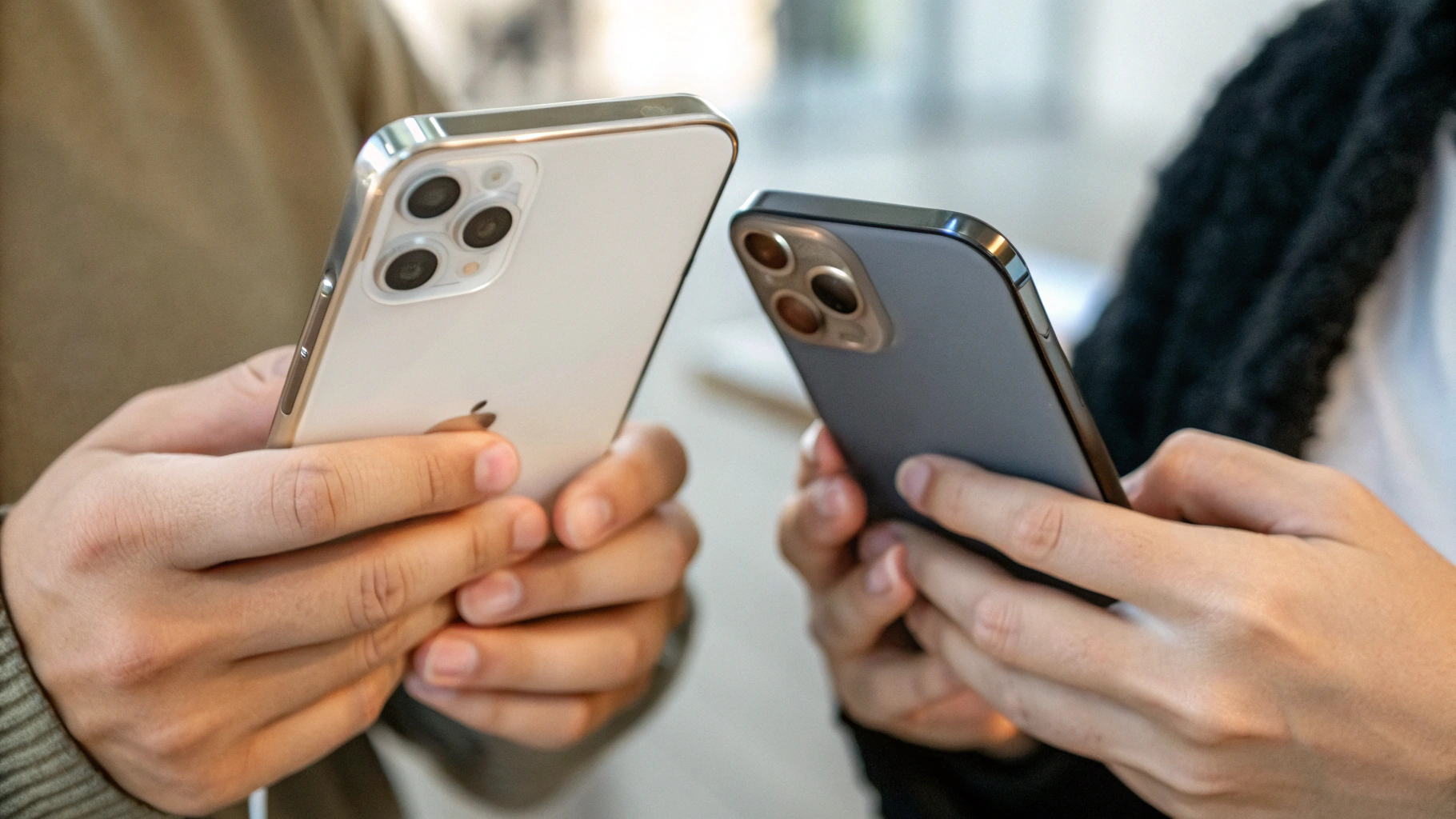
Интерфейс и жесты: что проще пояснить по телефону
Главный экран и меню настроек
Родителям важно, чтобы «основное было под рукой» и не менялось каждый год кардинально.
- iPhone 18 Ultra — приложения на рабочих столах и в Библиотеке приложений, панель управления жестом сверху справа, уведомления — сверху слева, поиск — свайп вниз. Логика вполне стабильна уже много лет. Для тех, кто переходил между несколькими iPhone, всё знакомо.
- Galaxy S27 Ultra — рабочие столы плюс меню всех приложений. Панель быстрых настроек (шторка) сверху, её можно сильно настраивать (изменять порядок иконок, количество строк, жесты). Для родителей это и плюс, и минус: можно упростить, но по умолчанию настроек там много, легко что‑то случайно выключить.
Если вы планируете часто помогать родителям словами «зайди в Настройки, нажми туда‑то», iOS выигрывает за счёт более стабильной структуры меню год от года и меньшего количества вариантов.
Жесты и кнопки
Оба флагмана давно перешли на управление жестами. Здесь важно, насколько легко их освоить людям, далёким от технологий.
- На iPhone 18 Ultra основной жест один: свайп снизу вверх — Домой / многозадачность. Плюс пара очевидных жестов: свайп слева — «Назад», сверху — уведомления и панель управления. Важно, что эти жесты почти не меняются на всех айфонах без кнопки Home.
- На Galaxy S27 Ultra производитель предлагает выбор: жесты, навигационная панель (три кнопки снизу), жесты с подсказками. Это гибко, но сложнее для объяснения: «У тебя сейчас жесты… нет, не такие, как у меня, — зайди в настройки, поменяй…».
Если в семье есть те, кто очень тяжело привыкает к новому, логично на Samsung сразу включить классические три кнопки. Но это уже ручная работа. iPhone в этом плане «из коробки» проще: у всех одинаковая схема.
Дети: родительский контроль и семейные ограничения
Для семьи с детьми один из ключевых вопросов — как легко ограничить время в играх, поставить возрастные фильтры и следить за геолокацией ребёнка.
iPhone 18 Ultra: «Семейный доступ» и «Экранное время»
В экосистеме Apple родительский контроль давно встроен на уровне системы. Для этого настраивается «Семейный доступ»: вы создаёте отдельные детские Apple ID, управляете покупками, подписками и ограничениями с одного «взрослого» аккаунта.
Через «Экранное время» можно:
- ограничить по времени игры и социальные сети;
- задать расписание «Не беспокоить» на ночь и во время уроков;
- запретить установку и удаление приложений без вашего разрешения;
- фильтровать контент по возрасту (фильмы, сайты, музыка);
- смотреть отчёты по использованию устройств всей семьи.
Главный плюс — всё это настраивается и управляется с iPhone родителя, без необходимости физически забирать телефон у ребёнка каждый раз. Интерфейс довольно понятный и, что важно, давно отточен: инструкции и советы знакомых обычно актуальны для разных поколений устройств Apple iPhone и Apple iPad.
Galaxy S27 Ultra: Google Family Link и Samsung Kids
У Samsung «семейная» история строится на связке сервисов Google и фирменных решений.
- Google Family Link — мощный бесплатный родительский контроль с ограничениями приложений, контента, времени использования и геолокацией. Работает на большинстве Android‑устройств с Google Play. Но часть настроек придётся делать через отдельное приложение Family Link, интерфейс которого для родителей‑новичков кажется менее очевидным, чем встроенное «Экранное время» на iPhone.
- Samsung Kids — безопасный детский режим с отдельной средой, где доступны только выбранные родителями приложения и игры. Очень полезно для младших детей, но требует включения и выключения и тоже имеет свои настройки.
По возможностям родительского контроля связка Android плюс Samsung не проигрывает Apple, а иногда даже выигрывает по тонкости настроек. Но по простоте и цельности опыта «включил — работает — всё в одном меню» система Apple обычно воспринимается проще, особенно если у родителей уже есть опыт с iPhone или iPad.
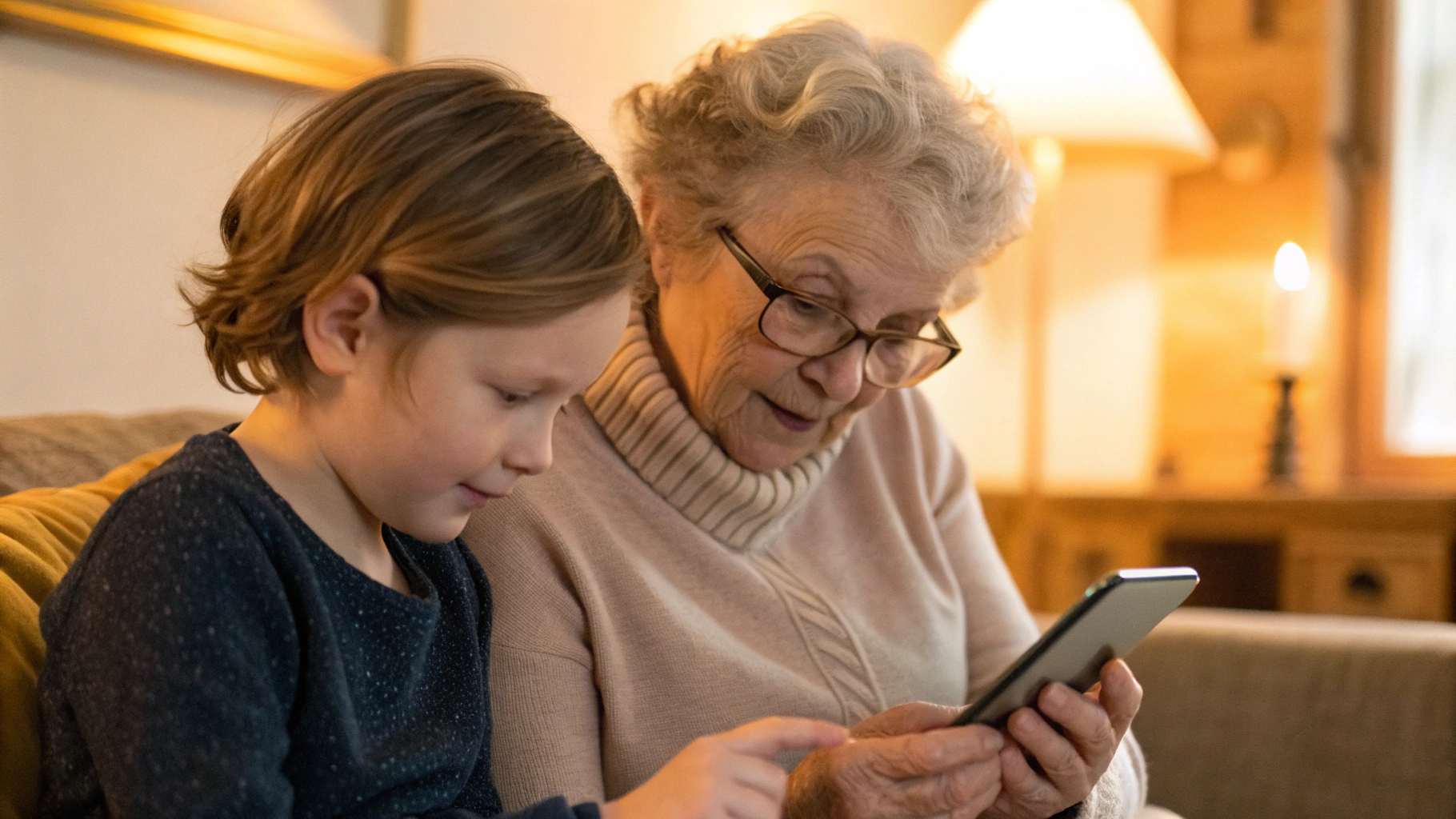
Пожилые родственники: крупный шрифт, громкий звук, SOS
Крупный текст и упрощённый интерфейс
И iPhone, и Galaxy умеют увеличивать шрифт, иконки и контраст. Важно, насколько просто это сделать и не «сломать» остальной интерфейс.
- iPhone 18 Ultra. В разделах «Экран и яркость» и «Универсальный доступ» можно:
- увеличить системный шрифт;
- включить полужирный текст;
- усилить контраст, включить «уменьшение прозрачности»;
- настроить жесты масштабирования и другие функции доступности.
При увеличенном шрифте iOS в целом остаётся аккуратной, большинство приложений от Apple подстраиваются без артефактов и «ломающихся» интерфейсов.
- Galaxy S27 Ultra. В One UI также есть крупный шрифт, масштаб интерфейса и режимы «Простое отображение» (Easy Mode в прежних версиях). Он делает иконки крупнее, упрощает главный экран, увеличивает подписи и убирает часть сложных элементов. Это отличный режим для бабушек и дедушек, но его нужно намеренно найти и включить.
Если вы готовы в первый день посидеть с родственником и включить «Простой режим» на Samsung, пожилому человеку Galaxy S27 Ultra будет вполне комфортен. Если же телефоном придётся пользоваться «как есть» из коробки, iPhone в стандартном виде выглядит менее перегруженным.
Экстренные вызовы и медицинские данные
Оба флагмана поддерживают современные функции SOS, но реализация отличается.
- iPhone 18 Ultra. В приложении «Здоровье» можно настроить медкарту (данные о здоровье, лекарства, контакты на случай ЧП), которые доступны с экрана блокировки для спасателей. Экстренный вызов SOS вызывается длительным зажатием боковой кнопки и кнопки громкости. Также iPhone умеет делиться геопозицией с избранными контактами, когда вы вызываете экстренные службы.
- Galaxy S27 Ultra. У Samsung и Google есть собственная реализация экстренной помощи и функции обнаружения аварий (в зависимости от рынка). Настройки находятся в разделе «Безопасность и экстренные случаи». Можно задать контакты, отправку координат и краткой информации.
По набору возможностей обе платформы сопоставимы. Однако на iPhone настройка медкарты и SOS обычно кажется родителям более линейной: всё концентрируется в приложении «Здоровье» и параметрах «Экстренная помощь».
Обновления, безопасность и «чтобы не сломать»
Обновления системы
Родителям важно, чтобы телефон долго получал обновления безопасности и не «отваливались» банковские приложения и государственные сервисы.
- iPhone 18 Ultra гарантированно будет получать крупные обновления iOS и патчи безопасности несколько лет подряд, чаще всего 5–6 лет. Обновления приходят одновременно всем устройствам, процесс максимально простой: уведомление — «Установить ночью».
- Galaxy S27 Ultra как флагман Samsung тоже получает длительную поддержку: по текущему тренду компании это несколько крупных версий Android и длительные обновления безопасности. Однако сроки могут отличаться по регионам.
В бытовом сценарии оба решения достаточно надёжны, но у Apple обновления чуть более «прозрачны» и единообразны: родителям реже нужно думать, какая у них сейчас версия и стоит ли чего‑то ждать.
Вероятность «сломать что‑то в настройках»
Условный страх многих родителей: «нажму не туда — всё исчезнет».
- На iPhone 18 Ultra часть системных вещей преднамеренно скрыта поглубже или вовсе недоступна. Это раздражает гиков, но радует родителей: сложно случайно отключить критичные службы или «убить» уведомления банков.
- На Galaxy S27 Ultra в быстрых настройках и меню гораздо больше переключателей. Это удобно для тех, кто понимает, что делает. Но ребёнок или пожилой человек может случайно отключить мобильные данные, режим звука, разрешения приложений и потом жаловаться: «телефон перестал работать».
Если вы готовы периодически «чинить» чужие настройки по видеосвязи — выручит любой флагман. Но чем меньше вы хотите заниматься этой техподдержкой, тем логичнее смотреть в сторону менее перегруженного интерфейса iPhone. Если интересно, как современные смартфоны работают с eSIM и обычными SIM‑картами, полезно заглянуть в подробное сравнение eSIM против физической SIM в современных телефонах.
Семейные сервисы: календари, фото, общие подписки
Совместное использование подписок и покупок
У современных семей часто есть общие подписки — музыка, облако, резервные копии, иногда фильмы и книги.
- iPhone 18 Ultra. Через «Семейный доступ» можно разделить хранилище iCloud+, семейные подписки на Apple Music, TV+, Arcade, общий доступ к покупкам приложений и медиа. Всё управляется в одном месте, расходы контролируются, а дети не могут купить приложение без вашего разрешения (если вы это включите).
- Galaxy S27 Ultra / Android. Google предлагает семейные подписки на YouTube Premium, Google One (облако), семейную медиатеку для фильмов и приложений. Работает хорошо, но часть настроек находится в разных приложениях (Google One, Play Маркет, YouTube), интерфейс раздроблен.
По возможностям решения сопоставимы, но связка Apple выглядит целостнее и чуть легче для понимания, особенно если вы не хотите разбираться в тонкостях каждого отдельного сервиса.
Общие календари, заметки и напоминания
Семейные календари, списки покупок и напоминания — то, что действительно помогает в быту.
- На iPhone 18 Ultra общий календарь, напоминания и заметки можно сделать буквально в пару нажатий: включить общий доступ к календарю iCloud, расшарить список в «Напоминаниях» или заметку в «Заметках» на членов семьи из «Семейного доступа».
- На Galaxy S27 Ultra похожий функционал обеспечивают Google Календарь, Keep, список задач и сторонние сервисы. Всё работает, но состав и интерфейс зависят от конкретных приложений, а не от единой системы. Придётся объяснить, «в каком именно приложении мы ведём список покупок».
Если семья уже живёт в Google‑среде (почта, календарь, диск), Samsung отлично вписывается. Если нет — iOS и iCloud дают более «домашний» и цельный набор из коробки.
Звонки, мессенджеры и видеосвязь: что проще не трогать
Качество связи и VoLTE/5G
С точки зрения обычных звонков оба флагмана сейчас в премиум‑лиге — проблем с качеством мало. Главное для родителей — чтобы всё это не приходилось настраивать каждый раз вручную.
- iPhone 18 Ultra обычно автоматически включает VoLTE, Wi‑Fi‑звонки и 5G, если оператор их поддерживает. Меню мобильных настроек для всех iPhone очень похоже, и инструкции оператора с большой вероятностью совпадут.
- Galaxy S27 Ultra также поддерживает современные стандарты связи, но часть настроек может находиться в подпунктах, зависящих от региональной прошивки. Для продвинутого пользователя это не проблема, но для родителей лишняя вариативность меню — минус.
Мессенджеры и видеозвонки
WhatsApp, Telegram, Viber и другие мессенджеры на обоих флагманах работают одинаково. Но есть нюансы:
- На iPhone 18 Ultra встроенные FaceTime и iMessage хорошо подходят для видеозвонков внутри «яблочной» семьи, не требуя установки сторонних приложений.
- На Galaxy S27 Ultra придётся полагаться на кроссплатформенные сервисы: WhatsApp, Telegram, Google Meet и подобные. Это не плохо, но добавляет одно‑два лишних приложения для тех, кто плохо ориентируется в иконках.
Если у большинства семьи уже есть iPhone и iPad, новый iPhone 18 Ultra логично продолжит эту линию и избавит от части «лишних» мессенджеров для родительских видеозвонков.
Практические сценарии: какие родители и семьи оценят какой флагман
Когда логичнее выбрать iPhone 18 Ultra
iPhone 18 Ultra будет проще и логичнее для семьи, если:
- у большинства уже есть устройства Apple (iPhone, iPad, Mac, Apple Watch) и вы хотите, чтобы всё работало в одной экосистеме;
- вы не любите ковыряться в настройках и предпочитаете «поставил и забыл»;
- нужен максимально простой и цельный родительский контроль для детей — с минимумом отдельных приложений и аккаунтов;
- пожилым родственникам требуется понятный интерфейс без избыточных пунктов меню и переключателей;
- вы будете иногда помогать родителям по телефону и хотите, чтобы у вас с ними были максимально одинаковые меню и логика работы.
Когда имеет смысл смотреть в сторону Galaxy S27 Ultra
Galaxy S27 Ultra подойдёт родителям и семье, если:
- все привыкли к Android и Google‑сервисам, и менять среду не хочется;
- вы (или кто‑то в семье) готовы взять на себя роль «семейного администратора» и настроить все профили, режимы и упрощённый интерфейс;
- нужна большая гибкость в настройках — от внешнего вида до энергосбережения и безопасности;
- планируется интеграция с другой техникой Samsung (телевизоры, планшеты, бытовая техника) и важна единая экосистема;
- вы готовы один раз основательно настроить Google Family Link, Samsung Kids и простые режимы, после чего в основном телефон будет использоваться в упрощённом состоянии.
Итог: какой флагман объективно проще для семьи
С точки зрения цифр, камер и мощности и iPhone 18 Ultra, и Galaxy S27 Ultra — бескомпромиссные флагманы. Но если смотреть глазами родителей, которые хотят «чтобы всё просто работало» и не превращаться в постоянного системного администратора, картина такая:
- iPhone 18 Ultra проще и предсказуемее как семейный центр: один аккаунт Apple ID, цельный «Семейный доступ», встроенный родительский контроль, стабильный интерфейс и меньше шансов случайно «повернуть не туда» в настройках.
- Galaxy S27 Ultra выигрывает гибкостью и тонкими настройками, но требует больше внимания на старте: настроить Google‑ и Samsung‑аккаунты, включить детские и простые режимы, объяснить родственникам, где что находится.
Если в семье уже давно «яблочная» экосистема или вы только покупаете первый серьёзный семейный флагман и не хотите долго разбираться в параметрах, безопаснее и спокойнее выбрать iPhone 18 Ultra.
Если же все привыкли к Android и среди родственников есть человек, готовый один раз хорошо настроить Galaxy S27 Ultra под нужды детей и пожилых, такой смартфон тоже станет мощным и удобным центром для всей семьи — просто путь к этому чуть длиннее. Дополнительно при выборе можно посмотреть, как разные экраны ведут себя по яркости и удобству чтения — об этом подробно в материале про OLED, MicroLED и другие современные дисплеи.
В любом случае ориентируйтесь не только на характеристики, но и на ваш «уровень желания» заниматься настройкой. Чем меньше терпения и времени, тем больше аргументов в сторону более простого и цельного решения.



