

Samsung Galaxy: как отключить автообновление приложений и сэкономить батарею и трафик
Автообновления на Samsung Galaxy могут незаметно расходовать мобильный интернет, ускорять разряд батареи и нагружать телефон в фоне. Ниже — понятные шаги, как отключить обновления в Google Play и Galaxy Store, плюс настройки One UI для экономии трафика и заряда.
Зачем отключать автообновление приложений на Samsung Galaxy
Android по умолчанию старается держать приложения актуальными: Google Play скачивает новые версии в фоне, а на Samsung дополнительно работает Galaxy Store со своими обновлениями. В итоге скачивание и установка могут начаться в самый неудобный момент: на мобильном интернете, при низком заряде или когда смартфон лежит в кармане и начинает греться.
Отключение автообновления — это не «вредная оптимизация», а нормальный способ взять процесс под контроль. Особенно полезно, если:
- у вас лимитированный тариф и важна экономия трафика;
- смартфон к вечеру не доживает и нужна экономия батареи;
- вы бываете в роуминге или часто раздаёте интернет;
- вам удобнее обновлять приложения вручную, чтобы не получать неожиданные изменения интерфейса.
Если отключаете автообновления, просто заведите привычку проверять обновления вручную. Это важно не только для новых функций, но и для исправлений ошибок и безопасности.
Где «живут» автообновления на Samsung: два магазина
На большинстве Samsung Galaxy одновременно есть два источника обновлений приложений:
- Google Play — обновляет большинство приложений, установленных из Play Маркета.
- Galaxy Store — обновляет фирменные приложения Samsung и всё, что устанавливалось из Galaxy Store.
Поэтому типичная ситуация выглядит так: вы отключили автообновление в Google Play, но смартфон всё равно что-то скачивает. Чаще всего виноват Galaxy Store или отдельные системные компоненты, которые обновляются «в фоне».
Если вы как раз подбираете новый телефон, загляните в каталог смартфоны Samsung — там легко сравнить модели по батарее, памяти и поддержке актуальных версий One UI.
Как отключить автообновление в Google Play (Play Маркете)
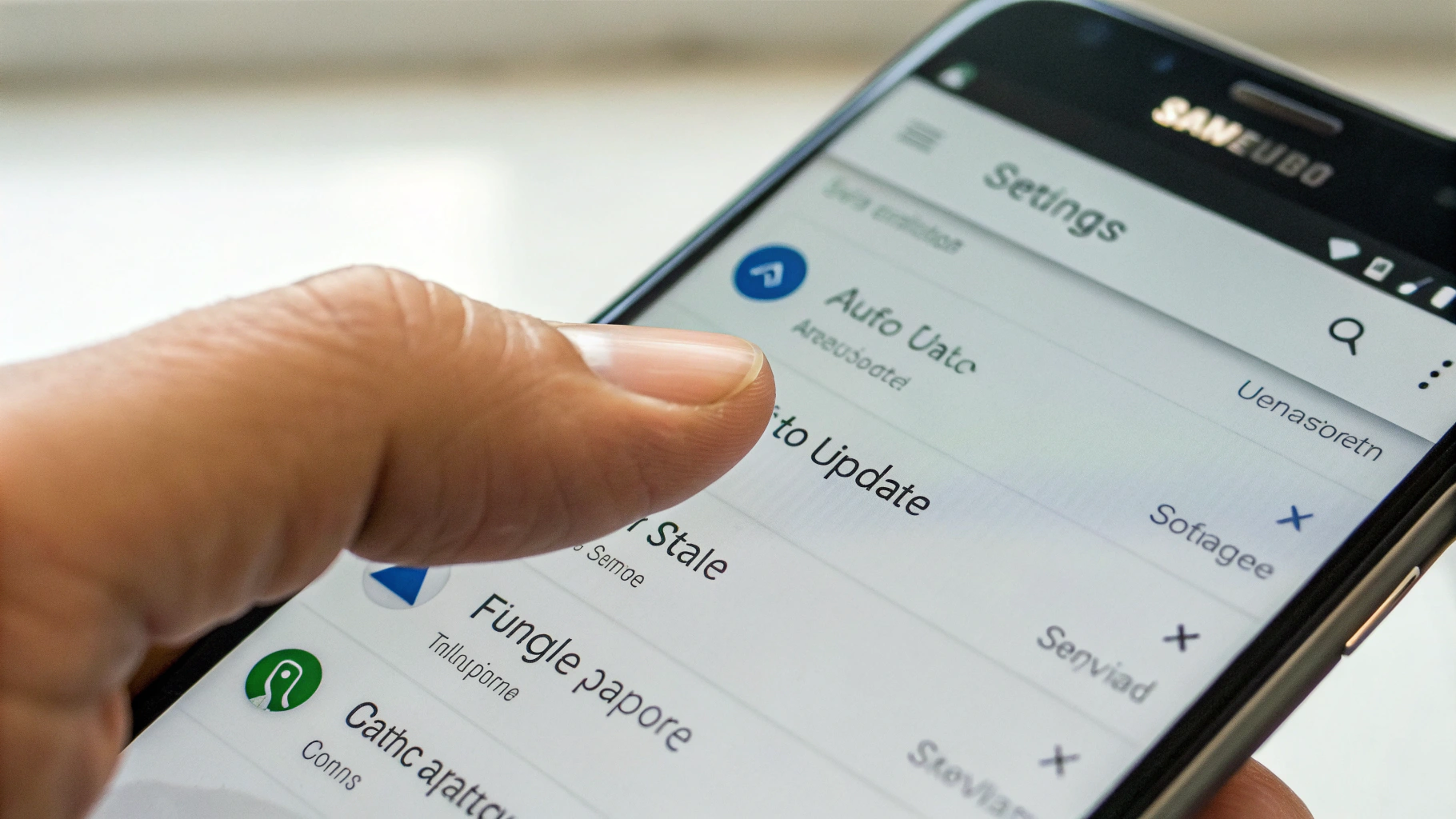
Это главный шаг: именно настройки Google Play чаще всего определяют, будет ли телефон тратить мобильный трафик и заряд на фоновые обновления.
Вариант 1: полностью отключить автообновление
- Откройте Google Play.
- Нажмите на иконку профиля (справа сверху).
- Выберите Настройки.
- Откройте Настройки сети (иногда называется «Сетевые настройки»).
- Нажмите Автообновление приложений.
- Выберите Не обновлять приложения автоматически.
После этого приложения из Play Маркета будут обновляться только вручную.
Вариант 2: автообновление только по Wi‑Fi
Если полностью отключать обновления не хочется, выберите Только по Wi‑Fi. Это самый удобный компромисс: мобильный интернет не расходуется, а актуальные версии подтягиваются дома или на работе.
Дополнительно: ограничиваем скачивания в настройках загрузки
В Google Play также есть настройки, влияющие на загрузку приложений и обновлений:
- Google Play → профиль → Настройки.
- Настройки сети → Настройки скачивания приложений.
- Выберите вариант «Только по Wi‑Fi» или «Спрашивать каждый раз».
Названия пунктов могут немного отличаться в зависимости от версии Play Маркета, но смысл один: запретить фоновые загрузки без вашего подтверждения.
Как отключить автообновление в Galaxy Store
Даже при идеальных настройках Google Play на Samsung остаётся второй магазин — Galaxy Store. Он обновляет фирменные приложения Samsung, темы, плагины и часть предустановленного софта.
Отключаем автообновление приложений в Galaxy Store
- Откройте Galaxy Store.
- Откройте меню (три линии) или нажмите на профиль.
- Перейдите в Настройки.
- Найдите Автообновление приложений.
- Выберите Выкл. или Только по Wi‑Fi.
Если цель — максимальная экономия батареи и трафика, логичнее поставить Выкл. и обновлять вручную.
Если доступно: автообновление для отдельных приложений
В некоторых версиях Galaxy Store есть точечные переключатели для отдельных приложений. Это удобно: критичные приложения (банк, мессенджеры) можно оставлять на автообновлении, а всё остальное — контролировать вручную.
Что ещё может обновляться «само» и тратить трафик
Иногда после отключения автообновления кажется, что смартфон всё равно что-то скачивает. Чаще всего это не обычные приложения, а системные обновления и компоненты сервисов.
Обновления системы и патчи безопасности
Обновления One UI и патчи безопасности обычно загружаются по Wi‑Fi, но лучше проверить настройку автозагрузки:
- Откройте Настройки → Обновление ПО.
- Проверьте, включена ли Автозагрузка по Wi‑Fi (формулировка может отличаться).
Если хотите максимум ручного контроля — отключите автозагрузку. Но не откладывайте системные обновления надолго: это влияет на безопасность и стабильность.
Обновления сервисов Google
Часть компонентов обновляется как «службы» и не всегда выглядит как обычное обновление приложения. Полностью отключать это обычно не нужно, но фоновые активности можно уменьшить настройками батареи и сети — ниже как раз про это.
Как сэкономить трафик в One UI: настройки, которые реально помогают
Отключение автообновлений — половина дела. Вторая половина — ограничить фоновую передачу данных, чтобы приложения не расходовали интернет без явной причины.
Включаем «Экономию трафика» (Data Saver)
- Настройки → Подключения → Использование данных.
- Включите Экономия трафика (или «Экономия данных»).
После этого приложениям будет сложнее использовать мобильный интернет в фоне. При необходимости разрешите фоновый доступ точечно (например, основному мессенджеру), чтобы уведомления не пропадали.
Отключаем фоновые данные для «прожорливых» приложений
Если конкретное приложение постоянно синхронизируется, ограничьте его отдельно:
- Настройки → Приложения → выберите приложение.
- Откройте Мобильные данные (или «Использование данных»).
- Отключите Фоновое использование данных (если пункт доступен).
Это особенно полезно для соцсетей, маркетплейсов и приложений, которые любят работать в фоне.
Как сэкономить батарею в One UI, если фоновые обновления уже достали
Автообновления расходуют заряд не только на скачивание. Установка тоже «ест» батарею: распаковка, оптимизация, перезапуск процессов. Плюс некоторые приложения после обновления начинают активнее просыпаться в фоне.
Настраиваем ограничения фоновой активности
- Настройки → Обслуживание устройства (или «Уход за устройством») → Батарея.
- Откройте Ограничения фонового использования.
- Включите Переводить неиспользуемые приложения в сон (если доступно).
Дальше обычно есть три списка (названия могут отличаться):
- Спящие приложения — работают тише, но продолжают «жить».
- Глубокий сон — почти не работают в фоне, отлично для редких приложений.
- Никогда не спящие — добавляйте только то, что должно быть всегда на связи.
Убираем лишние уведомления об обновлениях
Когда автообновления выключены, Google Play и Galaxy Store могут активно напоминать про апдейты. Это не всегда сильно влияет на батарею, но раздражает и подталкивает вернуть автрежим.
- Настройки → Уведомления → Уведомления приложений.
- Найдите Google Play и Galaxy Store.
- Отключите неважные категории (например, «Рекомендации»), а важные оставьте.
Как обновлять приложения вручную и не забывать
Самый простой «ритуал»: раз в неделю проверяйте обновления по Wi‑Fi, лучше когда телефон на зарядке. Так вы экономите трафик и заряд, но не отстаете по безопасности.
Ручное обновление в Google Play
- Google Play → иконка профиля.
- Управление приложениями и устройством.
- Доступны обновления → Обновить все или выборочно.
Ручное обновление в Galaxy Store
- Galaxy Store → меню или профиль.
- Раздел Обновления.
- Обновите нужные приложения.
Частые вопросы
Я отключил автообновление, но приложения всё равно обновились. Почему?
Обычно причина одна из трёх:
- вы отключили автообновление только в Google Play и забыли про Galaxy Store;
- у вас выбран режим «Только по Wi‑Fi», и ночью смартфон подключился к домашней сети;
- обновились системные компоненты (службы/модули), и это выглядит как «обновление», хотя это не обычное приложение.
Если отключить автообновления, телефон станет быстрее?
В моменте — часто да: меньше фоновых задач и установок «втихую». Но в целом скорость больше зависит от свободной памяти, количества приложений в фоне и состояния батареи. Автообновления — скорее про предсказуемость и контроль.
Что обновлять чаще, а что можно реже?
- Лучше обновлять регулярно: банковские приложения, мессенджеры, почта, браузер, сервисы оплаты и доставки.
- Можно реже: игры, фоторедакторы, развлекательные сервисы, приложения магазинов (если пользуетесь редко).
Если сомневаетесь — обновляйте по Wi‑Fi раз в неделю. Обычно это лучший баланс между безопасностью и экономией.
Итог: оптимальные настройки для большинства
- В Google Play: автообновление → Только по Wi‑Fi (или Выкл. для максимального контроля).
- В Galaxy Store: автообновление → Только по Wi‑Fi или Выкл.
- В One UI: включайте Экономию трафика, если часто сидите на мобильном интернете.
- В One UI: настройте «сон» приложений, чтобы фон не разряжал батарею.
- Раз в неделю: ручная проверка обновлений по Wi‑Fi, лучше на зарядке.
Так вы снизите фоновые скачивания, уменьшите нагрузку на систему и получите более предсказуемый расход батареи и трафика — без ощущения, что смартфон живёт отдельной жизнью.









