

Сравнение компактных ноутбуков 13–14″ для учебы и поездок: MacBook Air и аналоги
Ищете компактный ноутбук 13–14″ для учебы, частых поездок и работы в дороге, но сомневаетесь между MacBook Air и ультрабуками на Windows? Разбираем по‑простому, что удобнее таскать в рюкзаке, где лучше экран и батарея, проще с программами и играми, и в каких случаях можно сэкономить на «железе».
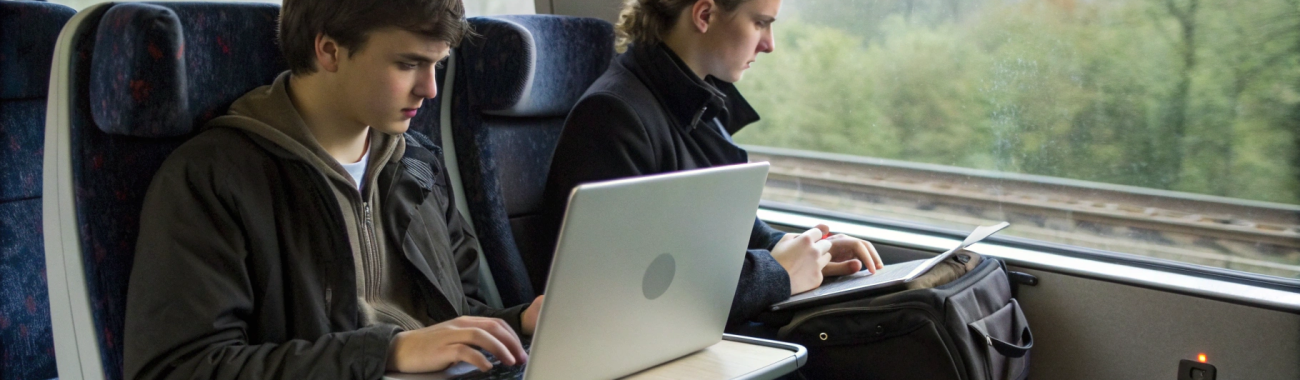
Когда нужен легкий ноутбук для учебы и поездок, большинство смотрит на компактные модели 13–14 дюймов. Это тот формат, который удобно носить в рюкзаке, ставить на узкий столик в поезде или на откидной столик в самолете. И здесь почти всегда встает вопрос: взять MacBook Air или присмотреться к аналогам на Windows?
Разберем по шагам, чем отличаются современные ультрабуки от MacBook Air, на что смотреть перед покупкой и какой вариант логичнее именно под ваши задачи.
Кому вообще нужен компактный ноутбук 13–14″
Формат 13–14 дюймов – это золотая середина между комфортной работой и мобильностью. Такой ноутбук чаще всего выбирают:
- Школьники и студенты – для конспектов, презентаций, онлайн‑занятий и проектов.
- Преподаватели и офисные сотрудники – работа с документами, почта, таблицы, видеозвонки.
- Фрилансеры, которые много перемещаются – кафе, коворкинги, командировки.
- Путешественники – чтобы брать ноутбук в поездки, работать и смотреть фильмы в дороге.
Главные требования к такому устройству обычно похожи:
- вес до 1,3–1,4 кг;
- толщина около 15–17 мм;
- автономность хотя бы 8–10 часов «реального» использования;
- тихий и не сильно горячий в работе;
- нормальная веб‑камера и микрофоны для учебы и созвонов.
И MacBook Air, и большинство современных ультрабуков под эти критерии в целом попадают. Разница начинается в деталях.
MacBook Air против Windows‑ультрабуков: в чем суть различий
Чтобы не утонуть в море конкретных моделей, будем сравнивать именно классы устройств: MacBook Air (с актуальными чипами Apple Silicon) и компактные ультрабуки 13–14″ на Windows с чипами Intel Core/Ultra или AMD Ryzen.
Важно: в статье рассматриваются сценарии учебы и поездок, а не профессиональный видеомонтаж или сложный 3D.
Вес и габариты: что удобнее носить каждый день
Для учебы и частых поездок разница в 200–300 грамм действительно ощущается. Несколько типичных примеров по классам устройств:
- MacBook Air 13″ – примерно 1,24 кг;
- MacBook Air 15″ – около 1,5 кг (это уже не 13–14″, но многие все равно его рассматривают);
- Типичный Windows‑ультрабук 13–14″ – в районе 1,1–1,4 кг.
По толщине и габаритам картина похожая: и Air, и нормальные ультрабуки легко помещаются в стандартный отдел рюкзака под ноутбук и не превращают его в «кирпич».
Если критично важен минимальный вес (допустим, вы ежедневно носите ноутбук плюс пачку книг/тетрадей), стоит смотреть на конкретную модель: некоторые Windows‑ультрабуки чуть легче MacBook Air. Но в реальности разница в 100–150 грамм редко становится решающей.
Экран: комфорт текста и учебных материалов
Для учебы и работы в дороге важны не только яркость и цвет, но и соотношение сторон экрана, чтобы на нем удобно помещались конспекты, таблицы и браузер.
Что дает MacBook Air:
- Соотношение сторон 16:10 – по высоте влезает больше текста, чем на классическом 16:9.
- Высокое разрешение и плотность пикселей – текст и интерфейс выглядят очень четко, глаза меньше устают.
- Хороший запас яркости – комфортно и в аудитории, и в помещении с ярким светом, и в поезде у окна.
Что предлагают аналоги на Windows:
- много моделей с 16:10 и 3:2, которые по высоте даже удобнее классических 16:9;
- варианты с OLED‑экранами: высокая контрастность, насыщенные цвета, приятный просмотр фильмов;
- часто есть опции с повышенной частотой обновления (120 Гц и выше), что заметно при прокрутке.
Если ваша основная задача – читать, писать, сидеть в браузере и писать код, удобнее экраны 16:10 или 3:2. MacBook Air это уже дает по умолчанию, а при выборе Windows‑аналога важно не взять бюджетную модель с узким 16:9 и тусклой матрицей.
Клавиатура и тачпад: много печатаете – обратите внимание
Для учебы и поездок клавиатура и тачпад – не менее важны, чем «процессор и гигабайты».
На стороне MacBook Air:
- Один из лучших тачпадов на рынке: большой, точный, с удобными жестами;
- Клавиатура с приятным ходом, стабильная, удобно печатать много текста;
- подсветка клавиш, которая хорошо выручает в темных аудиториях и в ночных поездках.
У ультрабуков на Windows ситуация сильно зависит от конкретной модели. Есть варианты с отличной клавиатурой и тачпадом, а есть и откровенно средние. При выборе аналогов имеет смысл жить по правилу:
Если вы много печатаете, лучше один раз посидеть за ноутбуком вживую или хотя бы почитать живые отзывы именно по клавиатуре и тачпаду выбранной модели.
Производительность под учебные задачи
Большинству студентов и офисных пользователей не нужен «монстр». Главное – чтобы ноутбук не тормозил при базовых задачах:
- браузер + несколько десятков вкладок;
- офисные программы (Word, Excel, презентации);
- мессенджеры и видеозвонки;
- простая обработка фото, конвертация PDF, заметки;
- редкие лёгкие игры или обучающие симуляторы.
С современными чипами MacBook Air с Apple Silicon много лет без проблем справляется с такими процессами, при этом:
- почти не шумит: в Air младших поколений вообще нет вентилятора, только пассивное охлаждение;
- реже троттлит (сбрасывает частоты из-за перегрева) при длительной нагрузке;
- встроенная графика спокойно тянет базовые учебные задачи и редакторы.
У Windows‑ультрабуков разброс шире:
- свежие Intel Core/Ultra или AMD Ryzen 5/7 в тонких корпусах тоже тянут офис, учебу и простые задачи без проблем;
- но при нагрузке чаще включаются вентиляторы, шум заметнее;
- в дешевых конфигурациях иногда ставят слабый процессор или медленный накопитель, от чего ноутбук «задумывается» даже при простых операциях.
Если речь только об учебе, браузере и работе в дороге, мощностных преимуществ Windows‑ультрабуки перед MacBook Air обычно не дают. Зато иногда можно найти более мощную конфигурацию по той же цене – актуально, если вы планируете лёгкий монтаж видео, CAD или научные программы, которые лучше оптимизированы под Windows.
Автономность: насколько ноутбук доживает до конца дня
Вот тут MacBook Air почти всегда в выигрышном положении. Чипы Apple Silicon очень экономичны, а macOS хорошо управляет питанием.
Типичный сценарий учебы/поездок (Wi‑Fi, браузер, конспекты, немного видео и созвонов):
- MacBook Air – реально 10–14 часов работы в смешанном режиме в зависимости от яркости экрана и нагрузки;
- Windows‑ультрабук – разброс сильнее: от 5–6 до 10–12 часов, в среднем ближе к 7–9 при похожих условиях.
Если вы часто забываете зарядку или специально не хотите таскать адаптер в университет, автономность MacBook Air – очень весомый аргумент. Особенно в поездках: можно легко пережить длинный перелет или несколько пар подряд без розетки.
Нагрев и шум в дороге
В поезде, автобусе или аудитории шумящий ноутбук раздражает и вас, и окружающих. Здесь отличие простое:
- MacBook Air на Apple Silicon в повседневных задачах либо не шумит вообще (безвентиляторные модели), либо делает это очень тихо;
- у тонких Windows‑ультрабуков вентилятор включается чаще, особенно при видеозвонках, обновлениях системы и открытых десятках вкладок браузера.
Если вы много работаете «на коленке» или прямо в транспорте, этот момент тоже стоит учитывать.
Кстати, если вы как раз планируете переход с Windows на macOS, посмотрите нашу инструкцию как комфортно переехать с Windows‑ноутбука на Mac – там по шагам разобран перенос данных и базовая настройка системы.

Операционная система: macOS против Windows
При выборе ноутбука для учебы недостаточно смотреть только на железо. От операционной системы зависит, какие программы будут доступны и насколько удобно с ними работать.
Программы для учебы и работы
Для большинства гуманитарных и экономических направлений подойдут и macOS, и Windows:
- браузер (Chrome, Safari, Edge и т. д.);
- офисные пакеты (Microsoft 365, Google Docs в браузере, альтернативы);
- почта, мессенджеры, Zoom/Teams/Webex;
- облачные сервисы, электронные дневники и университетские порталы.
Но есть нюансы:
- некоторые узкоспециализированные программы для инженерных, архитектурных и технических специальностей существуют только под Windows (или их версии для macOS урезаны);
- часть образовательного софта и старых тренажеров может работать только под Windows;
- игры почти всегда комфортнее чувствуют себя именно в Windows.
Если ваш вуз или курсы требуют конкретную Windows‑программу – лучше не усложнять себе жизнь и сразу брать ноутбук на Windows. Вариант с эмуляторами и виртуальными машинами на MacBook Air усложнит работу и снизит комфорт.
Интеграция с другими устройствами
Если у вас уже есть техника Apple – например, Apple iPhone или планшет Apple iPad, – с MacBook Air вы получаете дополнительные удобства:
- быстрый перенос заметок, фото и файлов через iCloud;
- копирование текста или ссылок на телефоне и вставка сразу на ноутбуке;
- ответы на звонки и сообщения с ноутбука;
- общая экосистема приложений и подписок.
Для учебы это значит меньше возни с флешками и пересылкой файлов самому себе в мессенджеры. С Windows‑ультрабуками таких встроенных связок с iPhone нет, хотя некоторые задачи можно закрыть через облачные сервисы и сторонние программы.
Простота и стабильность
macOS обычно воспринимают как чуть более «закрытую», но в то же время менее требовательную к вниманию. Меньше фона: драйверов, конфликтов, странных автозапусков.
Windows стала заметно стабильнее за последние годы, но по‑прежнему:
- чаще «навешивает» фоновый софт от производителей (фирменные утилиты, пробные антивирусы и т. п.);
- иногда требует больше времени на настройку после покупки (обновления, удаление лишнего, настройка драйверов).
Если вы не любите «копаться» в системе, macOS может понравиться больше. Если же вы давно привыкли к Windows и знаете, что делаете, этот момент не будет критичным.
Надежность, ремонт и срок службы
Ноутбук для учебы обычно покупают не на год, а как минимум на 3–5 лет. Важно понимать, как устройство переживет ежедневные поездки и что будет, если что‑то пойдет не так.
Качество сборки и материалы
MacBook Air давно известен своим цельнометаллическим корпусом: он жесткий, почти не скручивается, петли экрана ходят плавно. Это плюс, если вы каждый день достаете ноутбук из рюкзака, где лежат книги, тетради и другие вещи.
У Windows‑ультрабуков разброс больше:
- есть модели с отличными металлическими корпусами, сопоставимыми с MacBook по ощущению и надежности;
- есть более бюджетные решения с комбинированными корпусами (пластик + металл), где со временем могут появляться люфты и поскрипывания.
Если вы берете ноутбук «таскать каждый день», стоит ради этого отдельно оценить качество корпуса, петли и жесткость крышки.
Срок актуальности и обновления
У MacBook Air есть особенность: Apple обычно очень долго поддерживает свои ноутбуки свежими версиями macOS. Это значит, что через 4–5 лет устройство все еще будет получать обновления системы и безопасности.
С Windows‑ультрабуками ситуация неоднородная. Сама Windows поддерживается долго, но:
- производитель ноутбука может перестать выпускать свежие драйверы через несколько лет;
- после 3–5 лет возможны мелкие несовместимости, если железо сильно устарело по стандартам чипов или графики.
Если вы хотите взять ноутбук сейчас и не думать о замене 4–5 лет, MacBook Air выглядит очень уверенно. Но хорошие ультрабуки на Windows тоже спокойно живут эти сроки – важно не брать совсем бюджетные модели с минимальной памятью и медленным накопителем.
Память и накопитель: чтобы ноутбук не тормозил через год
Каким бы ни был бренд, для учебных и дорожных задач есть практические минимумы по конфигурации.
Оперативная память
Реалистичные ориентиры:
- 8 ГБ – нижний предел, если вы открываете немного вкладок и не запускаете тяжелые программы;
- 16 ГБ – комфортный вариант «надолго»: многозадачность, куча вкладок, офис, мессенджеры, простые редакторы.
Для MacBook Air имеет смысл рассматривать конфигурации минимум с 8 ГБ, а если бюджет позволяет – брать 16 ГБ, особенно если вы планируете активно использовать ноутбук 4–5 лет.
У ультрабуков на Windows также лучше смотреть на 16 ГБ: система потребляет больше памяти, браузеры и приложения тоже. 8 ГБ на Windows в 2025 году – уже экономия, а не идеальный выбор на будущее.
Объем SSD
Типичные варианты:
- 256 ГБ – минимум, если вы храните документы, презентации, немного фото и видео;
- 512 ГБ – комфортно, если вы любите хранить фильмы, офлайн‑курсы, много учебных материалов.
Для ноутбука, который постоянно ездит с вами, часто удобнее держать нужные файлы локально, а не надеяться на интернет в дороге. Поэтому 512 ГБ – приятный запас, особенно если вы будете хранить офлайн‑видеоуроки, архивы и материалы.
Порты, зарядка и удобство в поездках
Удобный компактный ноутбук для поездок – это не только про вес. Важно, как он заряжается и сколько адаптеров и переходников вам придется возить с собой.
Порты и переходники
MacBook Air в новых поколениях делает ставку на минимализм в разъемах. Как правило, вы получаете:
- несколько портов USB‑C (Thunderbolt/USB‑4);
- разъем для зарядки MagSafe (в последних моделях);
- выход на наушники 3,5 мм.
Для подключения флешек, старых проекторов по HDMI или Ethernet часто нужен переходник или док‑станция. Это нужно заложить в бюджет и в сценарий использования: если вы регулярно выступаете с презентациями в аудиториях со старыми проекторами, лучше заранее продумать, каким кабелем вы будете подключаться.
У Windows‑ультрабуков картина разнообразнее: можно найти модели с:
- USB‑A и USB‑C одновременно;
- HDMI полноразмерным;
- ридером карт microSD/SD;
- иногда даже с Ethernet или отдельными портами для док‑станций.
Если вы хотите минимизировать количество переходников в поездках и учебных аудиториях, некоторые аналоги на Windows в этом плане выиграют. Но есть и ультрабуки с таким же минимальным набором портов, как у Air – важно смотреть на конкретную модель.
Зарядка и Power Delivery
Современные компактные ноутбуки почти всегда заряжаются через USB‑C с поддержкой Power Delivery (PD). Это удобно в поездках:
- можно пользоваться одной зарядкой для ноутбука, смартфона и планшета;
- можно подключаться к зарядным станциям в поездах и аэропортах с USB‑C;
- можно подпитывать ноутбук от мощного powerbank с PD, если долго нет розетки.
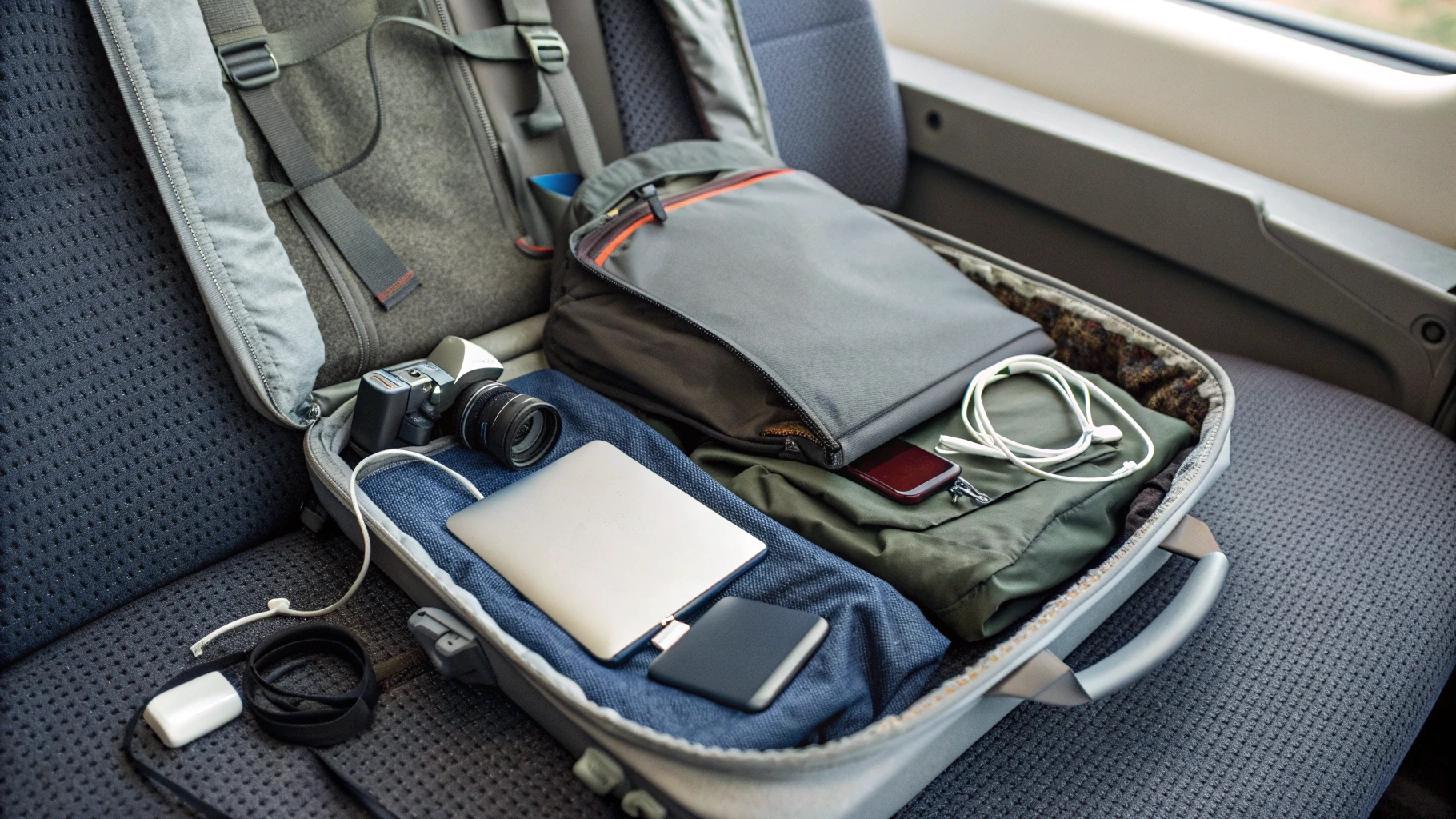
MacBook Air и большинство приличных ультрабуков это уже умеют. Проверьте только, какая мощность зарядки нужна вашей конкретной модели (обычно 30–65 Вт), чтобы верно подобрать зарядник и подходящие аксессуары для Apple и других устройств.
Цена и соотношение «цена/возможности»
При одном бюджете вы почти всегда сможете выбрать между:
- MacBook Air с определенной конфигурацией (обычно 8–16 ГБ RAM и 256–512 ГБ SSD);
- ультрабуком на Windows с похожими или слегка лучшими по цифрам характеристиками (например, больше SSD или больше портов).
Разница в том, что вы получаете за эти деньги:
- с MacBook Air – стабильность, автономность, тихую работу, длительную поддержку, комфортную связку с Apple iPhone и другими устройствами Apple;
- с Windows‑ультрабуком – возможную экономию, больший объем памяти/SSD за те же деньги и лучшую совместимость с специфическим софтом и играми.
Если вам важно «максимум железа за минимальные деньги» и при этом вы точно знаете, какие программы будете использовать, аналоги MacBook Air на Windows могут быть интереснее. Если же важны автономность, тишина, простота и экосистема Apple, MacBook Air часто оказывается более выгодной долгосрочной покупкой, даже если изначально он кажется дороже.
Как выбрать ноутбук для учебы и поездок пошагово
Чтобы не запутаться в десятках моделей, можно пойти с конца: сначала определиться с условиями, а уже под них смотреть конкретные ноутбуки.
Шаг 1. Ответьте на несколько ключевых вопросов
- Какие программы точно нужны? Если требуются Windows‑приложения, которые не работают на macOS, – выбор очевиден.
- Сколько часов в день вы реально проводите за ноутбуком? Если по 6–8 часов в аудиториях без розетки, автономность выходит на первый план.
- Как часто и куда вы путешествуете? Чем чаще самолеты и поезда, тем важнее вес, надежность корпуса и зарядка по USB‑C.
- Есть ли у вас iPhone, iPad или другие устройства Apple? Если да, связка с MacBook Air окажется ощутимым плюсом.
- Нужны ли игры? Если вы планируете активно играть, Windows‑ультрабук будет более логичным решением.
Шаг 2. Определитесь с минимальной конфигурацией
Практичный минимум для учебы и поездок в 2025 году:
- оперативная память – 16 ГБ желательны; 8 ГБ только при жестком бюджете и скромных задачах;
- SSD – минимум 256 ГБ, лучше 512 ГБ на несколько лет вперед;
- экран – диагональ 13–14″, формат 16:10 или 3:2, яркость не ниже 300–350 нит;
- вес – до 1,4 кг.
Шаг 3. Выберите сторону: MacBook Air или аналог
Если коротко по сценариям:
- Большинство учебных задач, много текста, часто без розетки, есть iPhone/iPad – логичнее взять MacBook Air.
- Техническая специальность с Windows‑софтом, нужны игры, важны порты и совместимость – смотрим в сторону хорошего ультрабука на Windows.
Шаг 4. Проверка перед покупкой
Для любого компактного ноутбука 13–14″ перед покупкой стоит проверить:
- действительно ли удобно печатать на клавиатуре;
- нет ли серьезных жалоб на шум и нагрев в отзывах;
- хватает ли яркости экрана лично вам (особенно если часто работаете у окна или в транспорте);
- нравится ли вам трекпад – это то, чем вы будете пользоваться каждый день;
- какова реальная автономность по отзывам, а не только по заявлению производителя.
Итоги: какой компактный ноутбук лучше для учебы и поездок
Если собрать все вместе, картина будет такой:
- MacBook Air – для тех, кто ценит автономность, тишину, надежный корпус, долгую поддержку и уже пользуется устройствами Apple. Это тот случай, когда ноутбук можно «посадить в рюкзак и забыть о зарядке на день».
- Компактные ультрабуки 13–14″ на Windows – для тех, кому нужны специфические Windows‑приложения, больше портов, возможно, более мощное «железо» за те же деньги и лучшая совместимость с играми.
Оба класса устройств подходят для учебы и поездок. Разница скорее в том, какой набор компромиссов вам ближе: экосистема и автономность MacBook Air или гибкость и разнообразие моделей на Windows.
Главное – отталкиваться не от названия бренда, а от своих реальных сценариев: сколько вы будете носить ноутбук, чем именно на нем заниматься и как долго планируете им пользоваться. Тогда компактный 13–14‑дюймовый ноутбук станет не просто красивым гаджетом, а рабочей «лошадкой» на несколько лет вперед.



