

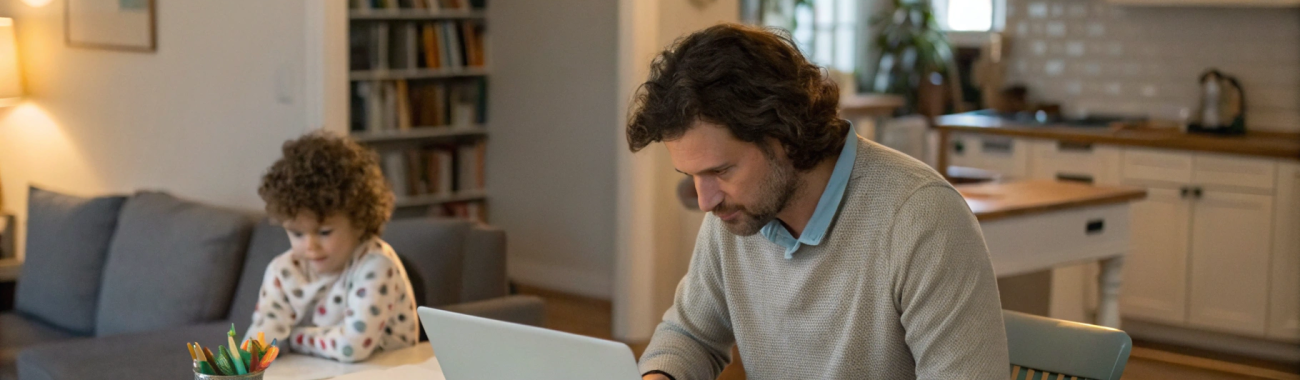
ТОП компактных ноутбуков 2025 для родителей, которые носят работу домой
Если вы родитель, который днём работает в офисе, а вечером открывает ноутбук на кухне между уроками и мультиками, важнее не рекорды в тестах, а вес, автономность и комфорт. Разберёмся, какой компактный ноутбук 2025 года удобнее носить, ставить на диван и не заряжать каждые пару часов.
Когда есть дети, ноутбук перестаёт быть просто «рабочей машиной». Это устройство, которое живёт на кухне, переезжает в спальню, иногда путешествует в рюкзаке рядом с сменкой и игрушками, а по вечерам помогает закрывать дедлайны. В такой жизни особенно важны три вещи: компактность, автономность и надёжность.
Разберёмся, каким должен быть компактный ноутбук для родителей в 2025 году, а потом перейдём к конкретным типам моделей, которые стоит рассмотреть при покупке.
Что родителям важно в компактном ноутбуке в 2025 году
1. Габариты и вес: чтобы не было жалко спину
«Компактный ноутбук» для родителей — это обычно диагональ 13–14 дюймов и вес до 1,4–1,5 кг. Всё, что тяжелее, уже не хочется каждый день таскать домой и обратно.
- 13,3–13,6" — самый мобильный вариант. Легко помещается в рюкзак или сумку, удобно работать за кухонным столом или на диване.
- 14" — золотая середина: чуть больше экран, проще работать с таблицами и документами, при этом ноутбук всё ещё остаётся компактным.
- Толщина — чем ближе к «ультрабуку», тем лучше. Тонкий корпус проще положить в сумку с вещами ребёнка или в небольшой рабочий рюкзак.
Если вы часто носите ноутбук в одной руке вместе с папками, рюкзаком ребёнка или пакетами из магазина — целитесь в вес до 1,3–1,4 кг.
2. Автономность ноутбука: работает, пока дети делают уроки
Автономность ноутбука в 2025 году важна как никогда: розетка может быть далеко, а работать нужно здесь и сейчас — в детской, на кухне или в дороге.
На что смотреть:
- Реальное время работы: производители пишут фантастические 15–20 часов, но в офисных задачах с браузером и мессенджерами ориентируйтесь на честные 8–12 часов.
- Поддержка зарядки по USB‑C: чтобы подзарядиться от любого современного зарядника или пауэрбанка, а не таскать с собой фирменный блок питания.
- Быстрая зарядка: за час у розетки набрать хотя бы 50–60% — это плюс, когда есть только «окно» между кружком ребёнка и семейным ужином.
3. Экран: глаза дороже железа
Родители часто работают вечером или ночью, при неидеальном освещении. Поэтому важно, чтобы экран ноутбука не утомлял глаза.
- Разрешение не ниже Full HD (1920×1080). На 13–14" это комфортный минимум. Выше — приятнее, но чаще дороже.
- Яркость от 300 нит и выше — чтобы текст оставался читаемым даже днём у окна.
- Матовый или полуматовый экран удобнее, если часто работаете в комнатах с лампами, где глянцевый дисплей бликует.
- Корректная цветопередача важна, если вы иногда проверяете презентации, картинки или материалы для печати, но для большинства офисных задач ультраточность не критична.
4. Клавиатура и тачпад: печатать ночью, не разбудив ребёнка
Если ноутбук – это «текст + таблицы + почта», то клавиатура критична.
- Подсветка клавиш — must-have, когда работаете вечером при выключенном верхнем свете.
- Ход клавиш средний, с чётким, но мягким откликом — пальцы меньше устают при больших объёмах текста.
- Тихие клавиши — чтобы не стучать по клавиатуре, когда дети уснули рядом.
- Тачпад большого размера, с точным позиционированием — удобно работать без мышки на диване или в дороге.
5. Производительность: хватит ли для работы?
В большинстве семейных сценариев «ноутбук для работы» — это:
- браузер с 10–20 вкладками;
- офисный пакет (Word, Excel, Google Docs);
- мессенджеры и почта;
- иногда видеозвонки (Zoom, Teams, Meet);
- редко — лёгкий монтаж видео или обработка фото.
Для этого достаточно:
- 8 ГБ ОЗУ как минимальный порог (лучше 16 ГБ, если вы открываете много вкладок и приложений сразу).
- SSD от 256 ГБ — хватит для документов, даже с запасом. Если храните архивы фото и видео, лучше 512 ГБ или подключаемый внешний SSD.
- Процессор уровня современных энергосберегающих чипов (у Apple — серия M, у Windows‑ноутбуков — Intel Core или аналогичные). Они дают комфортную работу без шума и перегрева.
6. Тихая работа и нагрев
Вечером, когда дети спят, не хочется слушать гул вентилятора. И греться о корпус ноутбука на коленях — тоже.
- Энергоэффективные процессоры и хорошо продуманный корпус позволяют ноутбуку оставаться тихим даже под нагрузкой.
- Алюминиевый или качественный пластиковый корпус помогает рассеивать тепло и сохранять комфортную температуру в зоне клавиатуры и под ладонями.
7. Порты и подключение
Родителям часто нужно подключить флешку от школы, проектор для презентации или внешний монитор для удобной работы дома.
- Пара USB‑C портов, желательно с поддержкой DisplayPort и зарядки.
- USB‑A для старых флешек и периферии — удобно, если не хочется носить переходник.
- HDMI — плюс, если вы подключаете ноутбук к телевизору или монитору без лишних адаптеров.
- Wi‑Fi 6/6E — стабильнее связь при загруженной домашней сети (стримы, мультики, видеозвонки одновременно).
Типы компактных ноутбуков для родителей в 2025 году
Моделей на рынке много, но удобнее думать не в разрезе конкретных брендов, а в категориях. Для родителей, которые носят работу домой, особый смысл имеют три типа компактных ноутбуков.
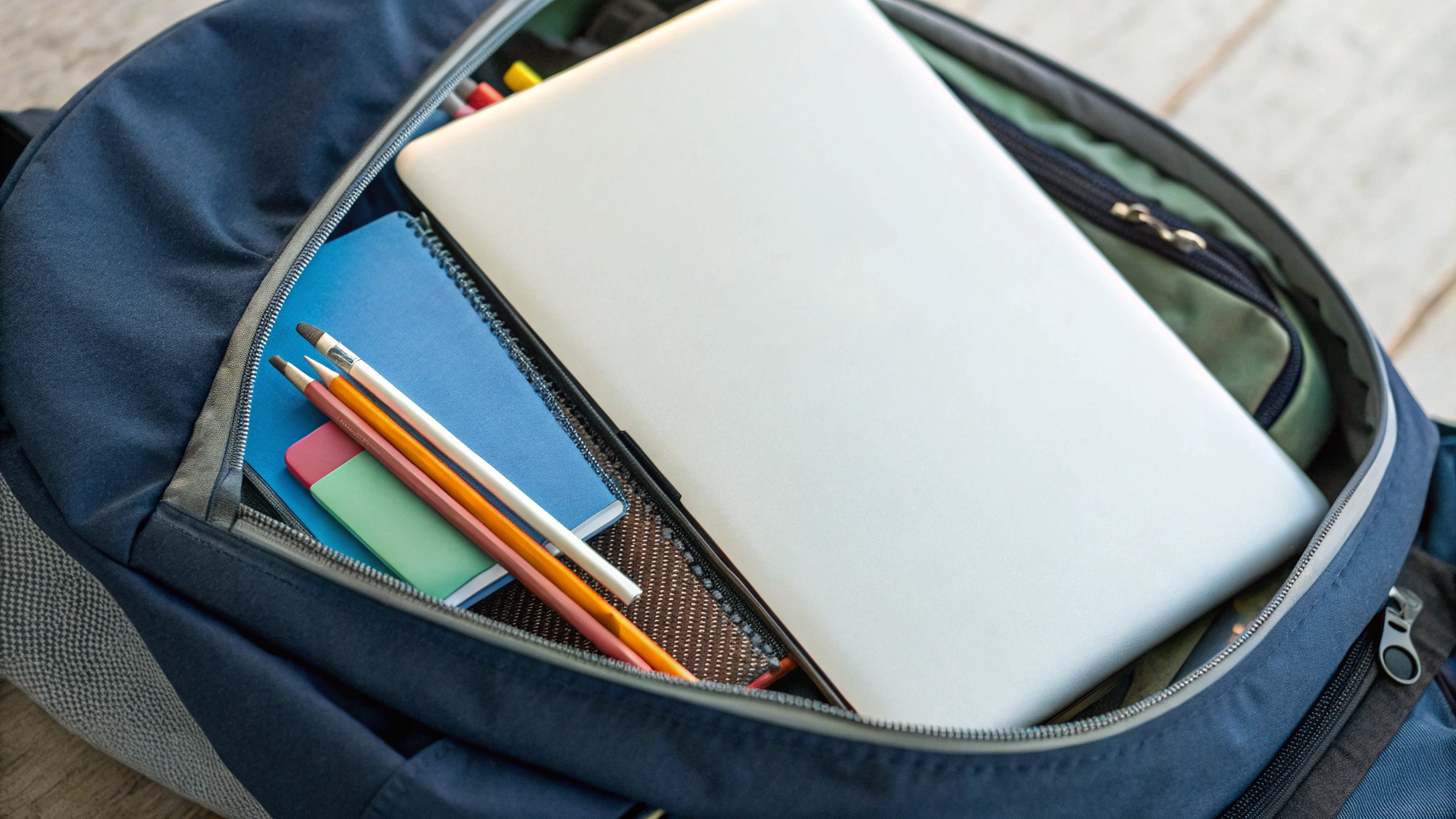
1. Тихий и лёгкий ноутбук для офисной работы и документов
Этот вариант подойдёт тем, кто большую часть времени проводит в браузере, почте и офисных приложениях, иногда — в видеозвонках. Главное — лёгкость, автономность и комфорт.
Что важно в такой модели:
- Диагональ 13–14".
- Вес до 1,3–1,4 кг.
- 8–16 ГБ ОЗУ.
- SSD 256–512 ГБ.
- Автономность не менее 8–10 часов в офисной работе.
- Тихий вентилятор или пассивное охлаждение.
Кому подойдёт:
- офисным сотрудникам и менеджерам, работающим с документами;
- HR, маркетологам, тем, кто живёт в браузере и корпоративных сервисах;
- родителям, которые иногда дают детям ноутбук для учёбы или просмотра видео.
Плюсы:
- максимальная компактность — удобно носить ежедневно;
- достаточная производительность для повседневных задач;
- как правило, хорошая автономность.
Минусы:
- не лучший вариант для тяжёлых задач (монтаж, 3D, большие проекты);
- не всегда есть дискретная видеокарта (но большинству родителей она и не нужна).
2. Ноутбук для работы + учёбы ребёнка
Здесь сценарий сложнее: днём вы работаете, вечером ребёнок делает уроки, пишет рефераты, иногда проходит онлайн‑уроки или смотрит обучающие видео.
Для такого ноутбука важно:
- экран 14" — чуть крупнее, удобнее для обучения и чтения;
- 16 ГБ ОЗУ (если одновременно открыты учебные сервисы, видеозвонки и ваши рабочие приложения);
- SSD от 512 ГБ, если на устройстве будет храниться и рабочая информация, и школьные материалы, и немного семейного фото/видео;
- качественная веб‑камера и микрофоны для онлайн‑уроков и видеоконференций;
- хорошие динамики — пригодятся и для работы, и для учебных видео, и для мультфильмов.
Плюсы:
- один ноутбук закрывает задачи и родителя, и ребёнка;
- не нужно покупать отдельный «учебный» компьютер;
- иногда такие модели предлагают чуть более производительное железо, чем самые лёгкие варианты.
Минусы:
- ноутбук чаще занят — иногда придётся договариваться с ребёнком, кто когда использует компьютер;
- полезно сразу продумать раздельные аккаунты и ограничение доступа к рабочим данным.
3. Компактный ноутбук для родителей с творческими задачами
Эта категория — для тех, кто помимо офисных задач иногда монтирует видео, работает с фото, графикой, презентациями «потяжелее». Здесь важны не только размер и вес, но и дополнительный запас мощности.
Что стоит учитывать:
- 16 ГБ ОЗУ — минимум для комфортной работы с графикой и видео;
- SSD 512 ГБ и больше, плюс внешний накопитель для архивов;
- яркий и контрастный экран с хорошим цветом, чтобы удобно было обрабатывать фото и макеты;
- приемлемая автономность не менее 6–8 часов при смешанной нагрузке;
- при возможности — более производительное графическое ядро (интегрированное, но не самое базовое) либо энергоэффективная дискретная графика.
Плюсы:
- можно не только вести рабочие задачи, но и подрабатывать творческими проектами;
- запас по производительности на несколько лет вперёд;
- подходит для более требовательных учебных программ ребёнка (например, если он начинает осваивать графику или видеомонтаж).
Минусы:
- чуть выше цена по сравнению с чисто «офисными» моделями;
- иногда немного больший вес и более активная система охлаждения.
Как выбрать компактный ноутбук родителю: пошаговый алгоритм
Шаг 1. Определитесь с основным сценарием
Ответьте себе честно на три вопроса:
- Для чего ноутбук используется 80% времени? Документы, почта и браузер или что-то более тяжёлое?
- Как часто вы реально носите его домой? Каждый день, пару раз в неделю или только иногда?
- Кто ещё будет пользоваться ноутбуком — ребёнок, второй родитель, бабушка?
Если каждый день носите ноутбук домой и обратно, приоритет — вес и автономность. Если ноутбук чаще живёт дома, можно взять модель чуть покрупнее или помощнее.
Шаг 2. Выберите размер и вес
Условно:
- Вы работаете в кафе, в дороге, в поездах — лучше 13–13,6".
- Вы чаще работаете дома за столом — 14" даст больше комфорта, при этом ноутбук всё равно останется достаточно компактным.
Вес до 1,3–1,4 кг — ориентир, при котором ноутбук органично вписывается в повседневную жизнь родителя.
Шаг 3. Определитесь с объёмом памяти и диска
- ОЗУ: если у вас есть привычка держать много вкладок и приложений, берите 16 ГБ — это комфортный запас. Если вы аккуратно закрываете окна и не перегружаете систему — 8 ГБ минимально допустимы, но в 2025 году это уже компромисс.
- SSD: при «чисто рабочем» использовании 256 ГБ достаточно. Для семьи с фото и видеоархивом лучше 512 ГБ или внешний накопитель.
Шаг 4. Обратите внимание на автономность ноутбука
Попробуйте мысленно прожить день:
- На работе ноутбук подключён к сети или вы часто ходите на встречи с ним?
- Дома вы обычно работаете рядом с розеткой или любите «переезжать» по квартире?
- Бывает ли, что вы берёте ноутбук на дачу, в поезд, в самолёт?
Если да — ориентируйтесь на модели, которые в обзорах и отзывах дают реальные 8–10 часов работы с браузером и офисом. Это позволит не думать о зарядке весь рабочий день, а вечером ещё пару часов спокойно закрыть дела.
Шаг 5. Проверьте эргономику: клавиатура и экран
Лучше потратить 10–15 минут в магазине и реально попечатать на ноутбуке:
- Нравится ли тугость клавиш?
- Удобен ли размер и форма клавиш, расстояние между ними?
- Достаёт ли подсветка — равномерная ли она?
- Комфортно ли глазам при средней яркости экрана?
Если ноутбук планируется для вечерней работы, попробуйте посмотреть на него при приглушённом свете — удобно ли так сидеть 1–2 часа подряд.
Шаг 6. Продумайте семейный сценарий
Если ноутбук будет использовать ребёнок, заранее продумайте:
- раздельные учётные записи — ваша рабочая и детская с ограниченными правами;
- ограничение доступа к критичным папкам и документам;
- ограничения по времени и контенту (родительский контроль в операционной системе или отдельные приложения);
- резервное копирование важных рабочих файлов.
Если вы параллельно пользуетесь ещё и планшетом, удобно настроить единое облако и приложения: например, рабочие документы можно держать и на ноутбуке, и на планшете Apple iPad, чтобы при необходимости быстро переключаться между устройствами.

ТОП рекомендаций по выбору компактного ноутбука в 2025 году для родителей
Соберём всё ключевое в одном списке, чтобы было проще сделать выбор.
Минимальный комфортный набор для родителя
- Экран: 13–14", не меньше Full HD.
- Вес: до 1,4 кг.
- ОЗУ: от 8 ГБ (лучше 16 ГБ).
- SSD: от 256 ГБ, лучше 512 ГБ на перспективу.
- Автономность: 8–10 часов офисной работы.
- Клавиатура: подсветка, тихие клавиши, удобный ход.
- Порты: хотя бы пара USB‑C, желательно один‑два USB‑A и HDMI.
Если вы часто носите работу домой
- Ставьте в приоритет вес и автономность, а не «максимальную мощность».
- Обратите внимание на зарядку по USB‑C — сможете подзаряжаться одним блоком для ноутбука, смартфона и планшета.
- Полезно иметь компактный зарядник и, при желании, пауэрбанк, который поддерживает питание ноутбука.
Если ноутбук общий: для работы и ребёнка
- Выбирайте экран 14" — удобнее для учёбы и чтения.
- Берите 16 ГБ ОЗУ — совместное использование быстро «доест» 8 ГБ.
- Сразу организуйте отдельные аккаунты и базовую систему резервного копирования.
Если вы работаете с фото и видео
- Берите повышенную конфигурацию по ОЗУ и SSD.
- Обратите внимание на качество дисплея и яркость.
- Проверьте, как ноутбук ведёт себя под нагрузкой: не слишком ли шумный, не троттлит ли (не сбрасывает ли скорость при нагреве).
Если думаете о переходе с Windows‑ноутбука на Mac, заранее оцените перенос рабочих файлов и привычных программ. Для ориентира посмотрите материалы о том, как переехать с Windows на macOS без стресса и потери данных, чтобы сразу подобрать подходящую конфигурацию ноутбука Apple Macbook.
Итоги: какой компактный ноутбук в 2025 году выбрать родителю
Ноутбук для родителя, который носит работу домой, — это не «чистый офисный ультрабук» и не «монстр для игр». Это спокойный, надёжный и лёгкий помощник, который выдержит день на работе, вечер на кухне и переезд на диван, не требуя постоянной розетки.
Главные опорные точки при выборе:
- вес до 1,3–1,4 кг и диагональ 13–14";
- реальная автономность от 8 часов;
- 8–16 ГБ ОЗУ и SSD от 256–512 ГБ;
- удобная клавиатура с подсветкой и приятный для глаз экран;
- достаточный набор портов для дома, офиса и школы.
С таким подходом компактный ноутбук впишется в вашу семейную жизнь: не будет занимать пол‑стола, не подведёт в дороге и поможет спокойно разруливать рабочие задачи, пока дети собирают портфель или досматривают любимый мультфильм.









