


ТОП недорогих ноутбуков 2025 для офиса и удалёнки: когда MacBook уже не обязателен
В 2025 году рабочий ноутбук для офиса и удалёнки совсем не обязан быть MacBook. Современные недорогие модели на Windows спокойно тянут документы, почту, браузер и видеозвонки и при этом стоят заметно дешевле. Разберёмся, на какие характеристики смотреть, чтобы не переплатить и не получить медленный «тормозной» ноутбук.
В 2025 году ноутбук для офиса и удалёнки не обязан быть Apple Macbook. Да, экосистема Apple по‑прежнему удобная, особенно если у вас уже есть Apple iPhone, планшет Apple iPad или другие устройства. Но для задач «документы, почта, мессенджеры, видеозвонки, CRM в браузере» современный Windows‑ноутбук часто закрывает все потребности за заметно меньшие деньги.
Разберёмся, какой недорогой ноутбук выбрать для офисной работы, на какие характеристики смотреть, чтобы машина не «умирала» от десяти вкладок в браузере, и приведём типовые конфигурации, которые стоит искать в 2025 году.
Когда MacBook уже не обязателен
MacBook остаётся отличным выбором, но в нескольких сценариях переплата не всегда оправдана:
- вы работаете в корпоративном софте только под Windows (1С, отраслевые программы, VPN‑клиенты, которые «любят» Windows);
- нужен простой рабочий ноутбук сотрудникам или родителям — без монтажа видео, 3D и тяжёлых игр;
- важнее цена и удобная клавиатура, чем топовая батарея и «премиум‑корпус»;
- компания закупает парк устройств и считает окупаемость по 3–4 года.
В таких случаях современный недорогой Windows‑ноутбук способен:
- держать 6–10 часов на офисных задачах;
- спокойно крутить десятки вкладок в Chrome или Edge;
- без проблем тянуть Zoom, Teams, Google Meet или корпоративный софт;
- работать с двумя внешними мониторами в офисе при наличии соответствующих портов.
Ключевые требования к ноутбуку для офиса 2025
Чтобы не переплатить и при этом не получить «тормоз», важно понимать минимальный комфортный уровень характеристик. Ниже — ориентиры именно под офис и удалёнку.
Процессор: сколько мощности реально нужно
Для типового рабочего дня (браузер, мессенджеры, таблицы, несложные онлайн‑сервисы) критично не «самый мощный», а свежий и энергоэффективный процессор.
Оптимум в 2025 году — современные мобильные чипы Intel Core 12/13/14‑го поколения, Intel Core Ultra или актуальные AMD Ryzen 5/7 серий U.
Минимум, на который стоит смотреть:
- Intel: Core i3 или Core 5 последних поколений, либо хотя бы i5 11–12‑го поколения;
- AMD: Ryzen 3/5 серии 5000U и выше;
- альтернатива: современные энергоэффективные чипы с суффиксом U/HS в названии.
Чего лучше избегать:
- Celeron, Pentium, старые Core i3 прошлых лет — они тянут систему, но начинают задыхаться от тяжёлых веб‑страниц, CRM и онлайн‑платформ;
- очень горячие игровые процессоры H‑серии в дешёвых корпусах — они шумные, тяжёлые, а прирост мощности в офисных задачах почти не заметен.
Оперативная память: 8 ГБ — абсолютный минимум
В 2025 году офисный ноутбук с 4 ГБ ОЗУ можно рассматривать только как запасной или для очень базовых задач. Комфортный минимум — 8 ГБ, а лучше сразу 16 ГБ, если:
- вы любите держать по 20–30 вкладок браузера;
- параллельно запущены мессенджеры, Zoom или Teams, несколько приложений Office;
- используете тяжёлые веб‑сервисы (CRM, отчётность, дашборды).
Совет по выбору:
- ищите ноутбук с возможностью апгрейда памяти (наличие свободного слота) — это недорогой способ продлить жизнь устройству;
- если планируете брать «на 3–5 лет», сразу смотрите на 16 ГБ.
Накопитель: только SSD и не меньше 256 ГБ
Классический жёсткий диск (HDD) в 2025 году — причина медленных загрузок и подвисаний. Для системы, офисных программ и рабочего архива нужен твердотельный накопитель (SSD).
Минимально комфортный объём:
- 256 ГБ — хватит для системы, офисного пакета, браузера и документов;
- 512 ГБ — если храните презентации, медиафайлы, локальные базы, шаблоны.
Хорошо, если SSD формата M.2 и съёмный — это позволяет заменить его на более ёмкий при необходимости.
Экран: диагональ и тип матрицы для комфортной работы
Выбор диагонали сильно зависит от того, как и где вы работаете:
- 14 дюймов — золотая середина для мобильной работы и командировок;
- 15,6–16 дюймов — для стационарного офиса или домашнего стола;
- 13 дюймов — вариант для тех, кто часто ездит и работает в кафе или поездах, но тогда желательно подключать монитор на рабочем месте.
По матрице и разрешению:
- IPS‑матрица или её аналоги — более естественные цвета и хорошие углы обзора;
- разрешение Full HD (1920×1080) — минимум для чёткого текста и таблиц;
- яркость 250–300 нит — достаточно для офиса и дома; если часто работаете у окна или на улице — берите ярче.

Клавиатура, тачпад и веб‑камера: мелочи, которые важнее «попугаев»
В офисном ноутбуке удобство ввода и связь важнее сырой мощности.
- Клавиатура. Обратите внимание на ход клавиш, отзывчивость, наличие подсветки (очень выручает вечером) и полноразмерных стрелок. Если часто работаете с цифрами, смотрите на наличие цифрового блока (NumPad) у 15–16‑дюймовых моделей.
- Тачпад. Он должен быть крупным, с точным позиционированием. Даже если вы будете пользоваться мышью, хороший тачпад — большой плюс в дороге.
- Веб‑камера. В 2025 году разумный минимум — 720p, лучше 1080p. Важно наличие микрофонов с шумоподавлением — это напрямую влияет на качество видеозвонков в Zoom и Teams.
Порты и подключение: чтобы не жить в обнимку с переходниками
Для работы обычно нужны:
- пара USB‑A (классические флешки, мыши, клавиатуры);
- USB‑C для зарядки и подключения хаба или монитора;
- HDMI для вывода картинки на внешний монитор или проектор;
- комбинированный аудиоразъём 3,5 мм для гарнитуры.
Wi‑Fi лучше выбирать минимум стандарта Wi‑Fi 5 (ac), а лучше Wi‑Fi 6 — он устойчивее в загруженных офисных сетях и кластерах коворкингов.
Автономность и вес
Если вы в основном сидите за одним столом — важнее удобная клавиатура и экран, чем супербатарея. Но для удалёнки и кочующей работы (дом — офис — коворкинг) комфортные ориентиры такие:
- 6–8 часов реальной работы от батареи (офисные программы плюс браузер);
- вес до 1,4–1,6 кг для частых поездок.
Типовые сценарии: какой недорогой ноутбук подходит вам
Чтобы не утонуть в сотнях моделей, проще идти «от задачи», а не от бренда. Ниже — типовые сценарии и какие характеристики под них подойдут.
1. Базовый офис и удалёнка: документы, почта, видеозвонки
Подходит, если вы или сотрудники:
- работаете в Google Docs или Sheets, Microsoft Office, корпоративной почте;
- созваниваетесь в Zoom, Teams, Meet;
- используете пару‑тройку мессенджеров и браузер с 10–15 вкладками.
Рекомендованный уровень:
- процессор: Intel Core i3 или Core 5, либо AMD Ryzen 3/5 последних поколений;
- оперативная память: 8 ГБ (лучше 16 ГБ, если бюджет позволяет);
- накопитель: SSD 256–512 ГБ;
- экран: 14–15,6" Full HD, IPS;
- камера: не хуже 720p, лучше 1080p.
Это самый распространённый класс «рабочих лошадок»: такие Windows‑ноутбуки стоят заметно дешевле базовых MacBook, но обеспечивают весь необходимый функционал для офиса.
2. Работа с большими таблицами и отчётами
Если вы живёте в Excel или Google Sheets, строите отчёты, сводные таблицы и диаграммы, ноутбук должен выдерживать большие объёмы данных без подвисаний.
Нюансы выбора:
- не экономьте на ОЗУ — берите 16 ГБ;
- процессор — не ниже Intel Core i5 или Core 5, либо AMD Ryzen 5;
- лучше сразу 512 ГБ SSD — отчёты, базы, архивы занимают больше места, чем кажется;
- экран 15,6–16" поможет уместить больше столбцов и строк без сильного масштабирования.
3. Бизнес‑переговоры и постоянные видеозвонки
Для менеджеров по продажам, аккаунтов, HR и всех, кто проводит день в Zoom или Teams, приоритеты немного смещаются.
На что смотреть:
- качественная веб‑камера (желательно 1080p);
- микрофоны с шумоподавлением;
- стабильный Wi‑Fi 6 и хорошие динамики;
- компактный корпус и малый вес для поездок на встречи.
По железу достаточно уровня «офисного» ноутбука из первого сценария: важнее надёжность и удобство работы, чем лишние проценты производительности.
4. Лёгкий дизайн, презентации, онлайн‑сервисы
Если иногда приходится работать с презентациями с большим количеством картинок, макетами в Figma или онлайн‑редакторами, потребуются чуть более мощные компоненты и приятный по цветам экран.
Рекомендуется:
- процессор: Intel Core i5 или Core 5, либо AMD Ryzen 5 (серии U или HS);
- оперативная память: минимум 16 ГБ;
- экран: IPS с хорошими углами обзора и запасом по яркости;
- SSD: от 512 ГБ.
Полноценный профессиональный дизайн и видеомонтаж — уже другая лига, но для правок макетов, согласования и презентаций этого достаточно.
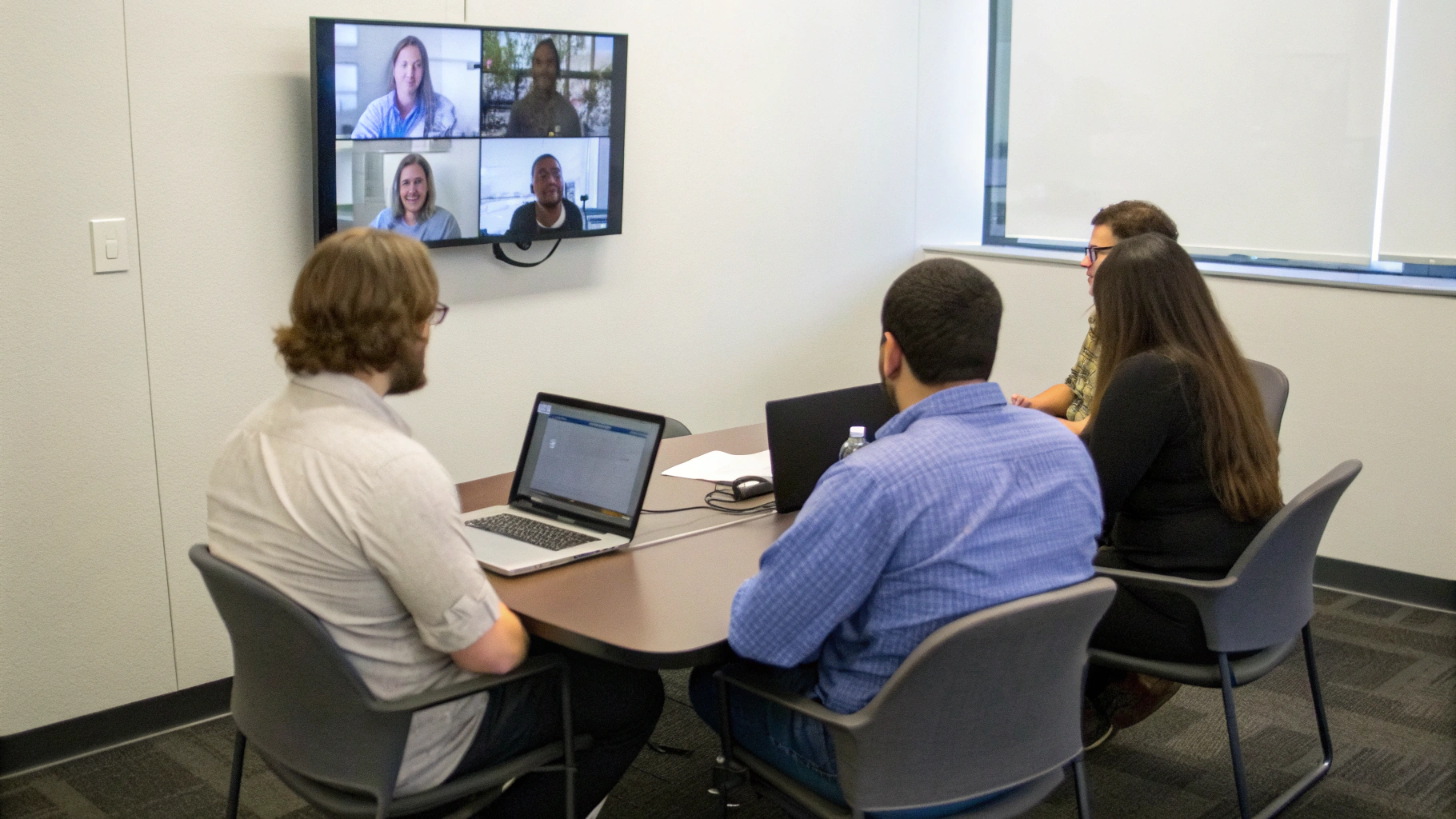
Почему именно Windows‑ноутбук в 2025 году может быть выгоднее
Выбор ноутбука для работы — это не только вопрос комфорта, но и бюджета, особенно если речь идёт о нескольких устройствах для команды.
- Ниже порог входа. За цену одного нового MacBook можно взять 2–3 хороших Windows‑ноутбука для офисных задач. Для бизнеса это прямой выигрыш по срокам окупаемости.
- Совместимость с корпоративным софтом. Многое ПО из мира бухгалтерии и отчётности всё ещё живёт на Windows. Виртуальные машины и эмуляторы на Mac — сложнее и дороже в сопровождении.
- Гибкость в обслуживании. Большинство недорогих моделей позволяют добавить оперативную память или заменить SSD, продлевая срок службы устройства ещё на пару лет без серьёзных затрат.
Для тех, кто работает преимущественно в браузере и облачных сервисах, разница между macOS и Windows минимальна: важнее стабильный интернет, достойная камера и микрофон, удобная клавиатура и уверенная автономность. А если вы всё же подумываете о переходе на технику Apple, вам пригодится подробное руководство по переносу данных и настройке экосистемы в материале как переехать с Windows на Mac и не потерять данные.
Как не ошибиться при покупке недорогого ноутбука
В 2025 году рынок Windows‑ноутбуков огромен, и маркетинг часто сбивает с толку. Несколько простых правил помогут не переплатить и не взять откровенно слабую модель.
Не ведитесь только на «красивый корпус»
Тонкий металлический ноутбук без нормального процессора и с 4 ГБ ОЗУ — не рабочий инструмент, а источник раздражения. Всегда балансируйте дизайн и внутренности:
- сначала проверяйте процессор, объём оперативной памяти, тип и объём SSD;
- потом уже смотрите на материал корпуса и тонкость рамок.
Проверяйте возможность апгрейда
Недорогой ноутбук живёт дольше, если можно:
- добавить планку оперативной памяти;
- заменить SSD на накопитель большего объёма.
Перед покупкой полезно заглянуть в спецификацию модели: указано ли наличие дополнительных слотов ОЗУ и форм‑фактор SSD. Это особенно важно, если вы планируете использовать ноутбук 3–5 лет и не хотите через два года упираться в лимит памяти.
Смотрите на реальные отзывы по шуму и нагреву
Даже «офисный» ноутбук может быть неприятно шумным, если охлаждение слабое или агрессивно настроенное. Обращайте внимание на отзывы:
- шумит ли ноутбук при обычном браузинге и просмотре видео;
- греется ли область под ладонями и клавиатура при длительной работе;
- как держит батарею в офисном сценарии (Word плюс браузер плюс видеозвонки).
Определитесь с приоритетом: мобильность или комфорт за столом
Перед покупкой честно ответьте себе на вопросы:
- сколько часов в день вы проводите за ноутбуком;
- часто ли вы работаете вне дома или офиса;
- есть ли у вас внешний монитор на рабочем месте.
Если работаете в основном за стационарным столом — смело берите 15,6–16" модель с более крупной клавиатурой и экраном. Если постоянно в движении — компактный 13–14" ноутбук с лёгким блоком питания будет практичнее.
Итог: когда Windows‑ноутбук — разумнее, чем MacBook
В 2025 году выбор ноутбука для работы — это баланс между задачами, бюджетом и экосистемой. MacBook по‑прежнему силён в автономности, экране и связке с другими устройствами Apple, но для:
- офисных задач в браузере и документах;
- удалёнки, звонков в Zoom или Teams и мессенджерах;
- работы в Windows‑ориентированном корпоративном софте
современный недорогой Windows‑ноутбук вполне способен заменить MacBook и сэкономить приличную сумму.
Главное — смотреть не на маркетинговые наклейки, а на реальный набор характеристик: свежий энергоэффективный процессор, минимум 8–16 ГБ оперативной памяти, SSD от 256 ГБ, удобная клавиатура, приличный экран и нормальная веб‑камера. Такой ноутбук спокойно переживёт несколько лет офисной работы и удалёнки без лишних нервов — и без переплаты за логотип.









