

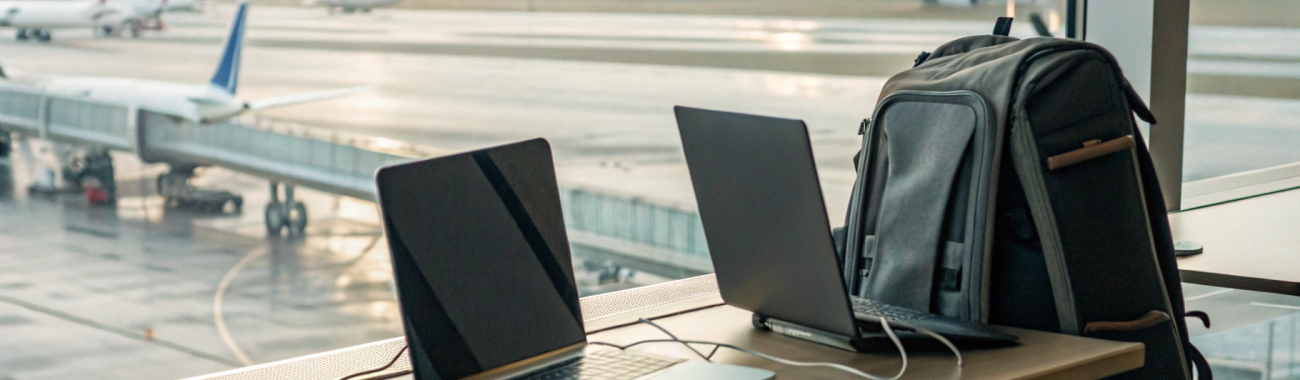
Топ компактных ноутбуков 2026 для поездок: MacBook, ультрабуки и Chromebook по весу и автономности
Часто летаете или ездите и хотите взять с собой не тяжёлый «кирпич», а лёгкий и живучий ноутбук? Разбираем, какой компактный ноутбук для путешествий выбрать в 2026 году: MacBook, Windows-ультрабук или Chromebook, чтобы не охотиться за розетками в дороге.
Компактный ноутбук в 2026 году – это уже не просто «тонкий и лёгкий». Если вы часто путешествуете, важнее всего три вещи: вес, автономность и удобство зарядки «в поле» – от розетки в поезде, от пауэрбанка или зарядника для телефона.
Разберём, какой ноутбук для путешествий стоит брать сейчас: современный MacBook, Windows-ультрабук или Chromebook. Сфокусируемся именно на весе, времени работы и том, насколько спокойно с ним можно уехать в поездку без охоты за розетками.
Каким должен быть ноутбук для путешествий в 2026 году
Для начала определимся с базовыми критериями. Даже в одном классе – «ультрабук» – модели могут быть очень разными, а маркетинг про «до 22 часов работы» часто к реальности имеет слабое отношение.
Главные параметры
- Вес – комфортно до 1,4 кг, идеально до 1,2 кг. Всё, что ближе к 1,5–1,7 кг, уже ощутимо тянет рюкзак, особенно вместе с зарядками и прочей техникой.
- Толщина и габариты – чтобы ноутбук помещался в небольшой рюкзак или даже сумку, не занимал полполки в поезде и не упирался в столик в самолёте.
- Реальная автономность – не «до 20 часов видео», а честные 8–12 часов смешанной работы: браузер, документы, немного мессенджеров, Wi‑Fi, иногда видео.
- Зарядка по USB‑C – чтобы можно было использовать один GaN-зарядник для ноутбука и телефона и при необходимости подзарядиться от мощного пауэрбанка.
- Холодный и тихий корпус – в дороге ноутбук часто лежит на коленях, работает в жарком купе или в кафе. Перегрев и шумный вентилятор быстро утомляют.
- Надёжный корпус – алюминий или качественный пластик с минимальными люфтами. Рюкзак, багажные полки и рамки досмотра бережного обращения не гарантируют.
Не гонитесь за максимальной производительностью, если основная задача – поездки. Часто более слабый, но холодный и экономичный ноутбук в путешествиях удобнее топовой «печки».
MacBook в путешествиях: кому подойдёт и какие модели смотреть
MacBook на чипах Apple Silicon крепко закрепились в топе компактных ноутбуков именно из-за автономности и энергоэффективности. Для поездок это один из самых удобных вариантов.
Если вы выбираете первый Mac или думаете о переходе на macOS с Windows, может быть полезна отдельная подробная статья о разнице систем и переносе данных, например в формате вроде руководства по переходу с Windows на Mac.
Плюсы MacBook в дороге
- Очень высокая автономность. Даже прошлые поколения Air спокойно держат 10–12 часов реальной работы. Новые модели серии на чипах Apple (M3/M4 и далее) в типичном офисном сценарии могут вытягивать полный рабочий день и больше.
- Экономичность на пауэрбанке. За счёт эффективных чипов MacBook потребляет меньше, чем многие Windows-ультрабуки. От хорошего USB‑C пауэрбанка его реально не только «поддерживать», но и потихоньку заряжать.
- Лёгкий и тонкий корпус. Младшие Air – одни из самых компактных 13–15-дюймовых ноутбуков, удобно помещаются даже в не слишком большой городской рюкзак.
- Отличный трекпад и клавиатура. В поездках часто нет места для мыши, поэтому качественный тачпад сильно спасает.
Минусы MacBook в путешествиях
- Цена. Даже базовые Air стоят заметно дороже многих Windows-ультрабуков и, тем более, Chromebook.
- Меньше портов «из коробки». Как правило, 2–3 USB‑C и аудиоразъём. Для путешествий это не всегда критично, но если вы подключаете фотоаппарат, флешки, проекторы, почти точно понадобится компактный USB‑C хаб из категории лёгких аксессуаров для Apple.
- Специфический софт. Если вы завязаны на чисто Windows-программы (некоторые бухгалтерии, специфические корпоративные клиенты VPN, ПО для оборудования), придётся или подбирать аналоги, или запускать их через виртуализацию, что в поездках не всегда удобно.
Какие MacBook стоит рассматривать для поездок
Оптимальные по сочетанию веса и автономности – 13–15-дюймовые модели линейки Apple Macbook Air последних поколений, а также младшие 14-дюймовые MacBook Pro на базовых чипах.
- 13–15" MacBook Air (серия M) – универсальный вариант «для всего». Вес около 1,2–1,5 кг (в зависимости от диагонали), очень тихая работа, отличная автономность. Подходит для работы с документами, браузером, почтой, нетяжёлого монтажа и обработки фото.
- 14" MacBook Pro (базовая конфигурация) – если нужна чуть более высокая производительность, но вы всё ещё хотите сохранить нормальный вес и неплохую автономность. Подойдёт тем, кто монтирует видео, рендерит 3D или работает с тяжёлыми проектами в дороге.
Если ноутбук нужен прежде всего для путешествий, а дома у вас есть стационарный ПК или мощный ноутбук – в большинстве случаев разумнее взять именно лёгкий MacBook Air, а не Pro.
Windows-ультрабуки для поездок: когда они лучше MacBook
Современные Windows-ультрабуки серьёзно подтянулись по весу и автономности. Появились модели на энергоэффективных чипах, есть версии без вентиляторов, а по разнообразию конфигураций и портов они часто интереснее MacBook.
Плюсы Windows-ультрабуков в дороге
- Широкий выбор размеров и конфигураций. Есть ультракомпактные 12–13" модели весом около 1 кг, есть классические 14" около 1,2–1,3 кг, есть трансформеры 2-в-1 с поворотным экраном.
- Больше портов. Во многих моделях по-прежнему можно встретить полноразмерный USB‑A, HDMI, слот для карты памяти. В поездках это минус один-два переходника и лишние кабели в сумке.
- Совместимость с корпоративной инфраструктурой. Если вам нужно подключаться к специфичным VPN, доменам, запускать узкопрофильные программы – Windows по-прежнему часто удобнее.
- Шире разброс цен. Можно подобрать как компактный «рабочий инструмент» среднего уровня, так и максимально бюджетный ультрабук для простых задач.
Минусы Windows-ультрабуков
- Автономность сильнее зависит от конфигурации, чем у MacBook. Две внешне одинаковые модели на разных процессорах могут отличаться по реальному времени работы на 3–4 часа.
- Шум и нагрев. Даже в энергоэффективных сериях встречаются агрессивные схемы охлаждения. В жарком купе или самолёте многие ультрабуки начинают заметно шуметь.
- Сильное влияние яркости и нагрузки на время работы. Максимальная яркость, несколько подключённых устройств, VPN – и обещанные «до 18 часов» превращаются в реальные 6–7.
Какие Windows-ультрабуки искать для путешествий
Общая рекомендация – смотреть на модели с низковольтными энергоэффективными процессорами (современные поколения Intel Core с упором на экономичность или чипы ARM-платформ, если вас устраивает совместимость софта), с экраном 13–14" и весом до 1,3 кг.
Особенно интересно для поездок выглядят:
- Компактные 13–14" ультрабуки с матовым экраном – меньше бликов в самолёте и поезде, комфортнее работать при искусственном освещении.
- Модели с USB‑C Power Delivery и зарядкой от 65 Вт – легко заряжать от универсального GaN-блока, который потянет и ноутбук, и смартфон.
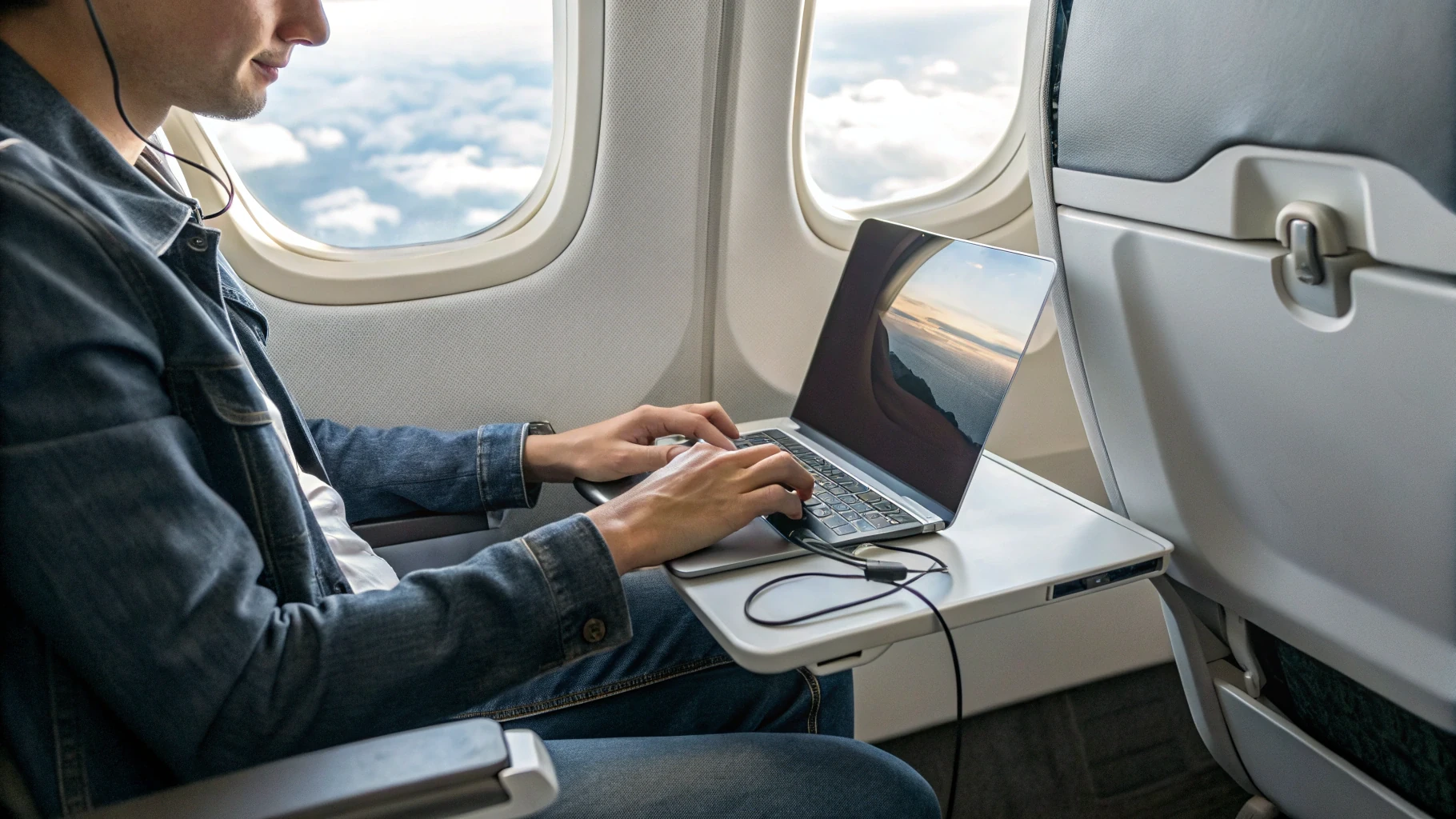
- Трансформеры 2-в-1, если вы любите читать и делать заметки от руки. В режиме планшета удобно смотреть фильмы, ставить ноутбук «шалашиком» на столике самолёта или поезда.
Ультрабук на Windows имеет смысл брать, если у вас уже есть привычный набор программ под эту систему, и вы не хотите перестраивать рабочий процесс ради поездок.
Chromebook как ноутбук для путешествий: кому подойдёт
Chromebook – это ноутбуки на системе ChromeOS, где всё крутится вокруг браузера и облака. В России и странах СНГ они всё ещё не так популярны, но в контексте путешествий у них есть свои сильные стороны.
Плюсы Chromebook в дороге
- Лёгкий и простой. Большинство Chromebook – это компактные, не слишком тяжёлые ноутбуки, часто с диагональю 11–14" и весом около 1–1,3 кг.
- Автономность. За счёт нетребовательной системы многие модели вытягивают реальные 8–10 часов серфинга и работы с документами.
- Фокус на облачной работе. Для путешествий это плюс: вы не привязаны к одному устройству, а данные в основном хранятся в облаке. Потеря ноутбука не так критична.
- Обычно невысокая цена по сравнению с MacBook и многими топовыми ультрабуками на Windows.
Минусы Chromebook
- Зависимость от интернета. Хотя офлайн-режимы есть и у Google Docs, и у многих приложений, всё равно максимально комфортно Chromebook раскрывается при стабильном соединении.
- Ограничения по софту. Тяжёлые профессиональные программы, настольные редакторы, специфическое ПО под Windows или macOS – всё это либо недоступно, либо требует сложных обходных путей.
- Особенности локализации и поддержки. Не все модели официально и полноценно завезены, могут быть нюансы с раскладкой клавиатуры, сервисом и обновлениями конкретных устройств.
Кому подойдёт Chromebook как дорожный ноутбук
Chromebook можно рассматривать, если вы в дороге в основном:
- работаете в браузере (почта, CRM, онлайн-сервисы);
- используете офисные документы в Google или Microsoft 365;
- созваниваетесь в видеоконференциях;
- потребляете контент: видео, музыка, соцсети.
Если же нужных вам инструментов нет в браузере (или их неудобно так использовать), лучше смотреть на MacBook или Windows-ультрабук.
Вес: где проходит граница комфорта в поездках
Цифры на бумаге иногда обманывают: кажется, что разница между 1,2 и 1,5 кг несущественна. Но в реальном рюкзаке вместе с зарядником, бутылкой воды, планшетом и прочими мелочами эти дополнительные 300 г вы начинаете чувствовать довольно быстро.
Оптимальный вес для разных сценариев
- Частые перелёты и пересадки, работа «на коленке» – целитесь в 1–1,3 кг. Это комфортная зона, где ноутбук не ощущается тяжёлым даже при длительной носке.
- Редкие поездки, в основном офис/дом – можно жить и с 1,4–1,5 кг, если остальные параметры вас устраивают.
- Больше 1,6 кг – это уже компромисс. Такие ноутбуки логичнее брать, если вам действительно нужна их производительность или большой экран.
Не забывайте учитывать вес блока питания и кабелей. Компактный GaN-зарядник часто весит вдвое меньше штатного «кирпича» и заметно облегчает путешествия.
Автономность: на что смотреть, кроме цифр «до 20 часов»
Паспорта устройств пишут красивые цифры «до 18–22 часов», но в реальности многое зависит от сценария: яркость, тип задач, включённый VPN, несколько внешних устройств.
Реальные ориентиры по времени работы
- MacBook на чипах Apple – в смешанном режиме (браузер, офис, мессенджеры, немного видео, Wi‑Fi) обычно дают 10–14 часов. Это почти «день без розетки».
- Windows-ультрабуки (энергоэффективные конфигурации) – 7–11 часов в тех же условиях. У топовых моделей ближе к MacBook, у бюджетных – ближе к нижней границе.
- Chromebook – 8–12 часов, но при очень «облачном» сценарии (почта, документы, браузер) часто показывают себя с хорошей стороны.
Что сильно съедает батарею в поездке
- максимальная яркость экрана (в самолёте и на солнце это привычно, но это минус несколько часов);
- видеоконференции и стриминг в высоком качестве;
- подключённые по USB внешние диски и модемы;
- активный VPN и шифрованные туннели.
Если вы знаете, что в поездке будет сложный сценарий (частые созвоны, работа с фото/видео, слабый Wi‑Fi, постоянный VPN), закладывайте запас по автономности. В этом смысле MacBook и некоторые топовые ультрабуки имеют реальное преимущество.
Зарядка в пути: USB‑C, пауэрбанки и розетки в поезде
В 2026 году брать ноутбук без зарядки по USB‑C (или совместимого разъёма типа Thunderbolt с поддержкой Power Delivery) для путешествий уже почти нет смысла. Унификация зарядки – огромный плюс в дороге.
Зачем критичен USB‑C Power Delivery
- Один компактный GaN-зарядник может заряжать и ноутбук, и смартфон, и планшет.
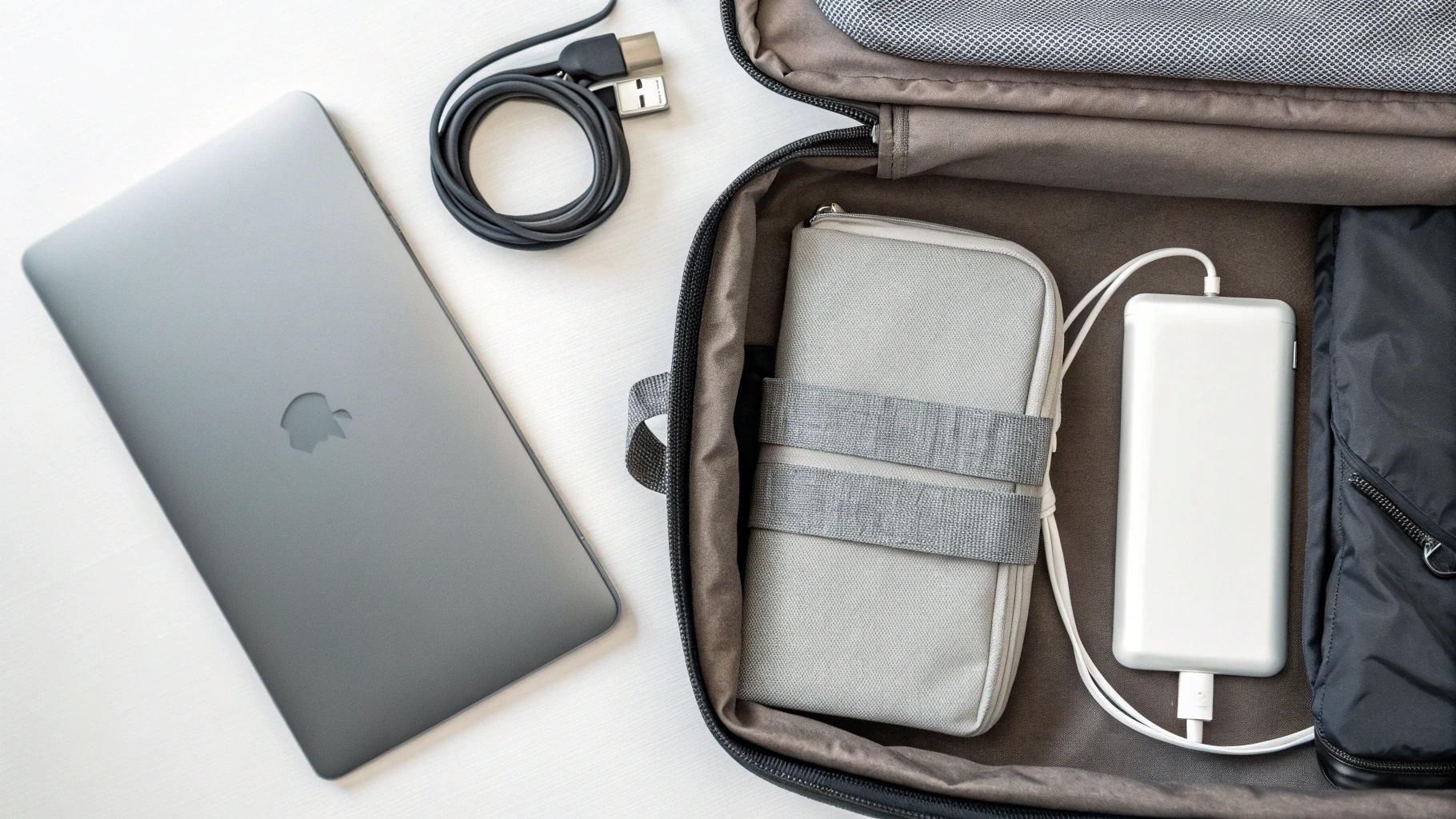
- Многие ноутбуки можно подпитывать от мощных пауэрбанков (обычно 45–65 Вт и выше).
- В поездах и гостиницах часто не хватает розеток, а разъёмы себе приходится делить с соседями.
Для большинства компактных ноутбуков комфортно иметь зарядку на 45–65 Вт. MacBook Air и многие Chromebook довольствуются нижней границей, а мощные Windows-ультрабуки могут требовать 65–100 Вт для стабильной работы на максимальной нагрузке.
Выбор между MacBook, Windows и Chromebook по типу задач
Подытожим: что лучше конкретно для вас как для человека, который много ездит и летает, и при этом хочет не мучиться с ноутбуком, а спокойно работать и отдыхать.
Если вы фрилансер или работаете в креативных задачах
Фото, видео, дизайн, монтаж, обработка звука, работа с большим количеством вкладок и приложений:
- MacBook Air 13–15" – если задачи не на пределе тяжёлые. Вы получаете отличную автономность, лёгкий корпус и удобную работу с мультимедиа.
- MacBook Pro 14" (базовый) – если вы монтируете видео в 4K или работаете с тяжёлой графикой, но всё равно хотите сохранить относительную компактность.
- Мощный Windows-ультрабук – если ваш основной софт заточен под Windows (специализированные плагины, программы, среды разработки).
Если вы офисный сотрудник или предприниматель
Документы, почта, мессенджеры, CRM, видеозвонки, иногда презентации:
- MacBook Air – почти идеален. Лёгкий, автономный, спокойно тянет всё описанное.
- Windows-ультрабук 13–14" – если в компании всё крутится вокруг Windows, есть внутренние клиенты, VPN, требования к безопасности.
- Chromebook – если вся ваша работа реально живёт в браузере и облаке, а корпоративная инфраструктура не требует именно Windows или macOS.
Если ноутбук в поездках нужен «на подхвате»
Просмотр фильмов, редкие письма, семейный бюджет в Excel, поиск билетов и отелей:
- Бюджетный Windows-ультрабук или Chromebook – разумный выбор, если не хочется переплачивать за мощность.
- MacBook Air – имеет смысл, если он у вас уже есть как основной компьютер или вы хотите максимально надёжное и долговечное устройство.
Практические советы по выбору и эксплуатации в путешествиях
Независимо от того, выберете ли вы MacBook, Windows-ультрабук или Chromebook, есть несколько общих моментов, на которые стоит обратить внимание перед покупкой и в эксплуатации.
Перед покупкой
- Проверьте, от какого напряжения и мощности заряжается ноутбук. Желательно, чтобы он работал с распространёнными блоками 45–65 Вт с Power Delivery.
- Посмотрите, насколько удобно открывается крышка и какой у неё ход. В тесном пространстве (самолёт, поезд) слишком большая амплитуда может мешать.
- Оцените яркость и тип экрана. Глянцевые панели выглядят эффектно, но сильнее бликуют; матовый экран комфортнее в сложном освещении.
- Уточните, как ведёт себя ноутбук под нагрузкой: не перегревается ли корпус, особенно в районе ладоней и нижней панели.
В эксплуатации в дороге
- Держите при себе небольшой универсальный адаптер-переходник для розеток разных стандартов, если вы путешествуете по странам с другими вилками.
- Для поездов и самолётов удобно иметь длинный и мягкий USB‑C кабель, чтобы ноутбук мог лежать так, как вам удобно, а не так, как диктует расположение розетки.
- Используйте чехол или тонкий «конверт» под ноутбук внутри рюкзака – это защита от царапин и небольших ударов при досмотрах и поездках.
- Оптимизируйте энергосбережение: уменьшите яркость до комфортного минимума, отключите лишние модули (Bluetooth, если не нужен), ограничьте автозапуск тяжёлых программ.
Если вы параллельно берёте с собой смартфон и, например, iPad, полезно продумать общую связку устройств и eSIM/физической SIM, чтобы в дороге не остаться без связи. Тут пригодится разбор форматов в материале наподобие сравнения eSIM и физической SIM-карты.
Итог: какой компактный ноутбук для путешествий выбрать в 2026
Выбор между MacBook, Windows-ультрабуком и Chromebook в 2026 году в первую очередь зависит не от бренда, а от ваших задач и привычек.
- Максимум автономности и комфорта при работе с фото, видео и документами – чаще всего это MacBook Air актуального поколения или базовый MacBook Pro 14", если нужна дополнительная мощность.
- Гибкость и совместимость с корпоративной инфраструктурой, плюс больше портов и конфигураций – подойдут Windows-ультрабуки на энергоэффективных процессорах.
- Облако, браузер и невысокий бюджет – это зона Chromebook, если вы готовы мириться с ограничениями по софту и делаете ставку на онлайн-сервисы.
Определитесь с приоритетами: вес до 1,3 кг, зарядка по USB‑C, реальная автономность не меньше 8–10 часов и та система, под которую у вас уже выстроен рабочий процесс. Если эти пункты совпадают – выбранный ноутбук будет радовать в поездках, а не превращать дорогу в бесконечную охоту за розеткой.



