

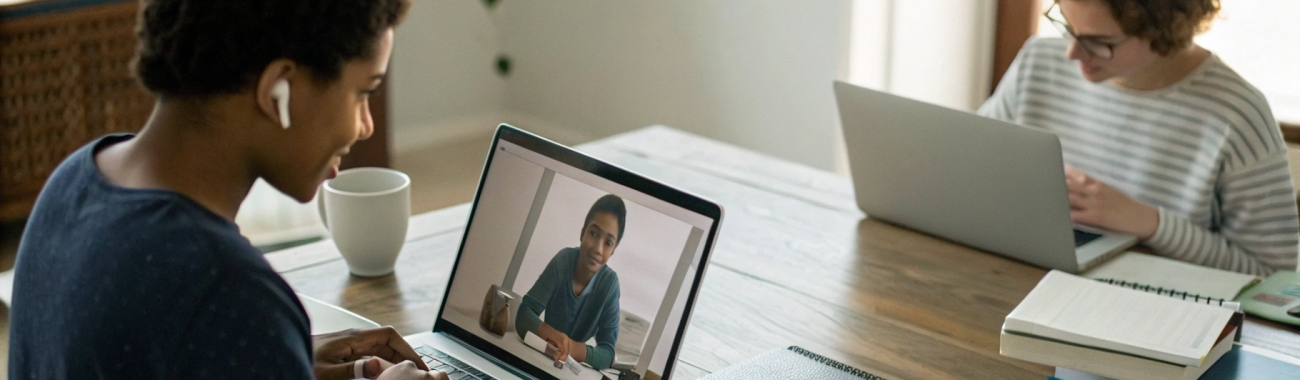
Топ ноутбуков 2026 до 90 000 ₽: MacBook и Windows для учёбы и удалённой работы
Нужен ноутбук до 90 000 ₽ для учёбы и удалённой работы в 2026 году и непонятно, что лучше взять — MacBook или модель на Windows? Разбираемся, какие характеристики действительно важны и даём понятные рекомендации под разные сценарии.
Ноутбук в 2026 году — это уже не просто «машинка для интернета». На нём учатся, сдают дипломы, работают из дома и из кафе, монтируют видео для соцсетей, ведут онлайн-встречи. Бюджет до 90 000 ₽ — комфортная граница, где уже можно выбирать не только «лишь бы включался», а смотреть на экран, автономность, клавиатуру и удобство системы.
Разберёмся, какой ноутбук до 90 000 ₽ взять в 2026 году под учёбу и удалённую работу, и когда логичнее выбрать MacBook или Windows.
Для кого статья и какой бюджет мы берём
Ориентируемся на три типичных сценария:
- Школьник или студент — конспекты, браузер, офис, видеозвонки, немного фото/видео и развлечений.
- Удалённый сотрудник — мессенджеры, Zoom/Teams, документы, таблицы, CRM, браузер с кучей вкладок.
- Фрилансер (дизайн, маркетинг, контент) — всё то же плюс работа с графикой, базовый монтаж, много файлов.
Бюджет — до 90 000 ₽ за новый ноутбук. На этой планке в 2026 году мы уже говорим о комфортных моделях, а не о минимально возможных.
MacBook или Windows в 2026: что выбрать под учёбу и работу
Выбор между MacBook или Windows — это прежде всего вопрос экосистемы, задач и привычек. Железо в этом бюджете и там, и там может быть отличным. Разница в подходе.
Когда логичнее взять MacBook
MacBook в 2026 году — это в первую очередь линейка Air и младшие Pro с чипами Apple Silicon (M-серии). В бюджете до 90 000 ₽ чаще всего речь про базовые или акционные конфигурации Air прошлых поколений и специальные предложения.
MacBook подходит, если:
- у вас уже есть iPhone или iPad, и вы хотите единую экосистему: AirDrop, заметки, календарь, iCloud, общие закладки и пароли;
- нужно много автономности и тишина — чипы Apple очень экономичны;
- вы работаете с дизайном, фото, видео и планируете использовать программы, которые отлично оптимизированы под macOS;
- цените качественный экран и трекпад — у MacBook это по умолчанию сильная сторона;
- важна надёжность и долговечность, чтобы ноутбук спокойно прожил 5+ лет.
Если вы уже живёте в мире Apple (iPhone, Apple Watch, iPad), MacBook сильно упрощает жизнь: заметки, файлы, сообщения и даже звонки всегда под рукой и синхронизируются между устройствами.
Под такие задачи можно смотреть на линейку Apple Macbook: даже базовые варианты на чипах M-серии уверенно тянут учебу, офисные задачи и базовый монтаж.
Когда удобнее ноутбук на Windows
Ноутбук на Windows до 90 000 ₽ берут, когда нужно:
- максимум производительности за свои деньги, особенно в задачах, где важно много ядер и видеокарта;
- играть в современные игры хотя бы на средних настройках (Mac всё ещё слабее по игровой экосистеме);
- использовать узкоспециализированные программы, которые есть только под Windows (часть корпоративных систем, инженерный софт, банковские решения и т.п.);
- подключать широкий набор периферии и аксессуаров, ориентированных на Windows;
- гибко выбирать конфигурацию: больше ОЗУ, другой SSD, другой тип экрана и т.д.
В этом бюджете на Windows можно найти очень сбалансированные 14–15,6" модели с хорошим процессором, достаточным объёмом ОЗУ и SSD, приличным экраном и нормальной клавиатурой.
Если вы пока работаете на Windows, но думаете о переходе на макOS, полезно заранее понять различия в программе, файлах и привычных сценариях. Обзорно это разбираем в материале как безболезненно перейти с Windows на Mac.
Критерии выбора ноутбука 2026 до 90 000 ₽
Чтобы не утонуть в десятках моделей, проще запомнить базовый чек-лист «что важно».
Процессор: не гнаться за максимумом
Для учёбы и удалённой работы не нужен топовый процессор — главное, чтобы ноутбук не «задумывался» при десятках вкладок и видеозвонках.
- MacBook: базовые чипы M-серии отлично справляются с учебой и офисной работой. Даже младший чип даст комфорт на годы вперёд.
- Windows-ноутбуки: смотрим на актуальные семейства Intel Core последних поколений или современные Ryzen. Избегаем совсем старых и офисных «урезанных» процессоров, которые с трудом тянут многозадачность.
Правило: лучше средний современный процессор плюс больше памяти, чем флагман прошлых лет, но с 8 ГБ ОЗУ.
Оперативная память: минимум для 2026 года
В 2026 году нижняя комфортная граница для ноутбука для учёбы и работы — это:
- 8 ГБ ОЗУ — минимально допустимый вариант, если вы не открываете десятки приложений и не держите постоянно 50 вкладок в браузере;
- 16 ГБ ОЗУ — оптимум на несколько лет вперёд для студента, удалёнщика и фрилансера.
Для Mac и Windows логика одинаковая: лучше сразу взять конфигурацию, которая не заставит страдать от тормозов через 1–2 года.
SSD и объём памяти: сколько нужно в 2026
Для комфортной работы и учёбы:
- 256 ГБ SSD — нижний порог, если вы храните основную массу файлов в облаках и не держите тонны фото и видео локально;
- 512 ГБ SSD — комфортный вариант «поставил и забыл», особенно если вы храните много учебных материалов, медиаконтента и рабочих проектов.
Жёсткие диски (HDD) как основной накопитель в ноутбуке для учёбы и удалённой работы в 2026 году — уже плохая идея: шума больше, скорость ниже, а разница в цене по сравнению с SSD в этом бюджете уже не критична.
Экран: диагональ и тип матрицы
Экран — это то, на что вы будете смотреть по несколько часов в день, поэтому экономить именно здесь не стоит.
- Диагональ 13–14" — удобна для тех, кто часто носит ноутбук с собой (учёба, кафе, поездки). Легче рюкзак, меньше вес на плечах.
- 15–16" — комфортнее для тех, кто работает больше из дома: проще одновременно держать открытыми документ и браузер, таблицу и видеозвонок.
По типу матрицы ищем IPS или аналоги с хорошими углами обзора и адекватной яркостью. У MacBook экраны традиционно сильные, среди Windows стоит избегать откровенно тусклых TN-панелей.
Клавиатура и тачпад: не недооценивайте
Если ноутбук планируется для наборов конспектов, курсовых и отчётов, удобная клавиатура критически важна. Лучше потратить 10–15 минут в магазине и реально постучать по клавишам, чем потом мучиться несколько лет.
На что смотреть:
- Ход клавиш и обратная связь — клавиатура не должна быть «резиновой» или слишком жёсткой.
- Подсветка — сильно выручает при ночной работе.
- Размер и точность тачпада — особенно если часто работаете без мыши.
У MacBook трекпад традиционно один из лучших на рынке. Среди Windows-моделей тоже есть отличные варианты, но встречаются и очень посредственные.
Автономность и охлаждение
Для ноутбука для удалённой работы и учёбы автономность — один из ключевых параметров.
- Автономность: комфортный ориентир — 8–10 часов офисной работы или учёбы без розетки. MacBook часто дают ещё больше, некоторые Windows-ультрабуки тоже догоняют.
- Охлаждение и шум: постоянный гул вентиляторов на онлайн-паре или созвоне с клиентом — сомнительное удовольствие. Лучше, когда система охлаждения включается заметно только под нагрузкой.
Порты и подключение периферии
В 2026 году практически все актуальные ноутбуки используют USB‑C, но важно понимать, сколько и каких портов у конкретной модели.
Для учёбы и работы обычно достаточно:
- 2–3 портов USB (лучше часть из них — USB‑C);
- видеовыхода (HDMI или USB‑C с поддержкой вывода на монитор);
- комборазъёма для наушников 3,5 мм (всё ещё полезен для созвонов);
- Wi‑Fi 5/6 и Bluetooth для беспроводной гарнитуры и мыши.
Если портов мало (например, два USB‑C), заранее заложите в бюджет простой USB‑C-хаб и продумайте, какие аксессуары для Apple или универсальные док-станции могут пригодиться.
Топ сценариев: какие конфигурации выбирать до 90 000 ₽
Вместо сухого списка моделей разберём типичные сценарии и то, какие характеристики под них логичнее.
1. Студент: конспекты, браузер, пары, общежитие
Задачи:
- онлайн-пары и вебинары,
- конспекты, доклады, курсовые,
- браузер, мессенджеры,
- немного развлечений (YouTube, сериалы, иногда игры).
Что важно:
- лёгкий и компактный корпус (13–14"),
- 16 ГБ ОЗУ, если бюджет позволяет (минимум 8 ГБ),
- 256–512 ГБ SSD,
- автономность 8+ часов, чтобы выдерживать день занятий,
- удобная клавиатура для печати конспектов.
MacBook под этот сценарий хорош тем, что даёт автономность и тихую работу, плюс синхронизацию с iPhone. Ноутбук на Windows выгоден тем, что можно взять модель с чуть большим экраном и памятью за те же деньги.
2. Удалённая работа: созвоны, документы, браузер
Задачи:
- видеозвонки в Zoom/Teams/Meet,
- документы, таблицы, презентации,
- куча вкладок браузера и несколько мессенджеров,
- работа в CRM и веб-сервисах.
Здесь критично:
- 16 ГБ ОЗУ как базовый ориентир — вкладки и приложения быстро «съедят» 8 ГБ;
- экран 14–15" с хорошей яркостью и контрастом — вы проводите перед ним весь день;
- качественная веб-камера и микрофоны либо возможность удобно подключать гарнитуру;
- тихая работа под средней нагрузкой, чтобы вентиляторы не фонили на созвонах;
- удобная раскладка клавиатуры — много текста, быстрые горячие клавиши.
Под такие задачи одинаково хорошо подойдут и MacBook, и современные Windows-ультрабуки. Выбор чаще упирается в экосистему и конкретные программы, которые использует ваша компания.
3. Фрилансер: контент, дизайн, SMM, лёгкий монтаж
Задачи:
- работа с соцсетями и контентом,
- редактирование фото, лёгкий монтаж роликов,
- работа с несколькими рабочими пространствами и кучей приложений.
Рекомендации:
- 16 ГБ ОЗУ — здесь это уже не опция, а must have;
- SSD 512 ГБ — чтобы влезали проекты и исходники;
- экран с хорошей цветопередачей (IPS минимум, желательно повышенный запас яркости);
- тихое и эффективное охлаждение при длительной нагрузке.
Во многих таких задачах комфортнее работать на macOS: хорошо оптимизированные программы для творчества и тесная интеграция с другими устройствами Apple. Но и на Windows есть достойные решения, особенно если вам важны какие-то конкретные приложения под эту платформу.
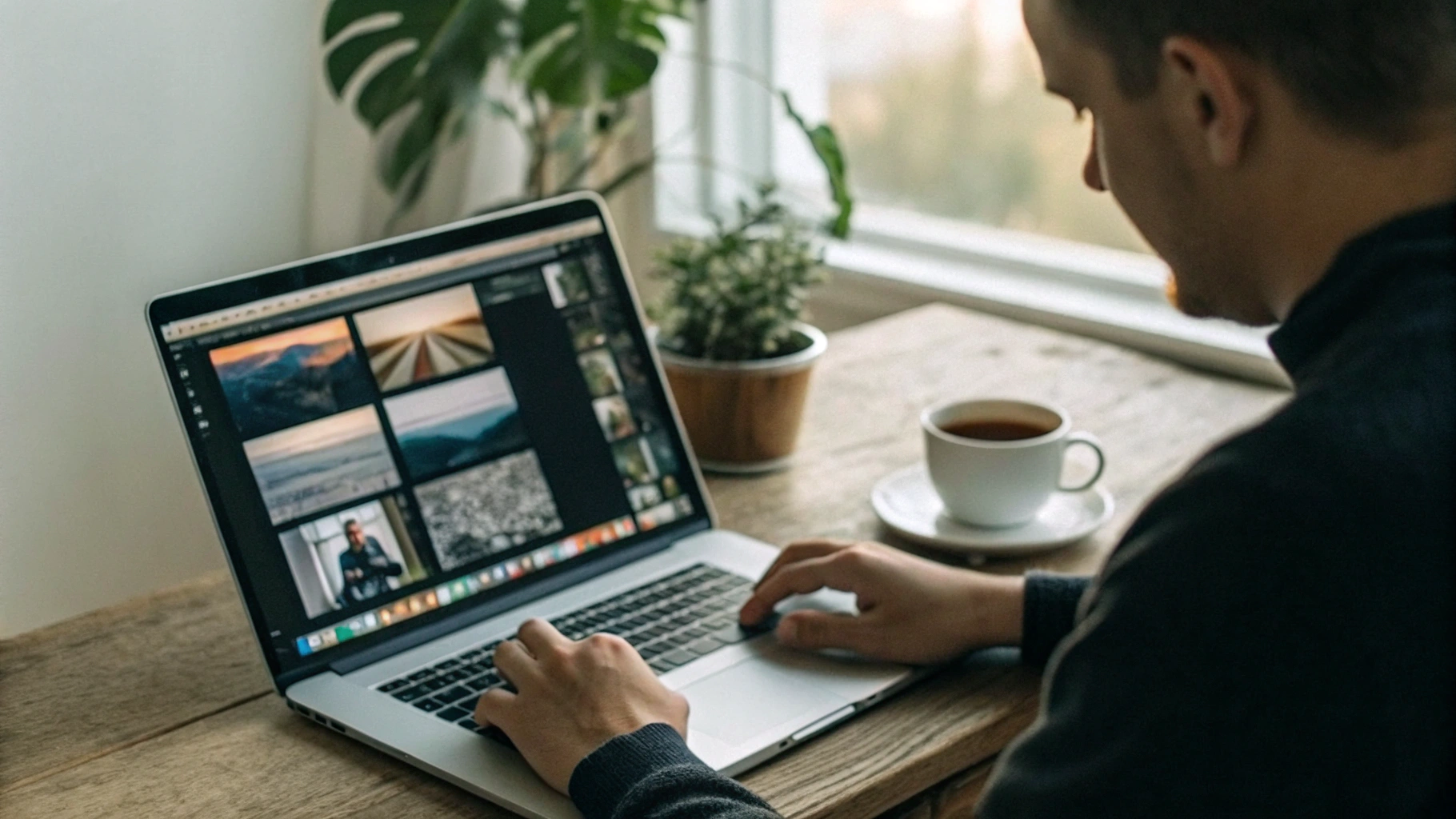
Типичные ошибки при выборе ноутбука до 90 000 ₽
Есть несколько распространённых ошибок, которые потом аукнутся через год‑два.
Экономия на памяти и переплата за «топовый» процессор
Часто покупатель выбирает более мощный процессор, но берёт конфигурацию всего с 8 ГБ ОЗУ. В результате ноутбук быстро начинает подтормаживать от нехватки памяти, даже если процессор на бумаге очень производительный.
Если выбираете между более мощным чипом и большим объёмом ОЗУ, в большинстве учебных и офисных сценариев разумнее добавить память.
Слабый экран и дешёвый корпус
В попытке уложиться в бюджет многие берут «максимум железа» в ущерб экрану и сборке. А потом неудобно работать: глаза устают, крышка люфтит, клавиатура прогибается.
Лучше выбрать немного более скромный процессор, но получить качественный экран и надёжный корпус. Это важнее для ежедневного комфорта.
Игнорирование веса и автономности
Если вы собираетесь носить ноутбук на пары, в коворкинг или ездить с ним по городу, вес и время работы от батареи становятся критичными. Разница между 1,3 и 2 кг в рюкзаке ощущается сильно.
Не поленитесь посмотреть реальные отзывы и обзоры по автономности, а не только цифры в характеристиках.
Выбор «по скидке», а не по задачам
Скидки и акции — это приятно, но важно сначала понять, что именно вам нужно, а уже потом смотреть на выгодные предложения. Иначе можно купить слишком тяжёлый, шумный или слабый для ваших задач ноутбук просто потому, что он был «со скидкой».
Как сузить выбор ноутбука до 90 000 ₽ под себя
Чтобы не запутаться в характеристиках, можно пройтись по простому алгоритму.
- Определите основной сценарий: вы больше студент, офисный сотрудник, фрилансер или всё понемногу? Отсюда зависят требования к экрану, памяти и автономности.
- Решите вопрос MacBook или Windows: есть ли у вас iPhone/iPad, какие программы вы точно будете использовать, есть ли требования от компании или вуза по софту.
- Выберите диагональ: 13–14" — больше мобильность, 15–16" — больше комфорта дома и меньше нужды во внешнем мониторе.
- Зафиксируйте минимум по железу: 16 ГБ ОЗУ (или хотя бы 8 ГБ, если бюджет совсем ограничен), 256–512 ГБ SSD, нормальный процессор без явных «затыков».
- Отсейте модели с плохими экранами и откровенно слабой сборкой по отзывам и обзорам.
- Сравните оставшиеся по мелочам: порты, клавиатура, вес, зарядка, гарантия.
Итог: какой ноутбук до 90 000 ₽ взять в 2026 году
Если сильно упростить:
- У вас уже есть техника Apple, вам важны автономность, тишина и работа с контентом — имеет смысл смотреть в сторону MacBook, особенно моделей линейки Apple Macbook на чипах M‑серии.
- Нужен максимально универсальный вариант под Windows‑программы, игры и гибкую конфигурацию — выбирайте современный ультрабук или рабочий ноутбук на Windows с 16 ГБ ОЗУ и SSD от 512 ГБ.
- Главное — не экономить на памяти, экране и удобстве клавиатуры: именно от них зависит, насколько ноутбук будет радовать каждый день в учёбе и работе.
С таким подходом выбор ноутбука 2026 года до 90 000 ₽ перестаёт быть лотереей: вы просто подбираете инструмент под свой реальный образ жизни, а не под красивую рекламу.



