

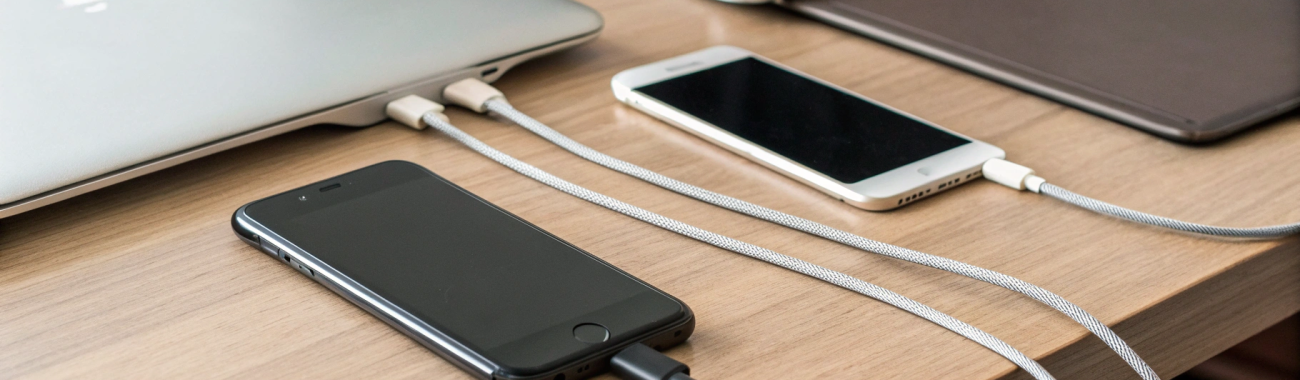
Новинки Apple: какие устройства обычно получают USB‑C и что это меняет для аксессуаров и зарядок
USB‑C в Apple — это не только другой штекер, но и разные возможности: где-то просто зарядка, а где-то быстрые SSD, мониторы и док‑станции. Разбираем, какие устройства обычно первыми получают USB‑C и как без ошибок выбрать кабели, зарядки и аксессуары.
Переход Apple на USB‑C — одна из самых практичных перемен: становится проще найти кабель, зарядить несколько устройств одним блоком и подключать современные аксессуары без переходников. Но важно помнить главное: USB‑C у Apple бывает разным. Где-то это «зарядка и базовые данные», а где-то — полноценный порт для мониторов, док‑станций и быстрых внешних накопителей.
Ниже разберём, какие новинки Apple чаще всего первыми получают USB‑C, что меняется для зарядок и кабелей, как устроена совместимость USB‑C аксессуаров и на что смотреть в характеристиках, чтобы не переплатить и не разочароваться.
Почему Apple вообще меняет разъёмы
Причины на самом деле приземлённые — про удобство и совместимость, а не «красоту порта».
- Унификация внутри линейки и с рынком: USB‑C давно стал стандартом в ноутбуках, планшетах, внешних накопителях и у большинства Android‑смартфонов.
- Функциональность: через USB‑C можно не только заряжать, но и выводить изображение, быстро передавать данные, подключать хабы и док‑станции (если устройство это поддерживает).
Поэтому вопрос «USB‑C в Apple — что меняется?» почти всегда упирается не в форму разъёма, а в возможности конкретной модели и правильно подобранные аксессуары.
Какие устройства Apple обычно первыми получают USB‑C
Тенденция простая: быстрее всего на USB‑C переводят те категории, где он даёт максимум пользы в повседневных сценариях, и те, где рынок уже давно живёт на USB‑C.
iPad и аксессуары к нему
Apple iPad перешёл на USB‑C раньше iPhone, потому что сценарии у планшета часто «компьютерные»: подключение флешек, картридеров, камер, хабов, проводного интернета через адаптер, внешних накопителей.
- Можно использовать те же хабы и док‑станции, что и для ноутбуков.
- Проще подобрать внешний SSD и получить высокую скорость, если модель iPad и кабель это поддерживают.
- В поездках меньше проводов: один USB‑C кабель подходит и для планшета, и для других устройств.
Mac (MacBook и другие модели)
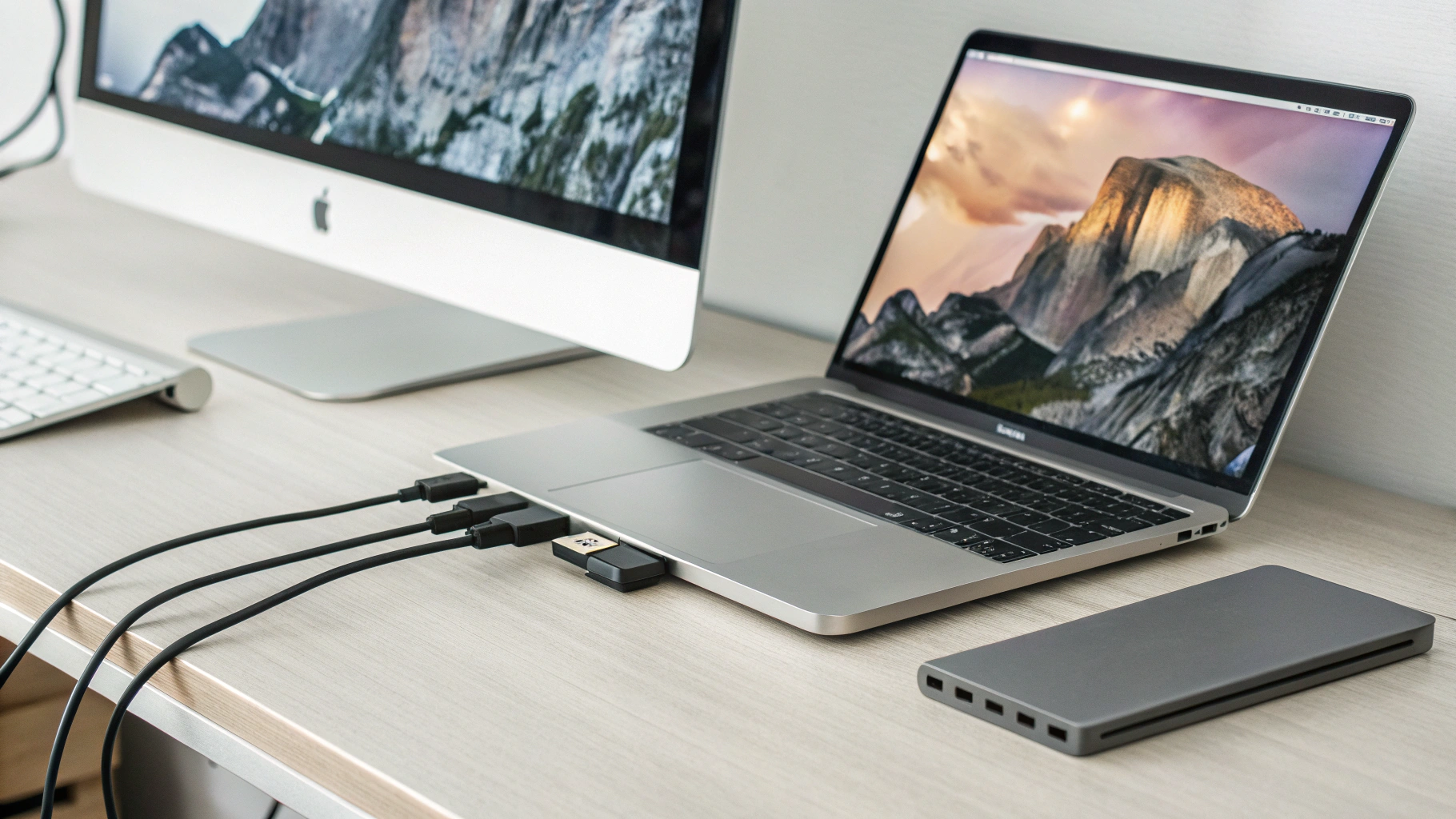
Для Apple Macbook USB‑C (часто вместе с Thunderbolt) уже давно — основной способ подключения всего: зарядка, мониторы, быстрые накопители, аудиоустройства, док‑станции.
Практический плюс для владельцев нескольких устройств Apple — аксессуары начинают совпадать: один хороший зарядник и пара подходящих кабелей закрывают большую часть задач дома и в поездках.
iPhone
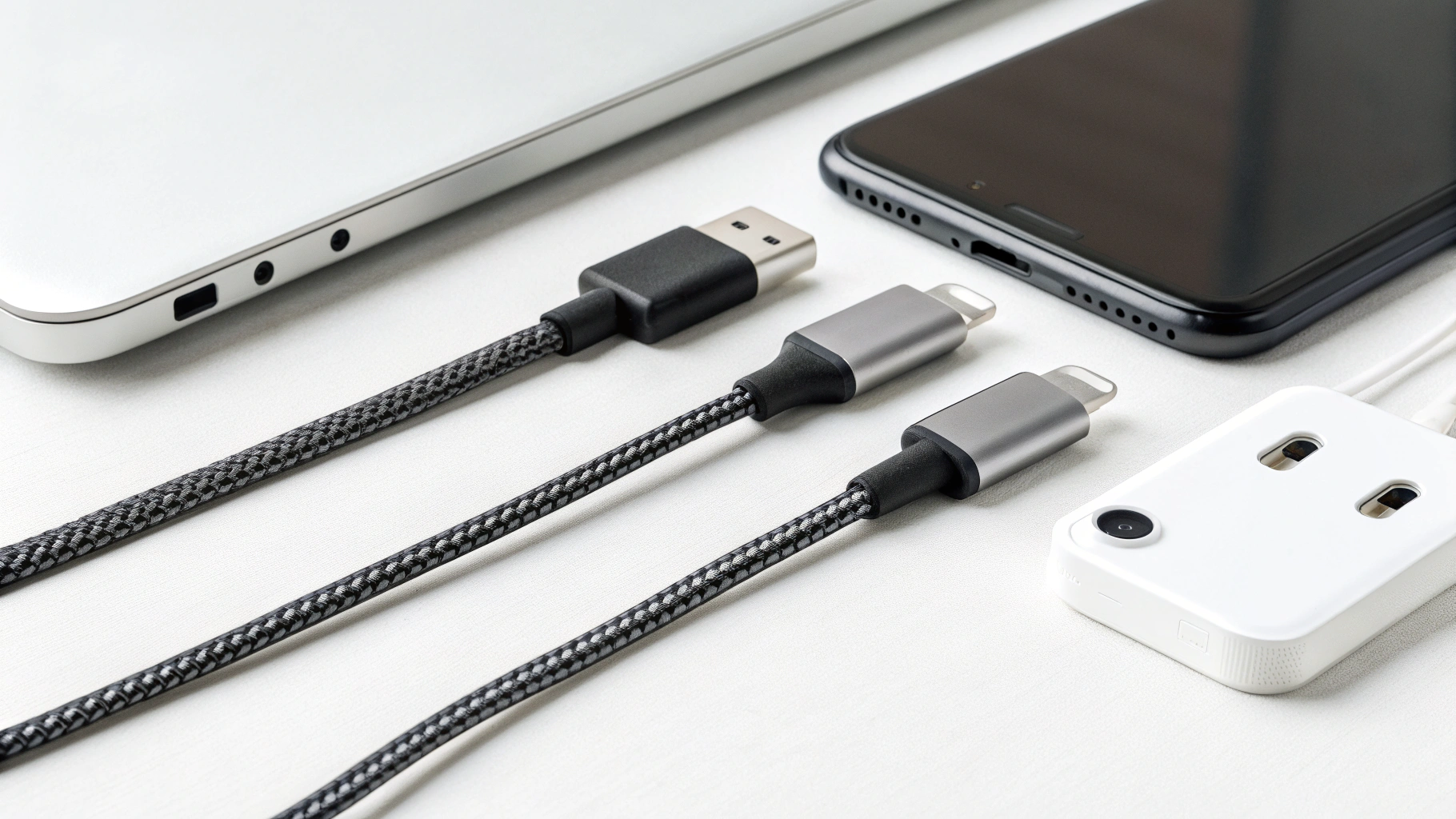
Apple iPhone с USB‑C — самый заметный этап перехода, но и источник путаницы: одинаковый разъём снаружи не гарантирует одинаковую скорость передачи данных внутри.
USB‑C в iPhone почти всегда удобнее по совместимости. Но «самый быстрый» кабель и максимальные скорости нужны только тем, кто реально переносит большие файлы или активно подключает внешние устройства.
- Проще найти кабель «здесь и сейчас» (дома, в офисе, в машине).
- Удобнее заряжать одним многопортовым адаптером вместе с iPad и Mac.
- Проще подключать часть USB‑C аксессуаров напрямую (флешки, SSD, картридеры, микрофоны), но итог зависит от модели и аксессуара.
AirPods и другие компактные устройства
Когда Apple обновляет компактные гаджеты, USB‑C часто появляется в зарядном кейсе. Для владельца Наушников AirPods это прежде всего комфорт: меньше разных проводов и проще делиться зарядкой в семье.
Периферия и «мелочь»: мыши, клавиатуры, пауэрбанки
Постепенный переход на USB‑C затрагивает всё, что заряжается и не требует специальных разъёмов. Это особенно заметно в семьях, где есть и iPhone, и iPad, и Mac, и смартфоны Samsung: шанс, что под рукой окажется нужный кабель, сильно выше.
USB‑C — это разъём, а не гарантия скорости и «всего сразу»
Самая частая ошибка при покупке: считать, что любой кабель USB‑C одинаковый, а любой порт USB‑C «умеет всё». На деле различаются три ключевые вещи:
- Зарядка: какая мощность поддерживается (и устройством, и кабелем, и адаптером).
- Передача данных: скорость может отличаться в разы в зависимости от модели устройства и кабеля.
- Видео/мониторы: вывод изображения зависит от того, поддерживает ли устройство нужный режим.
Поэтому ориентироваться стоит не на надпись «USB‑C», а на сценарий: только зарядка или ещё внешний SSD, хаб, монитор.
Что меняется для зарядок: меньше блоков, но важнее мощность
С USB‑C проще собрать «одну зарядку на всё», но при выборе блока питания важны мощность и то, как он распределяет её между портами.
Один зарядник на всё — реально?
В большинстве случаев — да. Практичная схема для дома и работы:
- один многопортовый адаптер USB‑C для одновременной зарядки телефона, наушников и других мелких устройств;
- отдельный более мощный адаптер для ноутбука (или один мощный на всё, если хочется минимум вещей).
Нюанс: если одновременно подключить несколько устройств, адаптер делит мощность между портами. Это нормально, просто в такие моменты «самая быстрая зарядка» может быть недоступна.
Какая мощность обычно нужна
- Для iPhone чаще всего достаточно 20–30 Вт, чтобы быстрая зарядка была заметной.
- Для iPad обычно комфортно 20–45 Вт (зависит от модели и нагрузки во время зарядки).
- Для MacBook часто нужно 30–70+ Вт, а для более производительных конфигураций — выше.
Если взять слабый блок, обычно ничего страшного не произойдёт: просто зарядка будет медленнее, а под нагрузкой устройство может «не успевать» пополнять заряд.
Что меняется для кабелей: «USB‑C» на коробке уже не достаточно
С кабелями путаницы больше всего: снаружи они похожи, а по возможностям могут отличаться существенно.
Какие кабели встречаются чаще всего
- USB‑C ↔ USB‑C для зарядки: основной вариант для современных адаптеров. Важно, на какую мощность рассчитан кабель.
- USB‑C ↔ USB‑C для данных/SSD/хабов: важна заявленная скорость передачи данных. Внешне «на глаз» почти не отличить.
- USB‑C ↔ USB‑A: пригодится для старых зарядок, компьютеров и авторазъёмов, но часто ограничивает и мощность, и скорость.
Как не ошибиться при покупке кабеля
Перед покупкой ответьте на один вопрос: кабель нужен только для зарядки или ещё для периферии (SSD/хаб/монитор)?
- Если только зарядка — выбирайте качественный кабель нужной длины и с запасом по мощности.
- Если нужен для внешних накопителей и хабов — ищите кабель, где прямо указана высокая скорость передачи данных и поддержка нужного режима.
Типичный признак «не того» кабеля: зарядка работает, но внешний SSD неожиданно медленный, или монитор не определяется через хаб.
Совместимость USB‑C аксессуаров: что станет проще, а где бывают ограничения
Плюс USB‑C — аксессуары становятся более «общими» для разных брендов и устройств. Но в отдельных категориях лучше заранее понимать, где могут быть нюансы.
Что обычно работает без сюрпризов
- Зарядки и кабели — при условии достаточной мощности и нормального качества.
- Пауэрбанки с USB‑C — особенно удобны, если поддерживают быструю зарядку.
- Простые USB‑C флешки и накопители — чаще всего определяются без сложной настройки (а скорость зависит от устройства и кабеля).
Где чаще всего возникают вопросы
- Хабы и док‑станции: один и тот же хаб может вести себя по‑разному с iPad и iPhone, особенно если есть HDMI и сквозное питание.
- Мониторы по USB‑C: важно, поддерживает ли ваше устройство вывод видео через USB‑C, а не просто имеет такой порт.
- Аудиоаксессуары (USB‑C наушники, переходники, ЦАП): совместимость зависит от того, как реализован звук в аксессуаре и что поддерживает устройство.
Если вам нужно закрыть всё «под ключ» (кабели, переходники, хабы, зарядки), удобнее подбирать аксессуары для Apple под конкретные устройства и сценарии: «только зарядка», «работа с монитором», «перенос на SSD».
Практические сценарии: что даёт USB‑C в реальной жизни
Сценарий: один зарядный набор на дом и поездки
Если в семье есть iPhone, iPad и ноутбук, USB‑C часто позволяет сократить набор до:
- одного-двух адаптеров питания с USB‑C;
- нескольких USB‑C ↔ USB‑C кабелей разной длины;
- одного USB‑C ↔ USB‑A кабеля «на всякий случай».
Это самое заметное изменение: меньше «зоопарка» проводов и меньше ситуаций «у меня не тот кабель».
Сценарий: быстрый перенос фото и видео на внешний SSD
USB‑C делает такой сценарий проще: подключили накопитель — и работаете. Но скорость зависит от трёх вещей: модели устройства, кабеля и самого SSD. Если это важно, выбирайте аксессуары «под задачу», а не по принципу «любой USB‑C подойдёт».
Сценарий: рабочее место с монитором и одним кабелем
Идея простая: одним кабелем подключить изображение, питание и USB‑порты монитора. На Mac это распространено, а на мобильных устройствах поддержка зависит от модели и её возможностей вывода видео.
Как понять, какой USB‑C вам нужен: короткий чек‑лист
- Для чего? Только зарядка или ещё данные, монитор, хаб.
- Какая мощность? Достаточно ли блока и кабеля, особенно если заряжаете несколько устройств сразу.
- Какие ограничения у устройства? Не у всех устройств Apple одинаковые режимы и скорость USB‑C.
Если параллельно решаете вопрос связи в поездках и хотите разобраться в вариантах, пригодится сравнение eSIM и физической SIM: eSIM или физическая SIM: что выбрать.
Стоит ли заранее менять все аксессуары на USB‑C
Если у вас уже есть рабочие Lightning‑аксессуары, паниковать не нужно: переход проще и выгоднее делать постепенно — когда обновляете технику или когда появляется реальная потребность (мало кабелей, неудобно в поездках, нужен быстрый накопитель, хотите один универсальный блок питания).
Обычно максимум эффекта даёт базовый набор: пара хороших USB‑C кабелей и один качественный адаптер питания подходящей мощности. А дальше уже можно докупить то, что нужно именно вам.
Итоги: что меняет USB‑C в Apple простыми словами
- Унификация: меньше разных кабелей дома, проще делиться зарядкой.
- Гибкость: больше совместимости с современными аксессуарами.
- Нюанс: USB‑C — не гарантия максимальной скорости и всех функций; решают характеристики конкретного устройства и кабеля.
Если подходить практично, переход Apple на USB‑C — это про комфорт: проще заряжать, проще находить замену кабелю и проще собрать универсальный набор аксессуаров под дом, работу и поездки.



