


Как проверить перед покупкой, поддерживает ли iPhone, iPad или MacBook подключение к сканеру без сложной настройки
Не каждый сканер одинаково удобно работает с техникой Apple. Перед покупкой важно заранее проверить тип подключения, поддержку macOS и наличие приложения для iPhone или iPad, чтобы избежать лишней настройки.
Покупатели часто вспоминают о совместимости сканера слишком поздно: сначала выбирают модель по цене и функциям, а потом уже пытаются понять, получится ли быстро подключить её к Apple iPhone, Apple iPad или Apple Macbook. В итоге дома может выясниться, что по USB всё не так просто, мобильное приложение устарело, а обещанная работа по Wi‑Fi на деле требует лишних шагов.
Хорошая новость в том, что для обычного домашнего сценария не нужно разбираться в сложных протоколах и технических тонкостях. Достаточно пройти короткий чек-лист: понять, как именно подключается сканер, поддерживает ли он работу по сети, есть ли приложение для iPhone и iPad, нужен ли компьютер-посредник и поддерживает ли macOS сканирование без ручной установки старого ПО.
Ниже разберёмся, как ещё до оплаты проверить, будет ли сканер нормально работать с техникой Apple и не превратится ли покупка в долгую настройку.
Что значит «без сложной настройки»
Для большинства пользователей это означает три простые вещи: устройство быстро находится, не требует поиска редких драйверов и позволяет начать сканирование через понятный интерфейс.
- Сканер определяется автоматически или почти автоматически.
- Не нужно искать старые версии программ и неофициальные инструкции.
- Сканирование можно запустить с самого устройства Apple или через фирменное приложение.
Если модель требует отдельного ПК на Windows для первой активации, ручного ввода сетевых параметров или запуска только через малоизвестную программу, это уже не самый удобный вариант для дома.
Чем проще схема подключения, тем меньше шанс, что после обновления iOS, iPadOS или macOS что-то перестанет работать.
Какие сценарии подключения бывают
Перед покупкой важно понять не просто «поддерживает Apple или нет», а как именно будет работать сканер с вашим устройством. Это самый полезный шаг, если вы хотите быстро отсеять неподходящие модели.
Сканер по Wi‑Fi или через домашнюю сеть
Это самый удобный вариант для дома. Устройство подключается к роутеру или работает через беспроводное соединение, а iPhone, iPad и MacBook видят его в одной сети. Такой способ обычно не требует кабелей и хорошо подходит, если сканером пользуются несколько человек.
Именно в этом сценарии часто встречается маркировка AirPrint, но здесь есть нюанс: AirPrint чаще ассоциируется с печатью, а не всегда с полноценным запуском сканирования с iPhone или iPad. Поэтому одного этого слова в характеристиках недостаточно.
USB-подключение к MacBook
Если вы выбираете сканер именно для ноутбука, USB-вариант может быть вполне удобным. Многие современные модели нормально работают с macOS через встроенные средства системы или фирменное ПО производителя. Но у старых и бюджетных устройств риск выше: они могут зависеть от устаревших драйверов.
Проще говоря, для MacBook USB-сканер нередко подходит, а для iPhone и iPad уже нет.
Сканирование через фирменное приложение
Некоторые модели рассчитаны в первую очередь на работу через приложение бренда. Это не проблема само по себе. Если приложение доступно в App Store, регулярно обновляется и умеет запускать именно сканирование, а не только печать, такой сценарий вполне удобен.
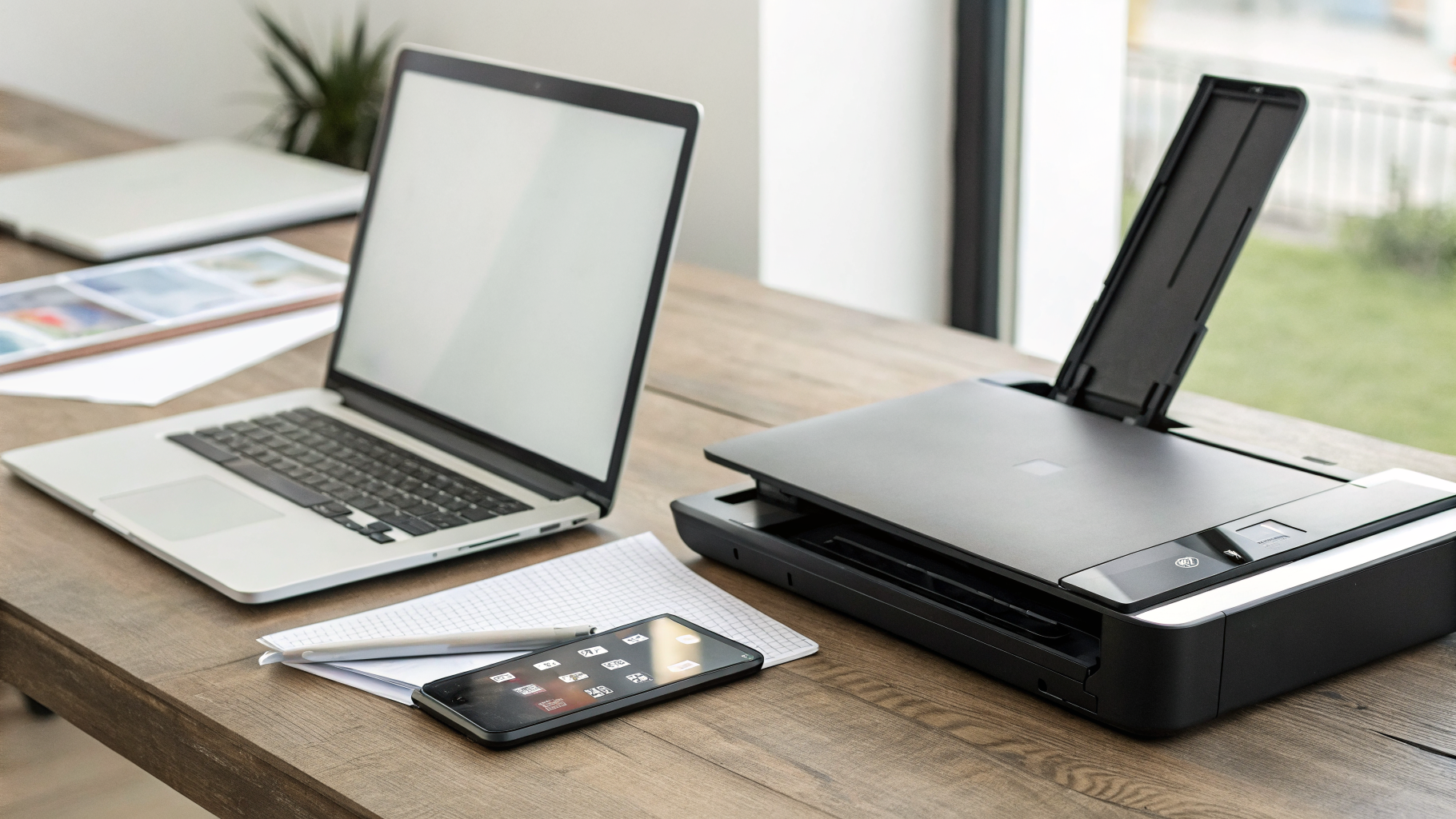
А вот если приложение старое, давно не обновлялось или пользователи жалуются на вылеты и потерю соединения, лучше смотреть в сторону другой модели.
Как быстро отсеять неподходящие модели на карточке товара
Если вы только выбираете сканер для дома, не обязательно читать все характеристики подряд. Есть несколько формулировок, которые сразу помогают понять, стоит ли тратить время на конкретную модель.
На какие слова смотреть
- поддержка macOS;
- поддержка iOS или iPadOS через приложение;
- Wi‑Fi scanning или network scan;
- mobile scanning;
- совместимость с AirPrint, если это МФУ с функцией сканирования;
- сканирование в PDF, почту или облачные сервисы.
Если в описании указана только поддержка Windows и нет ни слова про Mac, iPhone или iPad, это повод насторожиться. Особенно если перед вами недорогая USB-модель без Wi‑Fi.
Что должно насторожить
- в характеристиках перечислены только драйверы для Windows;
- о мобильном приложении ничего не сказано;
- поддержка macOS указана слишком общо, без версий;
- есть много общих обещаний, но нет конкретики по запуску сканирования с телефона или планшета;
- модель старая и давно не обновлялась.
Если карточка товара написана расплывчато, лучше не додумывать за производителя, а уточнить совместимость заранее.
Как проверить совместимость с iPhone и iPad
Когда речь идёт о сканере для iPhone или iPad, полезно помнить простое правило: прямое подключение по кабелю поддерживается далеко не всегда и редко бывает самым удобным вариантом. В большинстве случаев для мобильных устройств лучше выбирать Wi‑Fi-модели или МФУ с нормальным приложением производителя.
Что проверить в первую очередь
Есть ли официальное приложение в App Store.
Указано ли, что через него можно именно сканировать, а не только печатать.
Поддерживает ли устройство подключение по Wi‑Fi или по сети.
Есть ли в описании упоминание iPhone, iPad, iOS или iPadOS.
Поддерживается ли сохранение в PDF и отправка файла без компьютера.
Если вы ищете решение именно для телефона, удобно, когда устройство умеет сохранять документ сразу в PDF, распознавать несколько страниц подряд и отправлять файл без участия компьютера. Для планшета дополнительно важен удобный интерфейс: на большом экране проще работать с анкетами, договорами и учебными материалами.
Насколько важен AirPrint
AirPrint — полезный признак, но не автоматическая гарантия полной совместимости со всеми функциями. На практике для iPhone и iPad важнее, чтобы производитель прямо писал о мобильном сканировании и наличии приложения для запуска скана.
Если вы в целом выбираете технику Apple для дома и хотите, чтобы устройства проще работали друг с другом, может пригодиться и материал про полезные связки между iPhone и Mac.
Как проверить совместимость с MacBook
Если вам нужен сканер для MacBook, задача обычно немного проще. macOS традиционно лучше дружит с периферией, чем iPhone и iPad, особенно если речь о современных сетевых или USB-моделях.
На что смотреть для MacBook
- есть ли официальная поддержка macOS;
- поддерживается ли именно ваша версия системы;
- можно ли сканировать через штатные средства macOS;
- есть ли актуальный драйвер или фирменная утилита для Mac;
- подходит ли способ физического подключения.
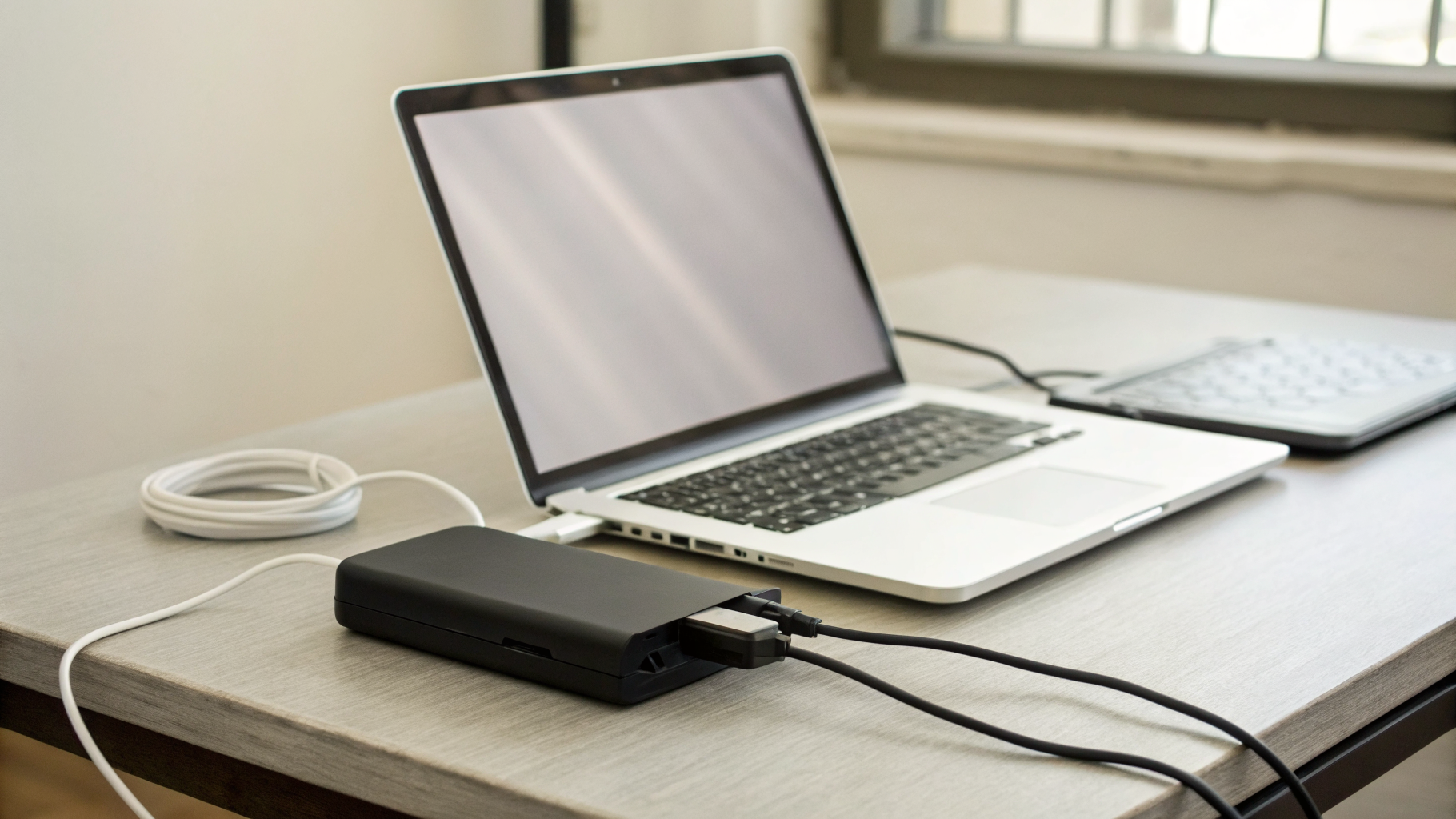
Последний пункт часто недооценивают. У современных MacBook обычно порты USB‑C, а у сканера может быть USB‑A. Сам переходник не страшен, но старая модель может капризно работать через хабы и адаптеры. Поэтому лучше заранее уточнить, как именно устройство подключалось у других владельцев Mac.
Когда USB-сканер можно брать спокойно
Если модель новая, у производителя есть свежая поддержка macOS, а в отзывах нет постоянных жалоб на подключение к Mac, такой вариант обычно можно рассматривать без особых опасений. Особенно если вы не планируете запускать сканирование с iPhone или iPad.
Если же нужен один универсальный сканер на всю семью, чаще практичнее смотреть в сторону сетевых моделей с Wi‑Fi.
Какие вопросы задать продавцу перед покупкой
Даже хорошее описание не всегда отвечает на все вопросы. Несколько точных уточнений помогают быстро понять, действительно ли модель подходит для техники Apple.
Можно ли запускать сканирование с iPhone или iPad без компьютера?
Есть ли официальное приложение для iOS и iPadOS?
Поддерживается ли macOS и какие версии системы заявлены?
Работает ли сканер по Wi‑Fi в домашней сети?
Нужны ли отдельные драйверы для MacBook или всё работает сразу?
Какой кабель идёт в комплекте, если подключение по USB?
Есть ли ограничения на PDF, многостраничный режим и отправку файлов?
Если в ответ звучит только что-то вроде «с Apple должен работать», лучше не рисковать. Нужна конкретика: как подключается, через что запускается и что именно уже проверяли.
Что особенно важно для дома
Для домашнего сценария важнее не рекордные цифры в характеристиках, а реальное удобство в повседневном использовании.
Оптимальный набор для большинства
- подключение по Wi‑Fi;
- простая первичная настройка;
- приложение для iPhone и iPad;
- поддержка Mac без сложных драйверов;
- сканирование в PDF;
- быстрая отправка документов;
- нормальная работа с несколькими страницами подряд.
Для семьи и домашнего офиса удобнее не самый навороченный сканер, а тот, который без лишних вопросов видят iPhone, iPad и MacBook.
Когда отдельный сканер может быть не нужен
Иногда честный вывод такой: если вы сканируете документы пару раз в месяц, отдельное устройство может оказаться лишним. iPhone и iPad давно умеют неплохо оцифровывать бумаги встроенными средствами и приложениями. Для квитанций, договоров, чеков и справок этого часто достаточно.
Отдельный сканер имеет смысл, если вы регулярно работаете с пачками документов, хотите более ровный результат, часто сканируете многостраничные материалы или предпочитаете стационарное решение для дома.
Частые ошибки при выборе
Покупка только по слову AirPrint
Наличие AirPrint — это плюс, но не доказательство удобного мобильного сканирования. Всегда проверяйте приложение и сам сценарий запуска скана.
Выбор старой USB-модели только из-за цены
Слишком старый USB-сканер может оказаться рабочим лишь формально: через устаревшее ПО, на старой версии macOS или с ограничениями. Экономия в таком случае быстро превращается в потерю времени.
Игнорирование версии macOS
Фраза «поддерживает Mac» без уточнений почти ничего не гарантирует. Лучше сразу убедиться, что производитель не забросил драйверы и утилиты.
Ожидание прямого кабельного подключения к iPhone
Покупатели иногда ищут решение так, будто смартфон должен видеть сканер как простое внешнее устройство. На практике для iPhone куда важнее сетевое подключение и хорошее приложение.
Быстрый чек-лист перед покупкой
- Есть ли Wi‑Fi или сетевое подключение.
- Есть ли приложение для iPhone и iPad.
- Можно ли запускать сканирование без компьютера.
- Поддерживается ли macOS официально.
- Есть ли отзывы именно от владельцев техники Apple.
- Поддерживает ли сканер PDF и многостраничный режим.
- Не слишком ли старая это модель.
- Понятно ли, как устройство подключается физически и по сети.
Если уже по нескольким пунктам остаются сомнения, лучше поискать другую модель. В периферии для Apple удобство почти всегда важнее длинного списка функций на коробке.
Итог
Чтобы понять, подойдёт ли сканер к технике Apple без сложной настройки, не нужно быть специалистом. Достаточно проверить три вещи: способ подключения, наличие нормальной поддержки устройств Apple и реальный сценарий работы без лишних драйверов.
Для iPhone и iPad обычно лучше всего подходят сетевые модели с понятным мобильным приложением. Для MacBook подойдут и Wi‑Fi-, и USB-решения, но только при официальной поддержке macOS. И если хочется избежать лишних сюрпризов при покупке техники, полезно также понимать чем официально восстановленные устройства отличаются от сомнительно восстановленных.
Если говорить совсем коротко, хороший сканер для техники Apple — это не тот, у которого больше всего функций, а тот, который быстро подключается и спокойно решает вашу бытовую задачу.









