


Как по описанию понять поддержку Apple Intelligence на iPhone, iPad и Mac
Apple Intelligence зависит не от слова «новинка», а от конкретного чипа A/M, объёма оперативной памяти, версии iOS/iPadOS/macOS и языково‑региональных условий. Разбираем, где это видно в карточке товара и как не ошибиться при покупке.
Apple всё активнее продвигает «умные» функции под общим названием Apple Intelligence — и на витринах это иногда выглядит как магия: устройство новое, но поддержка есть не у всех моделей в линейке. Или поддержка «в теории есть», но в вашем языке/регионе часть возможностей недоступна. Ниже — практичная шпаргалка, как по описанию в карточке товара понять, будет ли Apple Intelligence работать именно на вашем iPhone, iPad или Mac.
Что такое Apple Intelligence и почему «новинка» не гарантирует поддержку
Apple Intelligence — это набор ИИ‑функций в системных приложениях и Siri: работа с текстом (перефразировать, сократить, исправить), краткие итоги уведомлений и писем, генерация изображений, умные подсказки в «Фото», «Заметках» и других приложениях. Важная особенность: значительная часть задач выполняется прямо на устройстве.
Из-за этого Apple жёстко привязывает возможности к «железу». Если чип или конфигурация памяти не подходят, нужные функции могут не появиться даже при установленной актуальной системе.
Ищите в описании не слова «AI» или «Neural Engine», а две конкретики: какой чип установлен и сколько оперативной памяти у устройства. Это чаще всего решает вопрос совместимости.
На что смотреть в характеристиках в первую очередь: 4 пункта
В разных магазинах и обзорах формулировки могут отличаться, но проверка почти всегда сводится к четырём вещам: чип, оперативная память, версия ОС и языково‑региональные условия.
1) Чип A‑серии или M‑серии (ключевой критерий)
В карточке товара обычно есть строка «Процессор» или «Чип». Для Apple Intelligence важно, какой именно:
iPhone: ориентир — модели на A17 Pro и новее (и будущие A‑чипы, для которых Apple заявляет поддержку Apple Intelligence).
iPad: чаще всего — модели на M‑серии (Apple Silicon), либо конкретные iPad на актуальных чипах, заявленные как совместимые.
Mac: устройства на M‑серии. Если в описании указан Intel, это почти всегда стоп‑сигнал для Apple Intelligence.
Как это обычно написано в характеристиках: «A16 Bionic», «A17 Pro», «Apple M2», «Apple M3» и т.д. Если встречаете расплывчатое «мощный чип Apple», ищите полную спецификацию во вкладке «Характеристики».
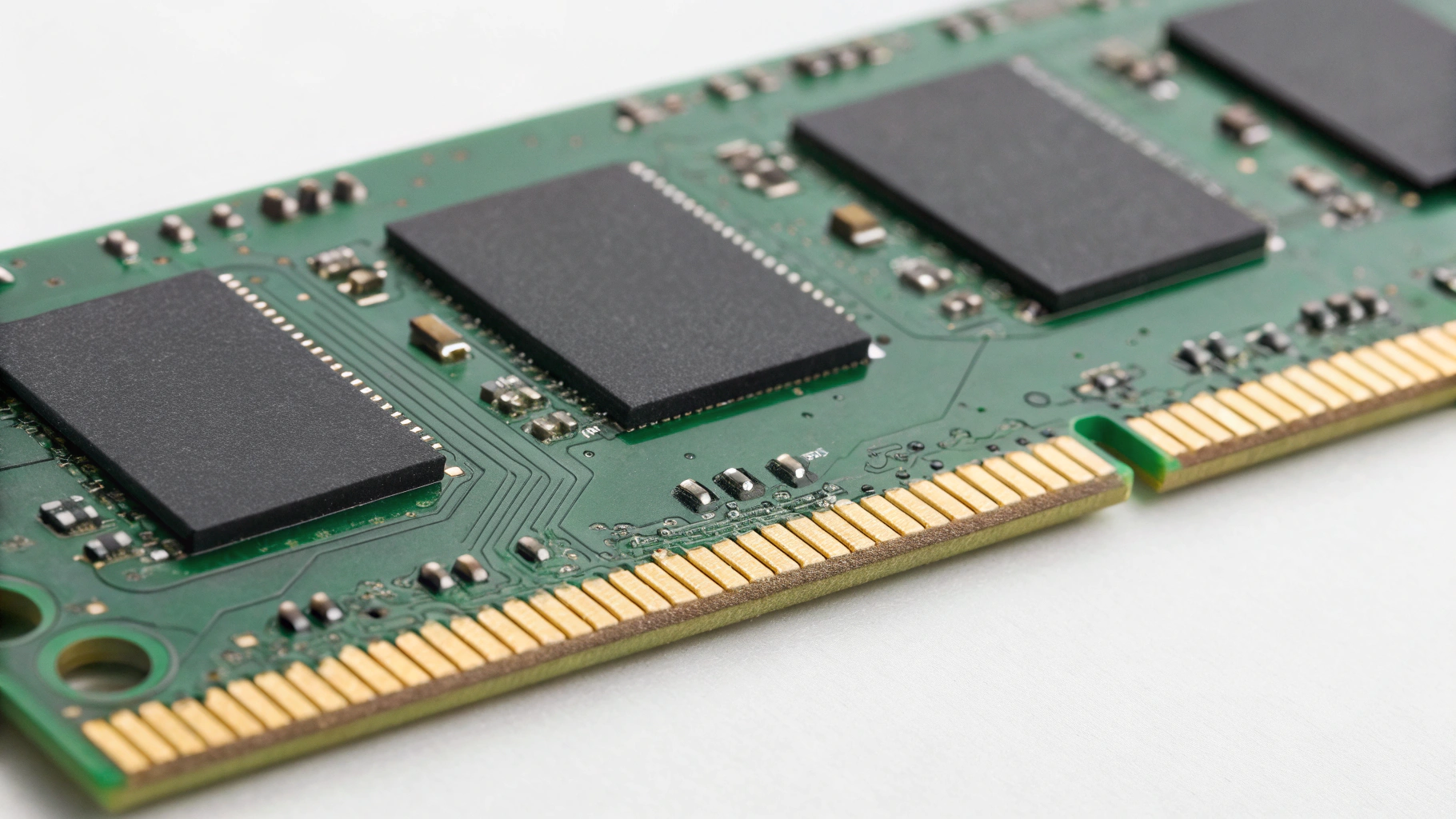
2) Оперативная память: почему важна и где её искать
Второй критичный пункт — оперативная память. Apple не всегда показывает ОЗУ в маркетинговом описании, но в нормальной карточке товара у продавца параметр обычно указан.
Если есть строка «Оперативная память» с цифрой — отлично, можно оценить конфигурацию без догадок.
Если ОЗУ не указана, ориентируйтесь по чипу и классу устройства, но для покупки «на вырост» лучше получить подтверждение по памяти (особенно на Mac).
У Mac обращайте внимание именно на конфигурацию: одна и та же модель может продаваться с разным объёмом памяти.
Почему это важно: ИИ‑функции держат большой контекст и активно используют многозадачность. Запас по ОЗУ часто влияет на ощущение «всё летает» сильнее, чем разница в накопителе.
3) Версия ОС: iOS, iPadOS, macOS
Даже если «железо» подходит, Apple Intelligence появляется только на совместимых версиях iOS/iPadOS/macOS. В описании ищите «Операционная система», «Поддержка обновлений», «Совместимость».
Надпись «предустановлена iOS …» полезна, но важнее другое: поддерживает ли устройство нужное обновление.
Часть возможностей может добавляться постепенно в последующих обновлениях системы, а не в первой версии.
4) Язык и регион: «поддерживается» не всегда значит «доступно»
Отдельная история — доступность по языку, региону и настройкам аккаунта. Это не про «потянет ли устройство», а про то, увидите ли вы функции в интерфейсе.
Если на странице устройства или в сносках указано «доступно на определённых языках» — воспринимайте это как реальное ограничение: иногда нужно выбрать конкретный язык системы и Siri.
В отдельных случаях может иметь значение регион аккаунта и настройки контента.
Как читать карточку товара: быстрый чек‑лист перед покупкой
Алгоритм, который удобно пробежать глазами за минуту — особенно если сравниваете несколько моделей.
Найдите строку «Процессор/чип». Запомните точное название A‑серии или M‑серии.
Проверьте «Оперативную память». Для Mac смотрите конкретную конфигурацию, а не только название модели в заголовке.
Посмотрите «ОС» и обновления. Важно, чтобы устройство поддерживало нужную версию iOS/iPadOS/macOS.
Прочитайте сноски. Там обычно спрятано «не во всех регионах», «на отдельных языках», «требуется совместимое устройство».
Типовые ловушки в описаниях, из-за которых легко ошибиться
Ловушка 1: «Есть Neural Engine» — значит всё поддерживается
Нейронный блок есть во многих чипах Apple давно. Но для Apple Intelligence важен общий уровень платформы и объём памяти, а не сам факт наличия Neural Engine.
Ловушка 2: «Новый iPad» без уточнения модели и чипа
Внутри одного поколения могут быть устройства на разных чипах. Для Apple Intelligence решает не слово «iPad» на коробке, а конкретная платформа (A‑серия или M‑серия) и конфигурация.
Ловушка 3: «Mac на Apple Silicon» — значит у всех будет одинаково
Даже на M‑серии разные конфигурации памяти ведут себя по‑разному. Если планируете параллельно держать много вкладок, мессенджеры и офис, запас по ОЗУ обычно важнее, чем минимальная экономия при покупке.
Как мыслить «сверху вниз», если важна экосистема iPhone + iPad + Mac
Если хотите, чтобы «умные» функции были доступны на всех устройствах, удобнее выбирать в таком порядке:
Определите сценарий. Нужны ИИ‑функции ежедневно (почта, тексты, фото) или «на будущее»?
Выберите подходящий чип. Для iPhone — модели, привязанные к поддержке Apple Intelligence; для iPad и Mac — обычно ориентир на M‑серии.
Только потом — конфигурация памяти. Особенно на Mac: в одной витрине рядом могут стоять внешне одинаковые варианты, отличающиеся только ОЗУ.
Подобрать актуальные модели по категориям проще в каталогах: Apple iPhone, Apple iPad и Apple Macbook.
Практика: как проверить поддержку Apple Intelligence на уже купленном устройстве
Если устройство уже у вас и нужно проверить без догадок:
Уточните модель и чип: на iPhone/iPad — в «Настройки» → «Основные» → «Об этом устройстве», на Mac — «Об этом Mac».
Проверьте версию iOS/iPadOS/macOS и наличие обновлений.
Оцените языковые настройки и Siri: некоторые функции завязаны на язык.
Коротко: для Apple Intelligence важнее «что внутри» (чип A/M и оперативная память), чем «как называется» устройство. Две модели из одной линейки могут отличаться по совместимости именно из‑за платформы и ОЗУ.
Что спросить у продавца, если в карточке не хватает данных
Если в описании нет ключевой строки (чаще всего — про оперативную память), лучше уточнить до покупки:
Какой точно чип установлен (A‑серии или M‑серии, и какой именно)?
Сколько оперативной памяти у этой версии/конфигурации?
Какая предустановлена версия iOS/iPadOS/macOS и поддерживает ли устройство нужные обновления?
Есть ли ограничения по языку/региону для функций Apple Intelligence?
Итог: формула совместимости
Чтобы по описанию новинки понять, будет ли Apple Intelligence, держите в голове простую формулу:
Подходящий чип A‑серии или M‑серии;
Достаточная оперативная память (особенно на Mac и iPad);
Совместимая версия ОС и поддержка обновлений;
Понимание языковых и региональных ограничений, чтобы «поддержка» совпала с реальной доступностью.
Если параллельно настраиваете экосистему Apple и вход в аккаунт, полезно заранее включить современную авторизацию: как настроить passkeys на iPhone и Mac.



