

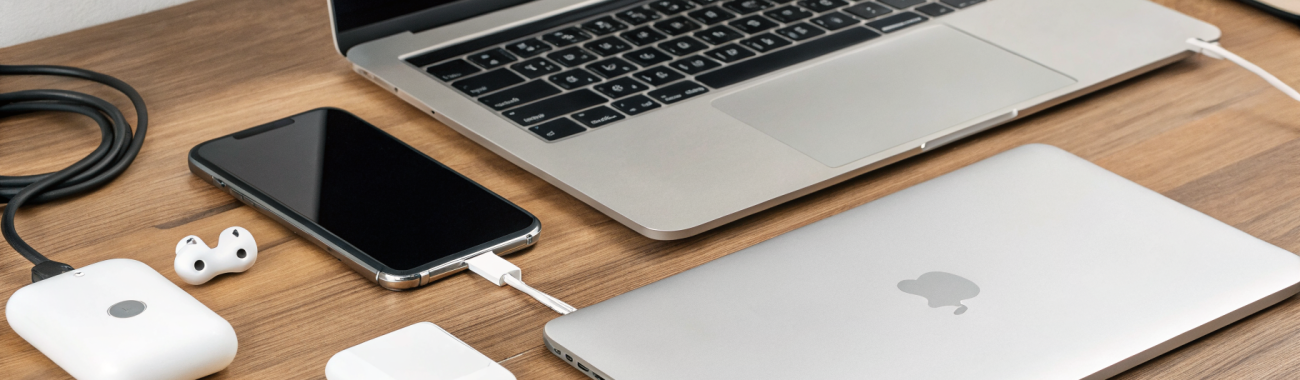
Как проверить перед покупкой, поддерживает ли iPhone, iPad или MacBook работу с внешним жестким диском HDD
Внешний HDD не всегда одинаково хорошо работает с iPhone, iPad и MacBook. Перед покупкой важно проверить не только разъем, но и питание, формат диска, тип кабеля и реальные ограничения устройства. Ниже — простой чек-лист, который поможет избежать лишних переходников и ошибок.
Покупка внешнего накопителя кажется простой задачей: выбрал диск, подключил и пользуешься. На практике именно с HDD чаще всего возникают вопросы. Один диск определяется на MacBook без проблем, но не запускается на iPhone. Другой виден на iPad, но не дает нормально копировать файлы. Третий подключается только через дополнительный хаб с питанием. Поэтому перед покупкой важно смотреть не только на надпись «USB-C», а на несколько реальных параметров.
Если коротко, совместимость внешнего диска с техникой Apple зависит сразу от пяти вещей: разъема на устройстве, типа самого накопителя, достаточного питания, файловой системы и сценария использования. Для фотоархива, фильмов, резервных копий и переноса больших файлов требования могут отличаться. Ниже разберем, как проверить HDD перед покупкой так, чтобы потом не пришлось докупать переходники, искать другой кабель или возвращать диск.
Почему именно с HDD бывает больше нюансов, чем с SSD
Внешний HDD — это классический жесткий диск с вращающимися пластинами. Он обычно дешевле SSD при большом объеме, поэтому его часто выбирают для хранения фото, видео, архивов и резервных копий. Но у HDD есть особенность: ему сложнее стартовать от слабого питания, а еще он чувствительнее к качеству кабеля и стабильности подключения.
С SSD все чаще проще: он быстрее, тише, меньше потребляет энергии и легче работает от мобильных устройств. А вот внешний HDD для iPhone или iPad может просто не запуститься, если накопителю не хватает питания через порт. Именно поэтому перед покупкой нужно смотреть не только на объем, но и на условия подключения.
Главная ошибка при выборе — считать, что одинаковый USB-C автоматически означает полную совместимость. Разъем может подойти физически, но этого еще недостаточно для нормальной работы диска.
С чего начать проверку совместимости
Самый правильный подход — идти от устройства, к которому вы планируете подключать накопитель. У Apple iPhone, Apple iPad и Apple Macbook требования похожи, но не одинаковы. Сначала нужно понять, какой у вас порт и как именно вы хотите использовать внешний диск.
Проверьте разъем на своем устройстве
Первый шаг — посмотреть, какой разъем у устройства Apple. У части iPhone это USB-C, у более ранних моделей — Lightning. У iPad в зависимости от модели тоже может быть USB-C или Lightning. У MacBook почти всегда это USB-C или Thunderbolt в одном и том же физическом формате.
Что это меняет на практике:
- если у устройства USB-C, подключение обычно проще;
- если у устройства Lightning, часто нужен специальный переходник, а с HDD могут быть ограничения по питанию;
- если у вас MacBook, вероятность нормальной работы выше, но все равно важны файловая система и кабель.
Если вы покупаете один диск сразу для нескольких устройств, нужно учитывать самое капризное звено в цепочке. Обычно это iPhone или iPad, а не MacBook.
Поймите, для чего вам нужен диск
Один и тот же HDD может быть удобен для хранения фильмов на MacBook, но неудобен для постоянной работы с iPhone. Перед покупкой ответьте на простой вопрос: что вы собираетесь делать с диском?
- смотреть видео и хранить архив;
- переносить фото и документы между устройствами;
- делать резервные копии Mac;
- освобождать память iPhone или iPad;
- использовать диск как общее хранилище для семьи.
От этого зависит, какой формат лучше выбрать, нужен ли вам именно HDD, и стоит ли вообще смотреть в сторону SSD вместо HDD.
Что обязательно проверить в характеристиках внешнего HDD
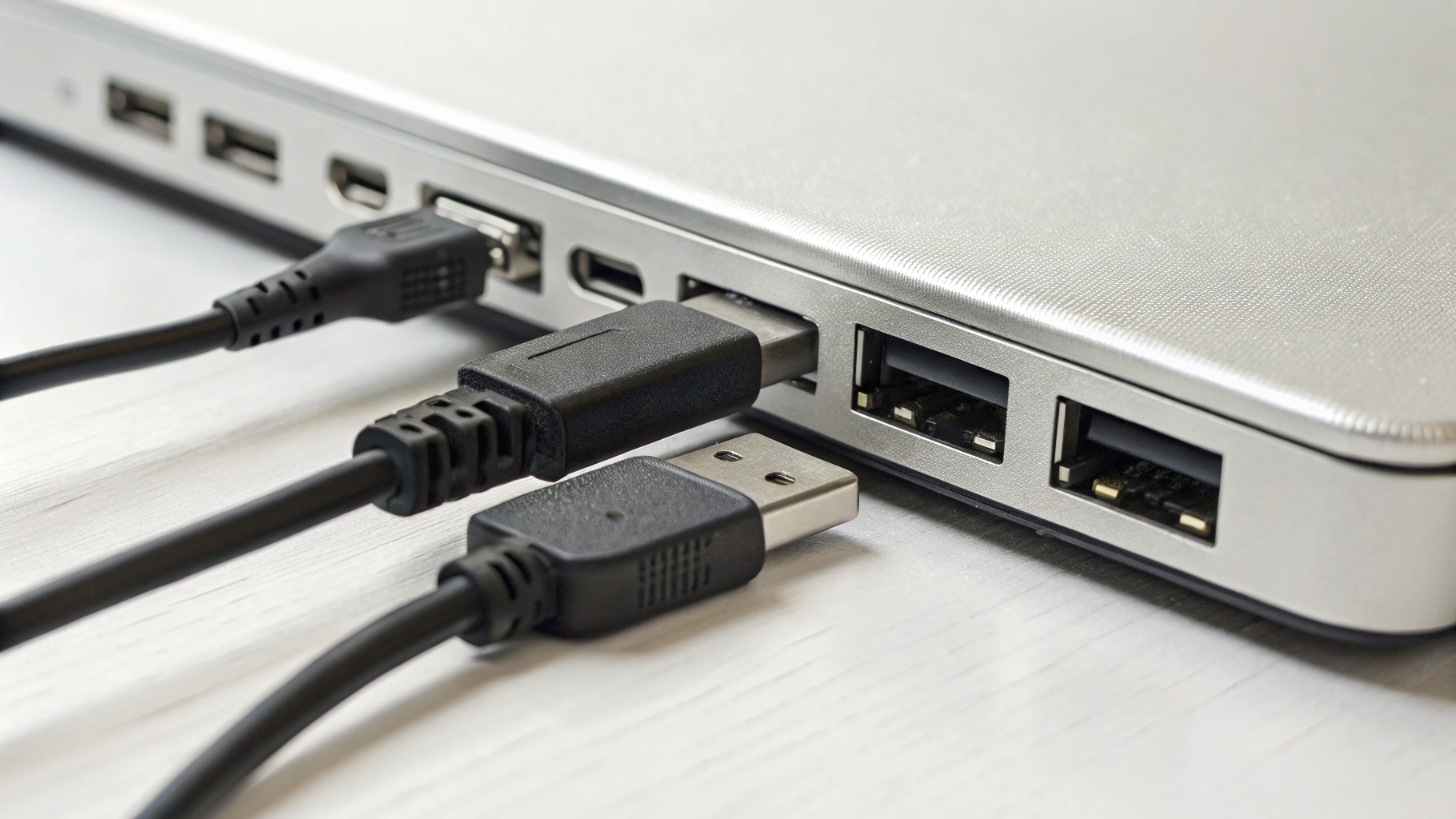
Тип интерфейса: USB-C, USB-A, micro-USB
Многие внешние жесткие диски продаются с формулировкой «USB 3.0», но это не всегда означает современный разъем USB-C на самом корпусе. У старых и недорогих моделей часто стоит разъем micro-USB или USB Micro-B. Это не критично для MacBook при наличии подходящего кабеля или переходника, но для iPhone и iPad лучше выбирать более современное и простое решение.
Идеально, если у диска из коробки есть USB-C на корпусе или хотя бы комплектный кабель под USB-C без дополнительных переходников. Чем меньше промежуточных адаптеров, тем меньше риск проблем с питанием и определением накопителя.
Нужно ли диску дополнительное питание
Это один из самых важных пунктов. Внешний жесткий диск для iPad или iPhone может не заработать не потому, что он несовместим, а потому что устройству не хватает мощности для запуска шпинделя внутри HDD.
Особенно внимательно смотрите на:
- диски формата 3.5 дюйма — им почти всегда нужен отдельный блок питания;
- часть 2.5-дюймовых HDD — они питаются от USB, но могут быть требовательны при старте;
- дешевые корпуса для дисков — иногда у них нестабильный контроллер и повышенное энергопотребление.
Для MacBook это обычно не критично. Для iPhone и iPad — уже важный риск. Если вы подбираете накопитель именно под мобильное устройство Apple, лучше заранее искать информацию, работает ли конкретная модель без внешнего питания.
Файловая система: это важнее, чем кажется
Даже если диск физически подключится, устройство должно «понимать» его файловую систему. Именно на этом этапе многие сталкиваются с тем, что накопитель виден, но открыть или записать данные не получается.
Наиболее частые варианты:
exFAT— самый универсальный вариант для совместного использования между разными устройствами;APFS— удобен в экосистеме Apple, но не универсален вне нее;Mac OS Extended— подходит в основном для Mac;NTFS— часто читается, но запись может быть ограничена без дополнительных решений;FAT32— старый формат с ограничением на размер отдельных файлов.
Если вам нужна совместимость внешнего диска сразу для iPhone, iPad и MacBook, самым безопасным вариантом чаще всего будет exFAT. Он особенно удобен, если вы переносите крупные видеофайлы и документы.
Как понять, подойдет ли HDD именно для iPhone
С iPhone важны сразу три условия: подходящий порт или адаптер, достаточное питание и корректный формат накопителя. Если хотя бы один пункт не сходится, внешний HDD может не определиться.
Проверьте тип вашего iPhone
Если у вас iPhone с USB-C, задача заметно упрощается. Но даже в этом случае нельзя автоматически считать, что любой жесткий диск будет работать. Некоторые HDD запускаются только при стабильном токе, а телефон может не обеспечить его в нужный момент.
Если у вас iPhone с Lightning, проверка должна быть еще строже. Здесь особенно важно, какой именно переходник используется и умеет ли он одновременно обеспечивать нормальное соединение с накопителем и питание самого адаптера.
Оцените, нужен ли вам именно HDD
Для регулярного переноса файлов с iPhone внешний HDD — не всегда лучший выбор. Он больше, шумнее и чувствительнее к шевелению во время работы. Если вы собираетесь часто подключать накопитель на ходу, в поездках или прямо из сумки, SSD обычно удобнее. HDD имеет смысл брать, если важен большой объем за разумные деньги и вы готовы подключать его аккуратно, в более спокойных условиях.
Если вы только выбираете смартфон и хотите заранее понимать ограничения по портам и накопителям, полезно смотреть не только на память устройства, но и на способ подключения аксессуаров и дисков.
Как проверить, подойдет ли внешний жесткий диск для iPad
Внешний жесткий диск для iPad — популярный вариант у тех, кто хочет хранить большие фотоархивы, фильмы или рабочие файлы отдельно от внутренней памяти планшета. Но здесь тоже есть свои ограничения.
Если у iPad современный USB-C, подключение обычно проходит проще, чем у старых моделей с Lightning. Однако iPad — все равно мобильное устройство, а значит вопрос питания никуда не исчезает. Если накопитель нестабилен или требует повышенного тока при раскрутке, планшет может видеть его через раз или не видеть вовсе.
Что уточнить перед покупкой
- какой порт у вашего iPad;
- какой разъем у самого HDD;
- идет ли в комплекте подходящий кабель;
- в каком формате из коробки отформатирован диск;
- нужен ли диску отдельный адаптер питания;
- есть ли отзывы именно о работе с iPad, а не только с компьютером.
Последний пункт особенно полезен. Многие накопители отлично работают с ноутбуками, но это еще не значит, что они стабильно ведут себя с планшетами.
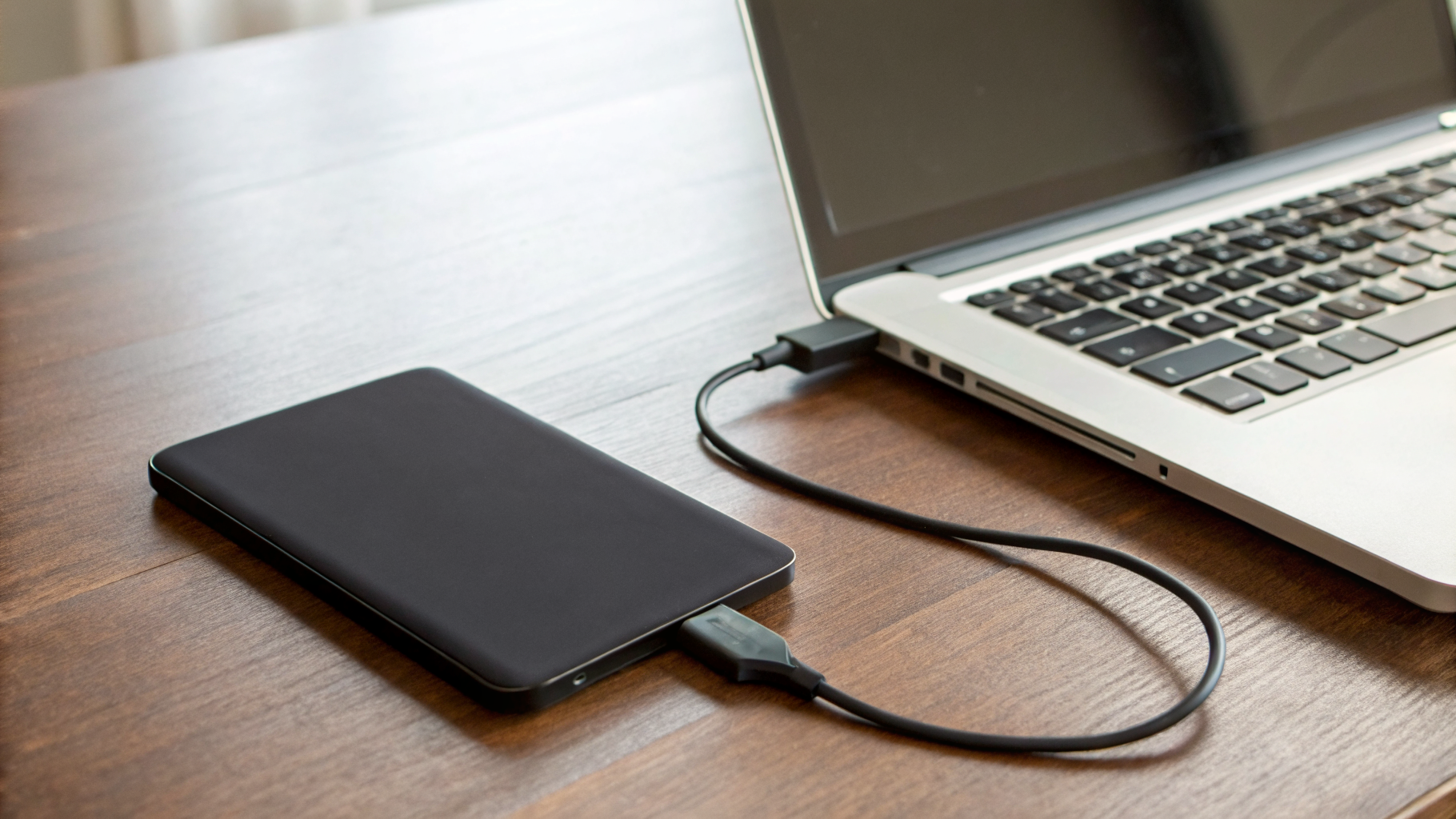
Как проверить HDD для MacBook перед покупкой
С MacBook обычно меньше всего сложностей. Но и здесь лучше проверить несколько вещей заранее, особенно если вы покупаете диск для резервного копирования, постоянной работы с медиатекой или хранения больших проектов.
Уточните скорость и тип подключения
Для обычного архива HDD по USB вполне подходит. Но если вы собираетесь часто открывать большие библиотеки файлов или держать на внешнем диске фотоархив, разница между медленным HDD и SSD будет заметна каждый день. Поэтому HDD для MacBook стоит выбирать тогда, когда приоритет — объем, а не скорость.
Также обратите внимание, через что именно подключается диск:
- USB 3.x достаточно для большинства бытовых задач;
- USB-C удобнее физически, чем старый USB-A;
- Thunderbolt на HDD встречается редко и обычно не дает практической выгоды именно для жесткого диска.
Если нужен диск для резервных копий
Для резервного копирования MacBook HDD остается вполне разумным вариантом. Но здесь важна надежность, а не только цена за гигабайт. Лучше брать накопитель понятного бренда, не экономить на корпусе и сразу продумать, где диск будет лежать постоянно. Если он будет использоваться дома на столе, обычный внешний HDD подойдет. Если вы носите его с ноутбуком каждый день, SSD безопаснее из-за отсутствия движущихся частей.
Кстати, если вы покупаете технику не только по характеристикам, но и по надежности, может пригодиться материал о том, чем refurbished отличается от rebuild. Это помогает спокойнее оценивать состояние устройства и аксессуаров перед покупкой.
Кабель и переходник: частая причина ошибок при покупке
Даже хороший диск может работать плохо из-за неподходящего кабеля. Иногда кажется, что проблема в накопителе, хотя причина в кабеле только для зарядки, нестабильном переходнике или слабом хабе.
Перед покупкой полезно проверить:
- какой кабель идет в комплекте;
- поддерживает ли он не только питание, но и передачу данных;
- не нужен ли вам отдельный адаптер USB-C на USB-A или наоборот;
- не будет ли в вашей схеме слишком много промежуточных устройств.
Чем проще цепочка подключения, тем лучше. Условно говоря, iPhone или iPad плюс короткий качественный кабель и диск с адекватным энергопотреблением — это лучше, чем связка из переходника, удлинителя, старого кабеля и дешевого корпуса. Если переходники и защитные мелочи все же нужны, удобнее сразу посмотреть подходящие аксессуары для Apple.
Быстрый чек-лист перед покупкой
Если не хочется разбираться в деталях, используйте этот практичный список. Он помогает быстро понять, будет ли совместимость внешнего диска достаточной для ваших задач.
- Проверьте разъем на своем iPhone, iPad или MacBook.
- Уточните разъем на самом HDD и комплектный кабель.
- Проверьте, нужен ли диску отдельный блок питания.
- Узнайте файловую систему из коробки.
- Если нужен обмен файлами между разными устройствами, ориентируйтесь на
exFAT. - Посмотрите отзывы о работе именно с мобильными устройствами Apple.
- Подумайте, не будет ли SSD удобнее в вашем сценарии.
- Если диск нужен для MacBook и домашнего архива, HDD по-прежнему остается выгодным вариантом.
В каких случаях лучше не брать HDD
Иногда вопрос «как проверить HDD перед покупкой» логично приводит к другому выводу: возможно, вам не нужен HDD вообще. Это особенно актуально, если накопитель покупается для частого использования с iPhone или iPad.
Лучше сразу смотреть в сторону SSD, если:
- вы часто работаете вне дома;
- накопитель будет подключаться на весу или в дороге;
- важна быстрая передача больших файлов;
- нужна максимальная простота подключения без сюрпризов;
- вы не хотите зависеть от внешнего питания и капризов при запуске.
HDD выигрывает в другом: большой объем по более доступной цене. Для домашнего архива, фильмов, фото и резервных копий MacBook это все еще разумная покупка.
Частые ошибки покупателей
Смотрят только на объем
2 ТБ или 4 ТБ — это важно, но сначала нужно проверить способ подключения и питание. Иначе большой диск окажется просто неудобным.
Путают форму разъема и реальные возможности
Надпись USB-C не гарантирует, что все будет работать одинаково хорошо. Учитывайте и кабель, и энергопотребление, и формат.
Покупают диск «как для компьютера»
Если накопитель нужен для iPhone или iPad, требования строже. То, что отлично работает с ноутбуком, может быть капризным с мобильным устройством.
Игнорируют файловую систему
Именно из-за нее диск может определяться, но не подходить для нормальной записи или обмена файлами между разными устройствами.
Итог: что проверять в первую очередь
Если свести все к самому важному, перед покупкой внешнего HDD для техники Apple нужно проверить четыре вещи: разъем, питание, файловую систему и сценарий использования. Для MacBook внешний жесткий диск подходит чаще и с меньшим количеством оговорок. Для iPad все зависит от конкретной модели и энергопотребления накопителя. Для iPhone требования самые строгие, особенно если вы хотите обойтись без лишних адаптеров и нестабильных схем подключения.
Если нужен большой архив для дома — HDD остается выгодным выбором. Если важна мобильность и предсказуемость, чаще удобнее SSD. А лучший способ не ошибиться — заранее сверить характеристики диска не только с портом вашего устройства, но и с реальными условиями использования. Тогда покупка будет действительно удачной, а не превратится в поиск переходников и попытки понять, почему накопитель то работает, то нет.









