


Не работает Apple Pay или Google Pay: что проверить в настройках, банке и NFC
Apple Pay или Google Pay перестали работать? Разбираем по шагам: что делать, если карта не добавляется в кошелёк, оплата на кассе отклоняется или терминал не реагирует. Проверим настройки NFC, защиту телефона, приложения и ограничения банка.
Сначала уточним симптом — так вы быстрее найдёте причину
Проблемы с бесконтактной оплатой выглядят похоже, но лечатся по‑разному. Выберите, что происходит именно у вас:
- Карта не добавляется (ошибка в приложении банка/Wallet/Google Wallet, «не удалось добавить карту», «карта недоступна»).
- Оплата телефоном не проходит (терминал пишет «отказано», «ошибка», «используйте другой способ оплаты»).
- NFC не работает (терминал не реагирует, телефон не «ловит» кассу, нет вибрации/подтверждения).
- Работало раньше, перестало после обновления, замены телефона, перевыпуска карты или смены настроек.
Ниже — универсальный чек‑лист: от самых частых и простых причин к более редким.
Быстрый чек‑лист на 2 минуты
- Перезагрузите телефон. Это часто «поднимает» NFC и сервисы кошелька.
- Снимите чехол и отключите магнитные аксессуары. Плотные чехлы, MagSafe‑кошельки, металлические пластины для держателей иногда мешают считыванию.
- Проверьте интернет (Wi‑Fi/мобильный). Для добавления карты и некоторых проверок кошельку/банку нужен доступ в сеть.
- Убедитесь, что терминал поддерживает бесконтактную оплату: значок «волны» на терминале, рабочая касса. Иногда проблема на стороне магазина.
Если терминал реагирует на поднесение, но пишет «отказано», чаще всего NFC исправен, а причина — в банке, лимитах или статусе карты.
Если не работает Apple Pay: что проверить на iPhone
1) Дата и время, Apple ID, регион
На iPhone часть сбоев связана не с NFC, а с привязкой сервисов к аккаунту и базовыми настройками:
- Дата и время: включите автоматическую установку времени. Неверное время может ломать авторизацию и проверку безопасности.
- Apple ID: выйдите и войдите снова (только если помните пароль и включена двухфакторная защита). Иногда помогает обновить «сессию» учётки.
- Регион устройства: если вы меняли регион, некоторые банковские сценарии могут работать нестабильно. Верните регион, который соответствует вашему использованию банковских сервисов.
2) Wallet и карты: активна ли карта и не «зависла» ли привязка
Если карта не добавляется или добавление зависает:
- Проверьте, что карта не заблокирована в приложении банка и не перевыпущена (старый платёжный токен может стать недействительным).
- Если карта добавлялась давно и начались отказы, удалите карту из Wallet и добавьте заново через приложение банка.
- Убедитесь, что на iPhone включён код‑пароль и настроены Face ID/Touch ID. Без защиты кошелёк может работать некорректно.
3) Вызов оплаты: «двойное нажатие» и подтверждение
Иногда кажется, что Apple Pay «сломался», хотя просто не открывается экран оплаты:
- Проверьте, включено ли двойное нажатие боковой кнопки для вызова кошелька.
- Если Face ID/Touch ID временно не распознаёт, iPhone запросит код‑пароль — это нормально.
4) Перегрев, энергосбережение и нестабильная работа системы
При сильном перегреве или «подвисаниях» системы отдельные функции могут работать непредсказуемо. Если телефон горячий или тормозит:
- Дайте iPhone остыть, снимите нагрузку (игры, навигация, камера).
- Обновите iOS до актуальной версии, доступной для вашего устройства.
Если вы как раз подбираете новый смартфон, удобно сравнить модели в каталоге Apple iPhone.
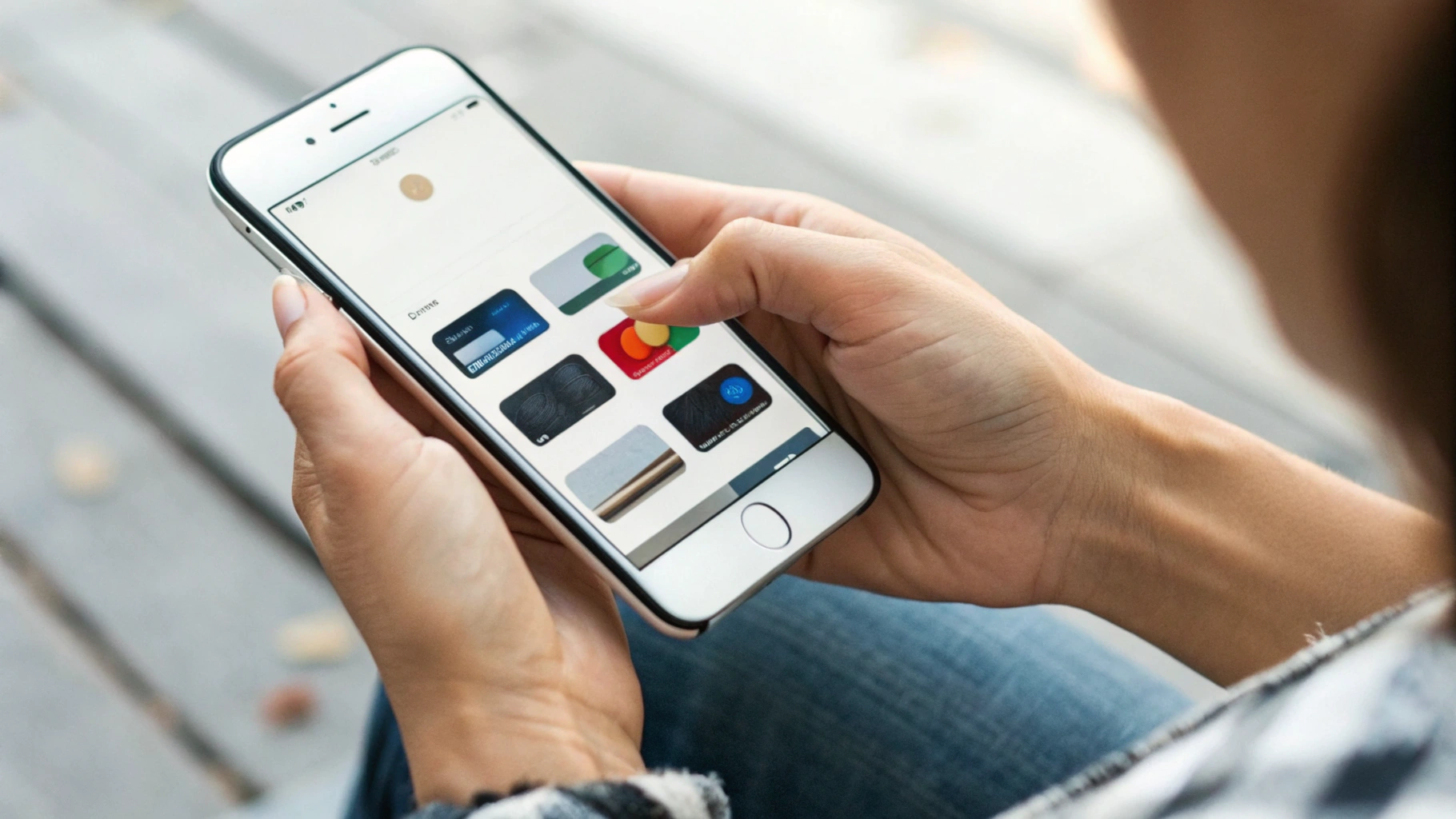
Если не работает Google Pay (Google Wallet): что проверить на Android
1) NFC и приложение для оплаты по умолчанию
Когда говорят «NFC не работает», на Android часто проблема в выключенном NFC или в неверно выбранном приложении для оплаты:
- Включите NFC в настройках (обычно «Подключения» → NFC).
- Проверьте, что в разделе Бесконтактные платежи выбран Google Wallet/Google Pay как приложение по умолчанию.
- Отключите альтернативные «кошельки» и сервисы, которые могут перехватывать NFC (иногда это корпоративные профили, приложения производителей, транспортные приложения).
2) Обновления: Google Wallet/Google Pay и сервисы Google
Частая причина, почему оплата телефоном не проходит, — устаревшие компоненты:
- Обновите Google Wallet/Google Pay.
- Обновите Google Play Services и Google Play.
- Если недавно меняли пароль Google‑аккаунта или включали новые меры защиты, попробуйте перезайти в аккаунт.
3) Телефон должен проходить проверку безопасности
Google Pay требует, чтобы устройство соответствовало требованиям безопасности. Если телефон «не проходит проверку», бесконтактная оплата может отключиться.
- Убедитесь, что нет режимов/изменений системы, которые могут нарушать требования безопасности. В таких случаях платежи блокируются автоматически.
- Проверьте, включена ли блокировка экрана (PIN/пароль/биометрия).
4) Dual SIM, рабочий профиль и ограничения администратора
Если используется рабочий профиль (MDM) или корпоративные политики, NFC‑оплата может быть запрещена администратором. Также при смене SIM/региона часть банковских проверок иногда срабатывает как «подозрительная активность».
Если планируете обновление устройства, посмотрите актуальные смартфоны Samsung и другие модели Android — многие проблемы решаются банально более свежей прошивкой и поддержкой сервисов.
Банк и карта: самые частые причины «отказа» на кассе
Когда терминал реагирует на поднесение, но транзакция отклоняется, чаще всего дело не в телефоне. Откройте приложение банка и проверьте:
1) Лимиты, запреты и статус карты
- Лимит на операции или «нулевой» лимит на покупки.
- Запрет на операции в интернете/за рубежом (иногда влияет и на токенизированные платежи).
- Карта заблокирована или временно ограничена из‑за подозрительной операции.
2) Недостаточно средств или удержания (hold)
Баланс может быть «положительным», но часть суммы уже в удержаниях, и доступного остатка не хватает. В итоге вы видите «оплата не проходит», хотя NFC исправен.
3) Перевыпуск карты или смена реквизитов
Если банк перевыпустил карту (даже с тем же номером) или поменялся тип карты/тариф, старый токен в кошельке может перестать работать. Самое частое решение: удалить карту из кошелька и добавить заново.
4) Подтверждение при добавлении карты
Сценарий «не добавляется карта в кошелёк» часто упирается в подтверждение:
- не приходит SMS/Push для подтверждения добавления;
- в банке выключены уведомления или номер телефона в профиле устарел;
- приложению банка запрещены уведомления и доступ к сети в фоне.
NFC не работает: как понять, в телефоне ли проблема
1) Найдите «точку NFC» и прикладывайте правильно
У разных устройств антенна NFC расположена по‑разному: у iPhone обычно ближе к верхней части, у многих Android — ближе к центру или к блоку камер. Если прикладывать «низом» телефона, терминал может не считать метку.
Практика: поднесите телефон к терминалу на 1–2 секунды и не «водите» им по экрану кассы.
2) Чехлы, магнитные держатели и карты рядом
Если в чехле лежит пластиковая карта, пропуск или магнитный кошелёк, терминал может путаться: считывает не телефон или получает помехи. Для теста:
- достаньте карты из чехла/кошелька;
- снимите чехол и попробуйте ещё раз.
Кстати, если вы часто платите телефоном, выручает правильный чехол и держатель из раздела аксессуары для Apple (без лишнего металла и толстых вставок).
3) Режим полёта и ограничения фоновой активности
Режим полёта обычно не отключает NFC напрямую, но часто вместе с ним отключают связь и получают проблемы при подтверждении или обновлении токенов. Если платёж перестал работать «внезапно»:
- включите интернет;
- проверьте, не включены ли режимы экономии батареи с жёстким ограничением фоновой активности.
4) Проверка на аппаратную проблему
Редко, но NFC может пострадать аппаратно (после сильного удара, влаги, некачественного ремонта). Косвенные признаки:
- терминалы нигде не реагируют даже при правильном прикладывании;
- не читаются NFC‑метки (если вы ими пользуетесь);
- проблема сохраняется после обновления, перезагрузки и повторного добавления карты.
Если есть подозрение на «железо», лучше не тратить время на бесконечные попытки: диагностика в сервисе быстрее исключит повреждение NFC‑антенны.
Ситуации, которые часто путают с поломкой
Терминал не принимает оплату, но пластик работает
Такое бывает, если у терминала сбой именно по бесконтакту (на стороне магазина/эквайринга). Попросите кассира перезапустить терминал или попробуйте оплатить на соседней кассе.
Оплата проходит через раз
Обычно виноваты положение телефона, чехол/магнит, слишком быстро убираете устройство или терминал «уставший». На Android ещё бывает конфликт приложений, использующих NFC.
Не проходит оплата на крупную сумму
Возможны лимиты банка, требования дополнительной проверки или ограничения по конкретной торговой точке. Проверьте уведомления банка: иногда причина видна прямо в деталях отклонения.
Если ничего не помогло: аккуратный план действий
- Зафиксируйте, где именно проблема: не добавляется карта, оплата на кассе отклоняется или NFC «молчит» вообще.
- Переустановите связку: удалите карту из кошелька → перезагрузите телефон → добавьте карту заново через приложение банка.
- Проверьте банк: статус карты, лимиты, подтверждения, актуальность номера телефона.
- Сравните на другом терминале (другая касса/другой магазин). Это быстро показывает, «живой» ли NFC.
- Обновите систему и приложения (iOS/Android, Wallet/Google Wallet, приложение банка).
- Если подозрение на железо или последствия ремонта — диагностика в сервисе.
Мини‑FAQ
Почему карта добавилась, но оплата всё равно не проходит?
Добавление карты и успешная оплата — разные проверки. Карта может добавиться, но банк отклонит покупку из‑за лимитов, подозрительной операции, статуса карты или ограничений у торговой точки.
Если NFC включён, значит всё должно работать?
Не всегда. NFC — это только «радиоканал». Для платежей дополнительно нужны рабочий кошелёк, корректная авторизация, безопасность устройства и разрешение со стороны банка.
Поможет ли сброс настроек сети?
Иногда помогает, если проблема в системных сервисах и связи (особенно при добавлении карты или подтверждении). Но начинать лучше с простого: перезагрузка, обновления, повторное добавление карты.
Если хотите, опишите: модель телефона, какой кошелёк (Apple Pay/Google Pay) и на каком этапе ошибка (добавление карты или оплата на кассе). Тогда можно подсказать, что проверить точечно.



