

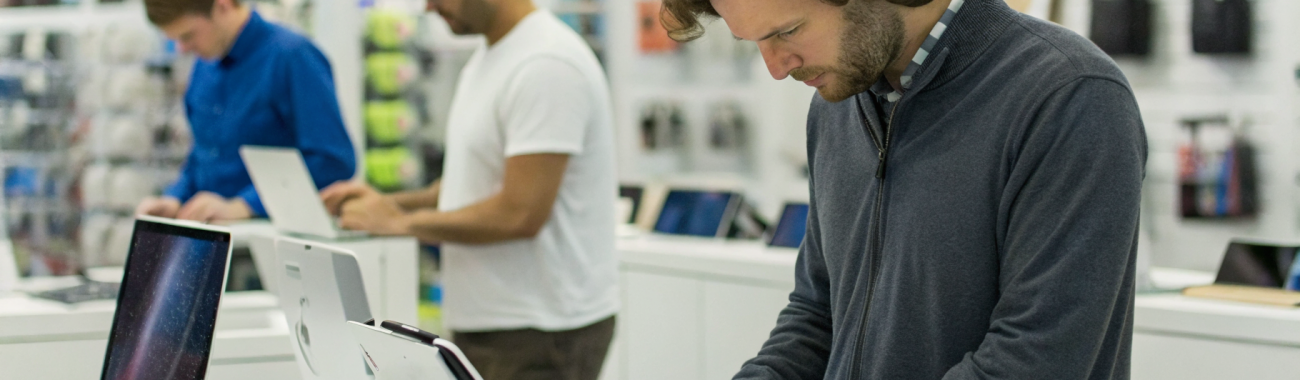
Как проверить перед покупкой, поддерживает ли iPhone, iPad или MacBook внешнюю клавиатуру и горячие клавиши
Если планируете печатать на iPhone, iPad или MacBook с внешней клавиатурой, важно заранее понять не только факт подключения, но и реальное удобство: работают ли горячие клавиши, переключение языка, системные команды и нужный тип подключения.
Покупатели часто смотрят на память, экран и аккумулятор, но забывают про один практичный момент: как устройство будет работать с внешней клавиатурой. А потом выясняется, что клавиатура подключается, но часть сочетаний клавиш не работает, раскладка ведёт себя непривычно, а ожидания от «почти ноутбучного» сценария не совпадают с реальностью.
Если вы выбираете устройство не только для просмотра контента, но и для переписки, заметок, таблиц, учёбы или работы с документами, совместимость клавиатуры лучше проверить заранее. Особенно это важно, если вы планируете подключать Bluetooth-клавиатуру к Apple iPhone, использовать клавиатуру с Apple iPad вместо ноутбука или понять, нужна ли вам отдельная клавиатура для Apple Macbook.
Ниже разберём, как проверить перед покупкой, поддерживает ли конкретный iPhone, iPad или MacBook работу с внешней клавиатурой и горячими клавишами, на какие ограничения смотреть и какие вопросы задать продавцу до оплаты.
Почему нельзя ориентироваться только на фразу «поддерживает клавиатуру»
Формально всё звучит просто: если устройство видит Bluetooth-клавиатуру или проводную модель, значит всё должно работать. На практике между «подключается» и «удобно пользоваться каждый день» есть большая разница.
Одна модель может без проблем печатать текст, переключать язык и вызывать системные команды. Другая тоже подключится, но часть клавиш Fn, мультимедийные кнопки или сочетания с Command будут работать не так, как вы привыкли. Особенно часто путаница возникает у тех, кто пересаживается с Windows-ноутбука или ожидает, что iPhone, iPad и MacBook ведут себя одинаково.
Перед покупкой важно проверять не только совместимость клавиатуры как таковую, но и сценарий использования: просто набор текста, полноценная работа с горячими клавишами, управление системой или замена ноутбука.
Что именно нужно проверить перед покупкой
Чтобы не ошибиться, смотрите не на один пункт, а сразу на несколько.
- Поддерживает ли устройство подключение внешней клавиатуры по Bluetooth, USB-C или через переходник.
- Работает ли ввод текста в нужных приложениях.
- Поддерживаются ли горячие клавиши Apple и системные сочетания.
- Можно ли переназначить модификаторы вроде Command, Option, Control и Caps Lock.
- Есть ли удобное переключение языка с внешней клавиатуры.
- Поддерживается ли управление яркостью, громкостью, воспроизведением и другими функциями.
- Нет ли ограничений у конкретной модели клавиатуры или чехла-клавиатуры.
Для iPhone, iPad и MacBook приоритеты будут разными, поэтому лучше разбирать их отдельно.
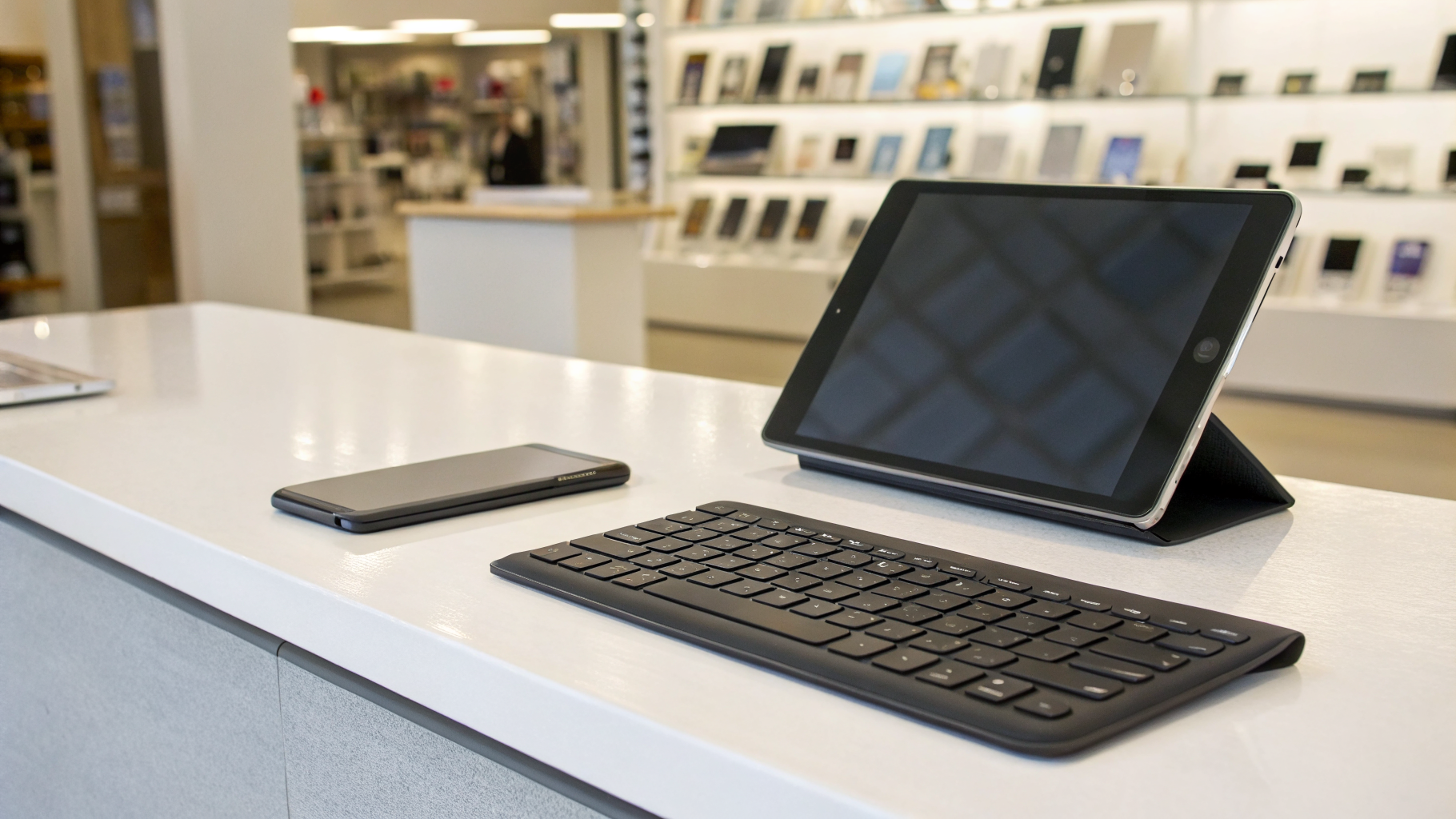
Как проверить совместимость клавиатуры с iPhone
Когда ищут по запросу «внешняя клавиатура iPhone», часто ожидают почти компьютерный опыт. Но у iPhone это скорее удобный способ печатать, отвечать на сообщения, работать с заметками, почтой и отдельными документами, чем полноценная замена ноутбука.
Что у iPhone обычно работает хорошо
Современные iPhone нормально работают с внешними Bluetooth-клавиатурами для набора текста. Можно печатать в заметках, браузере, мессенджерах, почте, документах и многих других приложениях. Также поддерживаются некоторые сочетания клавиш для навигации и системных действий.
Но глубина поддержки зависит не только от самого iPhone, но и от iOS, конкретного приложения и модели клавиатуры. Поэтому перед покупкой важно не просто спросить «подключается ли клавиатура», а уточнить, насколько полно работают горячие клавиши Apple.
Что спросить или проверить по iPhone
- Поддерживает ли модель подключение Bluetooth-клавиатуры без дополнительных адаптеров.
- Можно ли вызвать список доступных сочетаний клавиш удержанием Command в приложениях.
- Работает ли переключение языка с внешней клавиатуры привычным способом.
- Поддерживаются ли стрелки, Enter, Escape, Tab и удаление текста так, как вам нужно.
- Работают ли мультимедийные клавиши, если они важны.
Если покупаете iPhone именно под набор текста, полезно попросить демонстрацию с реальной Bluetooth-клавиатурой. Даже нескольких минут проверки обычно хватает, чтобы понять, комфортно ли вам.
Где у iPhone бывают ограничения
Главное ограничение простое: iPhone не превращается в Mac. Даже если клавиатура подключается идеально, это всё равно мобильная система. Не все программы одинаково хорошо используют горячие клавиши. Где-то будут работать Command+C и Command+V, а где-то только базовый ввод текста. Где-то доступна навигация Tab и стрелками, а где-то интерфейс по-прежнему заточен под касание.
Если вам нужно именно редактирование документов, работа с таблицами, многозадачность и постоянное использование комбинаций клавиш, iPhone лучше рассматривать как вспомогательный сценарий, а не как основной.
Как проверить, подойдёт ли клавиатура для iPad
Запрос «клавиатура iPad» — один из самых практичных, потому что именно iPad чаще всего покупают как устройство между смартфоном и ноутбуком. И здесь уже очень важно понимать разницу между совместимостью «в принципе» и действительно удобной работой.
Почему с iPad вопрос особенно важен
На iPad внешняя клавиатура может быть не просто аксессуаром, а ключевой частью сценария использования. Для кого-то это учёба, для кого-то работа с текстами, таблицами, браузером, почтой и облачными сервисами. Поэтому при выборе iPad нужно заранее понять, будет ли вам достаточно Bluetooth-клавиатуры или лучше смотреть на модели, которые хорошо работают с фирменными или совместимыми клавиатурными чехлами.
Что у iPad нужно проверить в первую очередь
- Поддерживает ли конкретная модель iPad внешние Bluetooth-клавиатуры и проводные клавиатуры через порт или адаптер.
- Есть ли полноценная поддержка горячих клавиш Apple в iPadOS.
- Можно ли использовать клавишу Command для вызова доступных сочетаний в приложениях.
- Насколько удобно работает переключение раскладки.
- Поддерживается ли трекпад, если вы выбираете клавиатуру-чехол, а не обычную клавиатуру.
- Не ограничена ли совместимость конкретным поколением iPad или типом коннектора.
Последний пункт особенно важен. Некоторые клавиатуры-чехлы подходят только к определённым размерам корпуса, поколениям и расположению магнитных контактов. Даже если внешне устройства похожи, это не гарантирует совместимость.
Как понять, хватит ли вам именно iPad, а не MacBook
Вот здесь покупатели ошибаются чаще всего. На iPad клавиатура и горячие клавиши работают заметно лучше, чем на iPhone, но это всё равно не всегда полная замена ноутбука. Да, вы сможете быстро печатать, пользоваться сочетаниями, переключаться между приложениями, искать команды и управлять текстом. Но поведение файлов, окон, браузерных вкладок, специализированных сервисов и некоторых корпоративных систем может отличаться от того, к чему вы привыкли на настольной платформе.
Если вы выбираете iPad именно под работу с клавиатурой, проверяйте не только устройство, но и свои основные задачи: документы, таблицы, браузер, почта, учётные системы, учёба, удалённый доступ.
Если используете планшет ещё и для рукописных заметок, может быть полезен материал про жесты и возможности Apple Pencil Pro: он помогает понять, нужен ли вам сценарий «клавиатура плюс стилус» вместо ноутбука.
Проще говоря, клавиатура iPad может быть отличной, но итоговый комфорт зависит от того, что именно вы хотите делать каждый день.
На что смотреть в демонстрации перед покупкой
Если есть возможность проверить устройство вживую, откройте несколько базовых сценариев:
- ввод текста в заметках;
- работа в браузере;
- копирование и вставка;
- переключение языка;
- вызов поиска по Command;
- переключение между приложениями;
- работа со стрелками, Tab, Escape и удалением.
Если хотя бы в этих повседневных действиях всё удобно, значит шансы на удачную покупку высокие.
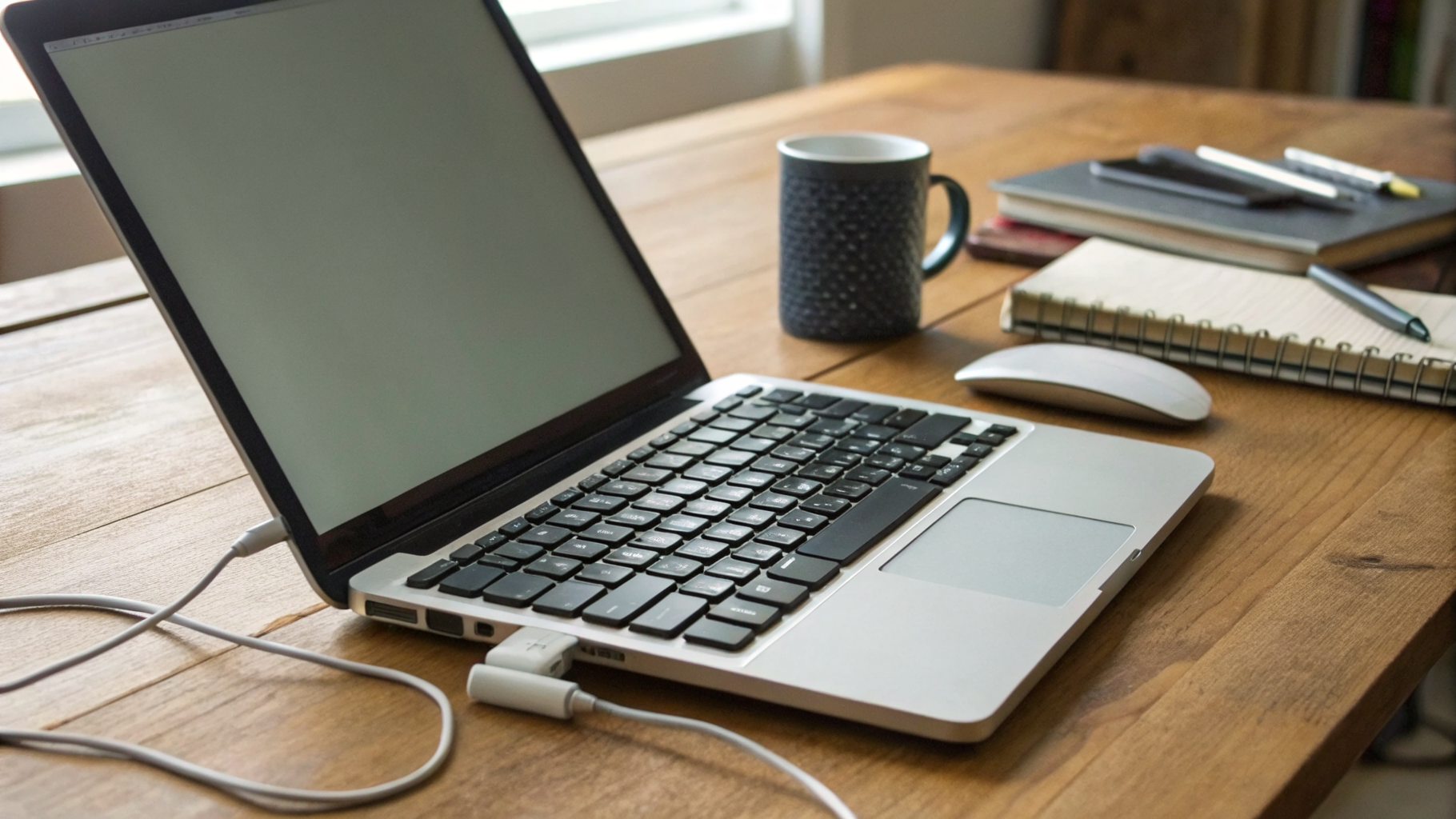
Как проверить поддержку клавиатуры и горячих клавиш на MacBook
С запросом «клавиатура MacBook» ситуация иная. У MacBook уже есть встроенная клавиатура, поэтому внешний вариант покупают обычно в двух случаях: для работы за столом с монитором или чтобы получить более привычную раскладку и ход клавиш.
С точки зрения системы у MacBook поддержка внешних клавиатур обычно самая полная из трёх устройств. Именно macOS лучше всего работает с горячими клавишами, переназначением клавиш, системными сочетаниями и периферией в целом.
Что важно проверить у MacBook
- Подключение по Bluetooth или кабелю без дополнительных ограничений.
- Работу всех модификаторов: Command, Option, Control, Shift, Fn.
- Корректность русской и английской раскладки на выбранной клавиатуре.
- Поддержку функционального ряда и мультимедийных кнопок.
- Возможность изменить назначение модификаторов в настройках macOS.
- Совместимость с полноразмерной, компактной или механической клавиатурой, если это важно для вас.
Если вы покупаете именно MacBook и заранее знаете, что будете много работать за столом, вопрос внешней клавиатуры обычно решается проще всего. Но тут есть другой нюанс: не каждая клавиатура одинаково удобна в повседневной работе с macOS.
Почему совместимость — это ещё не удобство
Даже если сторонняя клавиатура подключилась к MacBook без проблем, у неё могут быть непривычно расположены Alt и Win вместо Option и Command, отсутствовать удобная клавиша Globe, по-другому работать функциональные клавиши или не совпадать подписи на кнопках с поведением в macOS. Технически всё совместимо, но привыкать может быть неудобно.
Поэтому перед покупкой клавиатуры для MacBook лучше сразу понять, нужна ли вам именно «маковская» логика клавиш или вы готовы адаптироваться к универсальной PC-раскладке.
Какие типы подключения лучше проверять заранее
Когда речь идёт о совместимости клавиатуры, важно учитывать не только саму систему, но и способ подключения.
Bluetooth-клавиатура
Это самый универсальный вариант для iPhone и iPad, а также удобный вариант для MacBook. Плюсы очевидны: нет проводов, можно быстро подключить, легко использовать дома, в поездке или в кафе. Но перед покупкой стоит уточнить, как ведёт себя клавиатура при повторном подключении, не засыпает ли слишком агрессивно и насколько стабильно работает переключение между несколькими устройствами.
Если клавиатура заявлена как мультидевайс, это полезно для тех, кто хочет использовать одну и ту же модель сразу с iPhone, iPad и MacBook.
Проводная клавиатура
С MacBook это обычно самый предсказуемый сценарий. С iPad и iPhone проводное подключение тоже возможно, но уже зависит от разъёма, питания и переходников. Перед покупкой важно уточнить, нужен ли адаптер, достаточно ли питания и не ограничивается ли поддержка только базовым вводом.
Фирменный коннектор или клавиатура-чехол
Чаще всего это история про iPad. Здесь проверка должна быть самой строгой: совместимость по поколению, размеру, положению камеры, магнитам, коннектору и поддержке конкретной модели. Ошибка на один индекс или поколение — и аксессуар физически не подойдёт, даже если «вроде для этого iPad».
Как проверить поддержку горячих клавиш Apple до покупки
Когда ищут «горячие клавиши Apple», обычно имеют в виду не только копировать и вставить. Покупателю важны реальные действия: быстрое переключение приложений, поиск, возврат на экран домой, управление текстом, раскладкой, яркостью, громкостью и мультимедиа.
Вот самый практичный способ проверки до покупки:
- Уточните версию системы и модель устройства.
- Проверьте, поддерживает ли система внешние клавиатуры именно в вашем сценарии.
- Попросите показать работу клавиши Command и список доступных сочетаний в открытом приложении.
- Проверьте переключение языка, если часто печатаете на русском и английском.
- Уточните, можно ли переназначать модификаторы и специальные клавиши.
- Если берёте стороннюю клавиатуру, проверьте соответствие подписей на клавишах фактическим действиям в системе.
Такой подход даёт намного больше пользы, чем сухая строка в характеристиках.
Какие вопросы задать продавцу, чтобы не купить вслепую
Если вы покупаете устройство онлайн или просто не хотите разбираться в технических нюансах самостоятельно, задайте продавцу прямые вопросы.
- Поддерживает ли эта модель внешнюю Bluetooth-клавиатуру без ограничений?
- Работают ли системные сочетания клавиш, а не только набор текста?
- Можно ли проверить переключение языка и основные горячие клавиши?
- Подходит ли конкретная клавиатура к выбранному iPad по поколению и размеру?
- Нужно ли что-то докупать для проводного подключения?
- Есть ли ограничения у сторонних клавиатур по функциональным клавишам?
Если на такие вопросы отвечают расплывчато, лучше не спешить с покупкой. А если заодно сравниваете восстановленные устройства, полезно отдельно прочитать, чем отличается refurbished от rebuild, чтобы понимать не только совместимость, но и сам формат товара.
Кому что подойдёт лучше
Если нужен только набор текста на ходу
Подойдёт iPhone с Bluetooth-клавиатурой, если вы понимаете ограничения мобильной системы и не ждёте ноутбучного сценария.
Если хотите печатать много и часто, но не всегда нужен ноутбук
Лучше всего смотреть на iPad. Именно здесь внешняя клавиатура раскрывается наиболее интересно для учёбы, поездок, документов и повседневной работы.
Если нужна максимальная предсказуемость сочетаний клавиш и полноценная работа
Самый надёжный выбор — MacBook. Для горячих клавиш, управления системой, привычной многозадачности и гибкости внешняя клавиатура с macOS обычно работает лучше всего.
Главный вывод перед покупкой
Проверка совместимости клавиатуры — это не формальность. Для одного покупателя достаточно, чтобы устройство просто печатало текст. Для другого важно, чтобы работали системные сочетания, переключение языка, навигация по интерфейсу и привычная логика клавиш. Именно поэтому вопрос «поддерживает ли устройство внешнюю клавиатуру» нужно уточнять глубже.
Если кратко, логика такая: iPhone подходит для базового и мобильного сценария, iPad — для более серьёзной работы с клавиатурой, а MacBook — для максимально полного опыта с горячими клавишами и внешними устройствами. Перед покупкой лучше проверить не абстрактную совместимость, а именно ваш повседневный сценарий. Тогда не придётся докупать другую клавиатуру, менять устройство или мириться с неудобствами каждый день.
Если уже подбираете устройство и сопутствующие аксессуары для Apple, удобнее сразу уточнить у продавца совместимость конкретной клавиатуры, чехла или переходника именно с вашей моделью.









