


Как проверить перед покупкой, поддерживает ли iPhone, iPad или MacBook подключение к внешнему кардридеру
Перед покупкой кардридера для iPhone, iPad или MacBook важно проверить не только разъём, но и питание, формат карты памяти, поддержку в системе и ваш сценарий использования. Собрали простой чек-лист, который поможет избежать несовместимости, лишних переходников и ненужных трат.
Покупка внешнего кардридера кажется простой задачей ровно до момента, пока устройство не перестаёт определяться, карта памяти не читается, а в описании товара всё написано слишком общими словами. На практике совместимость зависит сразу от нескольких вещей: какой разъём у вашего устройства, какой тип карты нужен, хватает ли питания аксессуару, умеет ли система работать с этим форматом и не требует ли кардридер дополнительных условий.
Если коротко, проверять кардридер перед покупкой нужно не по одному параметру, а по связке характеристик. Это особенно важно, если вы хотите использовать один аксессуар сразу с Apple iPhone, Apple iPad и Apple Macbook.
Ниже — понятный алгоритм, который поможет заранее оценить, подойдёт ли конкретный внешний кардридер, и избежать типичных ошибок при покупке.
Почему кардридер может не подойти, даже если разъём совпадает
Самая частая ошибка — смотреть только на форму коннектора. Например, у вас устройство с USB-C, и кардридер тоже с USB-C. Кажется, что всё должно работать. Но на деле могут возникнуть ограничения по питанию, формату карты памяти, файловой системе или по тому, как именно аксессуар определяется системой.
Для чтения карт памяти Apple-устройства используют не только физическое подключение, но и программную совместимость. Поэтому одинаковый по виду кардридер в одном случае работает сразу, а в другом — требует переподключения, внешнего питания или вообще лучше подходит для компьютера, чем для телефона или планшета.
Перед покупкой важно проверять не только разъём, но и сценарий использования: какие карты памяти вы будете вставлять, на каком устройстве и для каких задач — просмотр фото, перенос видео, резервное копирование или обычная работа с файлами.
С чего начать проверку совместимости
Шаг 1. Определите разъём именно на вашем устройстве
Это базовый, но обязательный шаг. Даже внутри одной линейки Apple встречаются разные варианты подключения. Проще всего начать с главного вопроса: какой порт у вашего устройства.
- Lightning — у части iPhone и некоторых старых моделей iPad.
- USB-C — у современных iPhone, многих iPad и актуальных MacBook.
- Встроенный слот для карт памяти — есть только у некоторых моделей MacBook, поэтому внешний аксессуар может вообще не понадобиться.
Если порт не совпадает, нужен либо другой кардридер, либо переходник. А переходник — это уже ещё одна возможная точка несовместимости.
Шаг 2. Уточните, какую карту памяти вы хотите читать
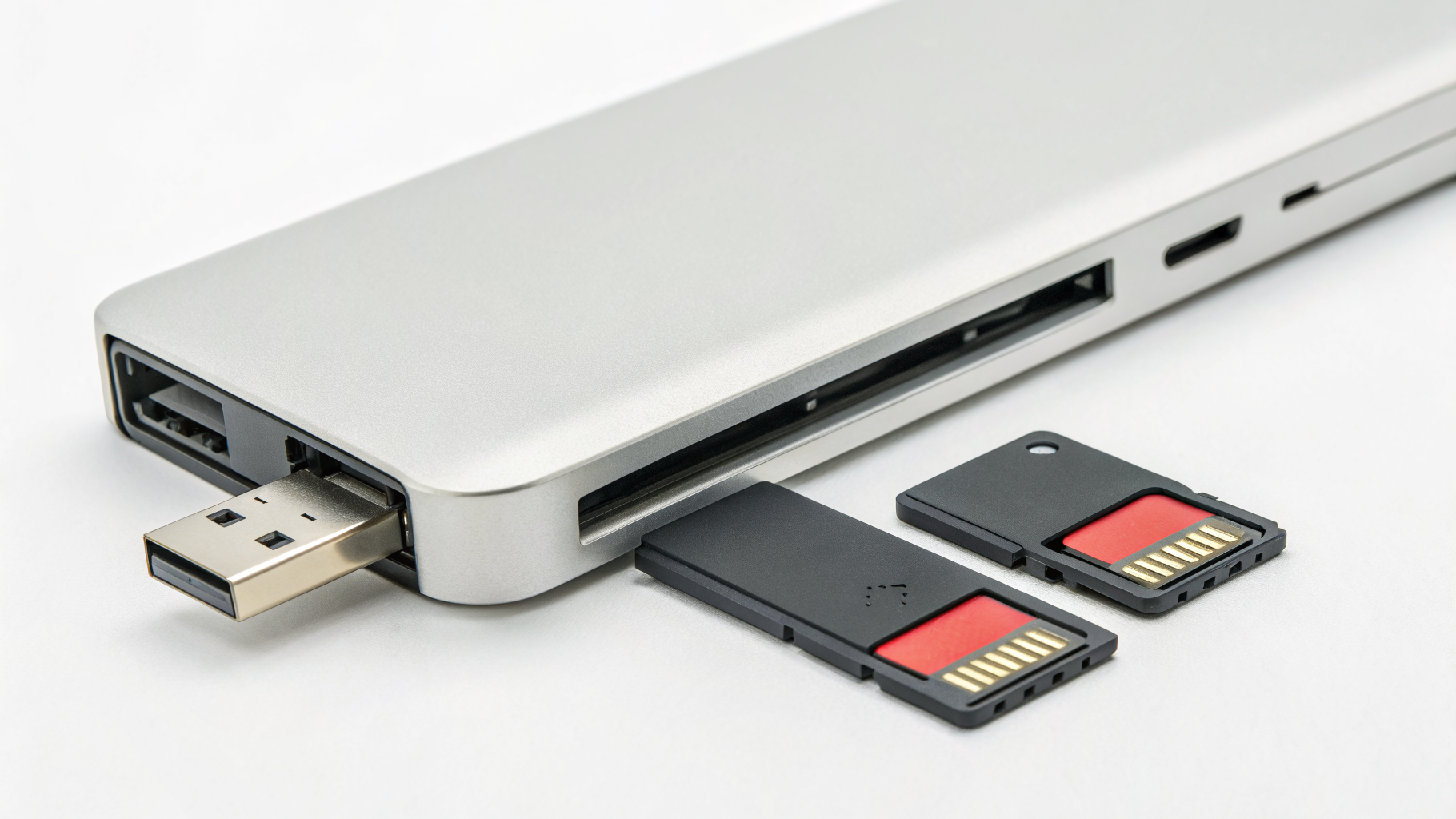
Не все кардридеры универсальны. Одни работают только с SD, другие умеют читать ещё и microSD, третьи рассчитаны сразу на несколько типов карт. Поэтому до покупки нужно понять, какой именно носитель вы будете подключать постоянно.
- Нужна ли вам полноразмерная SD-карта.
- Используете ли вы microSD без адаптера.
- Нужны ли сразу два слота.
- Будете ли вы читать старые карты малого объёма или современные быстрые карты большой ёмкости.
Если кардридер поддерживает только SD, а у вас камера или экшн-камера пишет на microSD, это не критично только при наличии хорошего адаптера. Но для постоянного использования удобнее модель с прямой поддержкой обоих форматов.
Как проверить совместимость кардридера с iPhone
С iPhone нужно быть особенно внимательным, потому что здесь чаще всего всплывают ограничения по питанию и по работе конкретных аксессуаров. Если вы выбираете кардридер для телефона, обратите внимание на несколько пунктов.
Тип подключения
Сначала посмотрите, какой разъём у вашего iPhone. Для моделей с USB-C обычно подходят современные кардридеры USB-C, но желательно, чтобы производитель прямо указывал поддержку смартфонов и планшетов, а не только ноутбуков. Если в описании аксессуар заявлен лишь как решение для ПК и Mac, это не означает автоматическую совместимость с iPhone.
Для iPhone с Lightning нужен кардридер, рассчитанный именно на Lightning, либо официально совместимая связка через переходник. Универсальные решения «подходит ко всему» чаще вызывают вопросы, чем реально помогают.
Питание аксессуара
Некоторые кардридеры потребляют больше энергии, чем iPhone готов отдать через порт. В таком случае аксессуар может подключаться нестабильно, отключаться при чтении больших файлов или не определяться совсем. Особенно это заметно при работе не с фото, а с длинными видеороликами и крупными архивами.
Если в карточке товара есть упоминание о повышенном энергопотреблении или рекомендации использовать дополнительное питание, для iPhone это повод остановиться и проверить совместимость ещё раз.
Какой контент вы собираетесь открывать
Один пользователь просто копирует фото с камеры, другой хочет смотреть видео напрямую, третий — работать с документами в приложении «Файлы». Сценарий сильно влияет на требования. Для фото и обычных файлов обычно хватает базовой совместимости. Для тяжёлых видео важнее стабильная передача данных и нормальная работа с нужными форматами.
Не путайте чтение карты и полноценную работу с ней
Иногда аксессуар умеет только импортировать контент, но не так удобен для двусторонней работы, как обычный внешний накопитель. Если ваша цель — не разовый перенос фото, а постоянное чтение и запись, это нужно уточнять отдельно.
Как проверить совместимость кардридера с iPad
С iPad ситуация часто проще, чем с iPhone, но нюансы всё равно есть. Планшеты Apple регулярно используют для фото, видео, документов и поездок, поэтому внешний кардридер для них покупают часто. Но совместимость зависит не только от порта, а ещё и от того, как вы планируете работать с файлами.
Проверьте поколение и разъём iPad
У части iPad используется USB-C, у более старых моделей — Lightning. Нельзя ориентироваться только на слово iPad в названии аксессуара. Всегда сверяйте именно свою модель и её порт.
Оцените, нужен ли вам прямой кардридер или хаб
Если вы хотите только периодически читать карту памяти, компактный кардридер удобнее и понятнее. Но если вместе с картой вы планируете подключать зарядку, монитор, флешку или внешний SSD, может оказаться выгоднее хаб со слотом для карты памяти. Правда, у хабов чаще встречаются вопросы по питанию и нагреву, поэтому для простого сценария отдельный кардридер обычно надёжнее.
Уточните поддержку файловой системы
Это пункт, о котором часто забывают. Даже если карта физически определяется, проблемы могут возникнуть из-за того, как она отформатирована. Если карта использовалась в фотоаппарате, дроне, видеорегистраторе или другом устройстве, заранее уточните, как с этим форматом работает iPad.
Если вам часто приходится переносить документы и папки между платформами, может быть полезна статья о переносе данных с Windows на Mac — там разобраны типичные нюансы с файлами и носителями.
Как проверить совместимость кардридера с MacBook
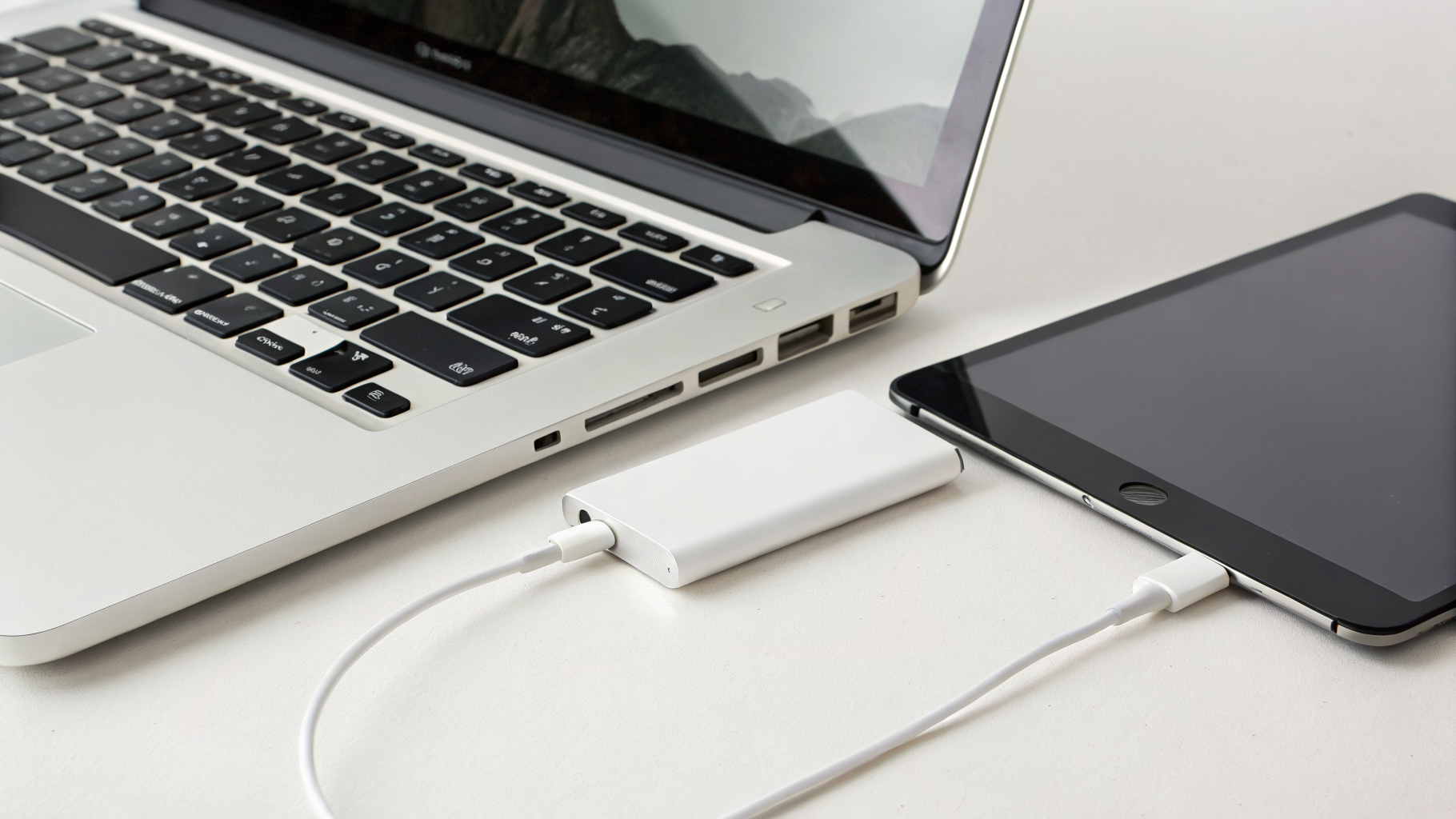
С MacBook обычно проще всего, но и здесь есть несколько моментов, которые влияют на выбор. Ноутбуки Apple хорошо работают с внешними накопителями и кардридерами, однако при покупке важно смотреть не только на сам факт подключения, но и на удобство, скорость и формат.
Сначала проверьте, нужен ли кардридер вообще
Некоторые модели MacBook уже имеют встроенный слот для карт памяти. Если вы работаете с обычной SD-картой, отдельный аксессуар может быть просто лишним. Но если вам нужна microSD, несколько форматов карт или более компактное решение для поездок, внешний вариант всё равно может оказаться удобнее.
Сверьте порт на MacBook и тип подключения кардридера
Для ноутбука важно не только наличие USB-C, но и то, сколько портов у вас занято. Если MacBook часто подключён к зарядке, монитору и внешнему диску, компактный кардридер, который перекрывает соседний порт, может мешать. В таком случае лучше выбирать модель на коротком кабеле или хаб с продуманной компоновкой.
Обратите внимание на реальную скорость работы
Если для iPhone и iPad совместимость часто сводится к самому факту чтения карты, то для MacBook уже важна и скорость. При переносе крупных архивов фото и видео разница между простым кардридером и более быстрым решением может быть очень заметной. Если вы регулярно копируете большие объёмы данных, лучше смотреть не только на цену, но и на поддержку скоростных карт.
На какие формулировки в карточке товара смотреть в первую очередь
Когда вы открываете описание кардридера, не ограничивайтесь названием. Полезные подсказки обычно спрятаны в характеристиках и примечаниях. Вот что стоит проверить до покупки:
- Какие устройства перечислены в списке совместимости.
- Есть ли прямое упоминание iPhone, iPad или MacBook.
- Какие типы карт поддерживаются: SD, microSD и другие.
- Какой максимальный объём карты памяти заявлен.
- Нужны ли переходники или дополнительное питание.
- Поддерживается ли работа через приложение «Файлы» или только импорт фото.
- Есть ли ограничения по одновременному использованию нескольких слотов.
Если описание слишком общее и сводится к фразе вроде «подходит для устройств с USB-C», лучше не считать это достаточным подтверждением совместимости. Чем точнее производитель расписал поддержку, тем ниже риск получить аксессуар, который формально подключается, но работает нестабильно.
Частые ошибки при выборе кардридера для Apple-устройств
Покупка только по разъёму
USB-C сам по себе ещё не гарантирует, что всё заработает как надо. Проверяйте и питание, и тип карты, и совместимость именно с мобильными устройствами.
Надежда на универсальность без уточнений
Слова «универсальный», «многофункциональный» и «для всех устройств» в описании не всегда означают реальную проверенную совместимость. Если нет конкретики по iPhone, iPad или MacBook, это слабый ориентир.
Игнорирование формата карты памяти
Пользователи часто ищут кардридер под SD или microSD, но в момент покупки берут первое попавшееся устройство. В итоге слот есть, а нужного типа карты — нет.
Выбор слишком дешёвого аксессуара без отзывов
У бюджетных кардридеров чаще встречаются нестабильные контакты, проблемы с нагревом, обрывы при копировании и капризная работа с некоторыми картами памяти. Для редкого использования это не всегда критично, но для регулярного переноса данных такие компромиссы быстро начинают раздражать.
Практичный чек-лист: как проверить кардридер перед покупкой за 2 минуты
- Определите разъём на своём устройстве: Lightning, USB-C или встроенный слот на ноутбуке.
- Проверьте тип карты памяти: SD, microSD или оба варианта.
- Посмотрите, указаны ли в совместимости именно iPhone, iPad или MacBook.
- Уточните, не требуется ли дополнительное питание.
- Сверьте, поддерживает ли аксессуар нужный объём карты памяти.
- Проверьте, подходит ли кардридер для вашего сценария: импорт фото, просмотр файлов, перенос больших видео.
- Убедитесь, что описание не построено только на общих словах без конкретных ограничений.
Когда лучше выбрать не кардридер, а другой способ переноса
Иногда внешний кардридер — не самое удобное решение. Если вы редко переносите файлы, удобнее может быть облако, беспроводная передача, прямое подключение камеры или внешний накопитель без карты памяти как промежуточный носитель. Но если у вас уже есть SD или microSD и вы хотите быстро получить доступ к материалам на устройстве Apple, кардридер остаётся самым прямым и понятным способом.
Если вы только подбираете технику и аксессуары под такой сценарий, полезно сразу смотреть не только на устройство, но и на совместимые аксессуары для Apple, чтобы не возвращаться к вопросу переходников и адаптеров позже.
Вывод
Если вам нужно проверить кардридер перед покупкой, действуйте по простому правилу: сначала устройство, потом карта, потом сценарий. Для iPhone важнее всего совместимость по порту и питанию. Для iPad — ещё и удобство работы с файлами. Для MacBook — дополнительно скорость и формат подключения.
Чем внимательнее вы сверите эти параметры до покупки, тем выше шанс, что аксессуар заработает сразу и без лишних переходников, ограничений и возвратов. Лучший ориентир — не громкие обещания на упаковке, а понятный набор характеристик: разъём, тип карты, питание, поддерживаемые устройства и ваш реальный сценарий использования.









