

Память на Android без боли: как перенести фото, чаты и контакты на карту памяти или в облако в 2026
Если Android ругается на нехватку места, не обязательно удалять фото и чаты. Разбираем, как перенести фото и видео на SD, сделать резервную копию в облако, сохранить контакты и безопасно перенести WhatsApp в 2026 году — без потерь и сюрпризов.
Почему память заканчивается «вдруг» и что переносить в первую очередь
В 2026 году Android-смартфоны снимают всё «тяжелее»: фото по 12–50 Мп, видео 4K/60, HDR и «живые» снимки. Мессенджеры тоже не отстают — они копят гигабайты медиа, а приложения со временем раздувают кэш и создают дубли. Плюс часть памяти всегда занята системой и обновлениями.
Чтобы быстро освободить место и не устроить хаос, начинайте с самых объёмных категорий:
- Фото и видео (камера, скриншоты, загрузки из мессенджеров).
- Медиа WhatsApp (видео, голосовые, документы).
- Крупные файлы (загрузки, офлайн-карты, документы).
- Локальные резервные копии (иногда приложения складывают их во внутреннюю память).
Правильный порядок почти всегда один: сначала резервная копия, затем перенос, и только потом удаление лишнего (включая корзину).
Перед переносом: 3 минуты проверки, чтобы не потерять данные
1) Убедитесь, что SD-карта подходит по скорости и объёму
Если планируете переносить много фото/видео на microSD, важны объём и скорость. Для 4K-видео и частой съёмки лучше выбирать карты с маркировками класса скорости уровня U3/V30 (или выше): так меньше шанс, что запись будет прерываться, а копирование превратится в пытку.
Если карта уже использовалась в разных устройствах, есть риск ошибок файловой системы. Лучшее решение — заранее скопировать с неё важное на компьютер и отформатировать карту в телефоне через настройки хранилища.
2) Проверьте доступ к аккаунтам (Google/производителя)
Для облачных копий почти всегда нужен аккаунт Google, иногда также аккаунт производителя (Samsung/Xiaomi и т.д.). Убедитесь, что вы помните пароль и у вас есть доступ к номеру/почте для подтверждения входа — это часто экономит часы нервов при восстановлении.
3) Подключите зарядку и Wi‑Fi
Загрузка большого архива фото и видео в облако может занять долгое время. На мобильном интернете легко получить обрыв, а при низком заряде некоторые смартфоны ограничивают фоновые процессы.
Как перенести фото на карту памяти Android (без хаоса в галерее)
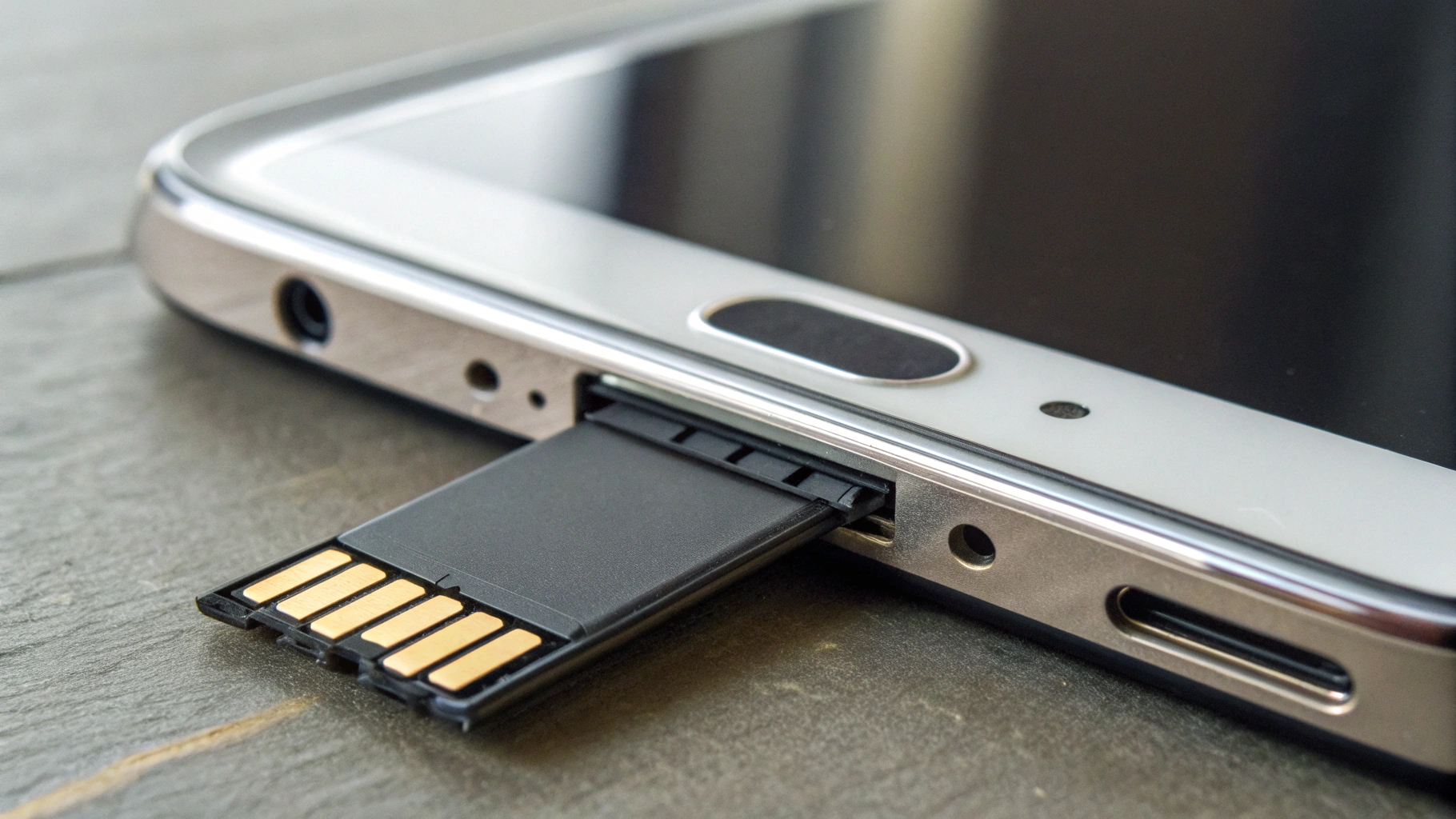
Запрос «перенести фото на карту памяти Android» на практике делится на два сценария: перенос уже снятого и настройка, чтобы новые фото сразу сохранялись на SD.
Сценарий A: перенести уже существующие фото и видео на SD
Самый универсальный способ — через файловый менеджер («Файлы», «Мои файлы», «Проводник» — зависит от оболочки). Логика одинаковая почти везде.
- Откройте файловый менеджер.
- Зайдите во Внутреннее хранилище → DCIM → Camera (основная папка камеры).
- Выделите нужные файлы или папки (обычно разумно начать с видео — они «весят» больше всего).
- Нажмите Переместить (а не «Копировать», если цель — освободить память).
- Выберите SD‑карту → создайте папку (например, DCIM или Photos) → подтвердите перенос.
После перемещения откройте галерею: файлы должны появиться автоматически. Если не появились — подождите несколько минут или перезагрузите телефон.
Сценарий B: сделать SD основным местом сохранения камеры
На некоторых смартфонах путь такой: «Камера» → Настройки → «Место сохранения»/«Хранилище» → Карта памяти.
Нюанс 2026 года: на части моделей этой опции нет, а иногда камера сохраняет на SD только обычные фото, но не «тяжёлые» режимы (например, 4K/60 или отдельные форматы). В таком случае надёжнее переносить крупные файлы «пачками» раз в неделю или месяц.
Важные нюансы SD: почему «переместил и пропало»
- SD-карту можно вынуть. Без карты галерея может показывать серые превью или «файлы не найдены».
- Не все приложения любят SD. Мессенджеры и соцсети могут продолжать кэшировать медиа во внутренней памяти, даже если вы переносили папки вручную.
- Риск повреждения карты. SD — это удобное расширение, но не единственный бэкап. Идеально: SD плюс облако или копия на компьютер.
Резервная копия Android в облако: что включить, чтобы не переплачивать памятью и временем
Если включить «резервировать всё подряд», место в облаке заканчивается быстро. Практичнее разделить данные по смыслу: система, фото/видео, документы.
1) Системная резервная копия (на случай замены телефона)
Обычно достаточно включить резервирование:
- настроек устройства (Wi‑Fi и часть параметров);
- списка приложений и части их данных (зависит от приложения);
- SMS и журнала звонков (поддержка зависит от версии Android и оболочки).
Чаще всего путь такой: «Настройки» → «Google» → «Резервное копирование» или «Настройки» → «Система» → «Резервное копирование».
2) Фото и видео: облако как «страховка», а не мусорка
Чтобы реально освободить память, используйте принцип: сначала загрузили в облако — потом освободили место на устройстве. И обязательно дождитесь завершения загрузки (особенно если много 4K).
- Включите автозагрузку фото/видео по Wi‑Fi.
- Проверьте, что всё синхронизировалось.
- Только затем используйте функцию «Освободить место на устройстве» (название зависит от приложения галереи/облака).
Если дома несколько устройств, заранее решите, где «главный архив»: так вы не получите разрозненные копии в разных сервисах. Кстати, часть пользователей держит семейный архив на планшете — в этом случае может быть удобен Apple iPad как «просмотрщик» и устройство для быстрого шаринга, а хранение — в облаке или на компьютере.
3) Файлы и документы: не смешивайте с галереей
Сканы, PDF и рабочие документы лучше держать отдельными папками («Документы», «Работа», «Семья») и также синхронизировать в облако. Так их проще восстановить при смене смартфона и сложнее потерять среди тысяч фото.
Как перенести чаты WhatsApp на Android и не потерять переписку в 2026
Важно уточнить цель: вы переносите WhatsApp на новый телефон или просто хотите разгрузить память на текущем. И отдельно: переносите чаты или хотите уменьшить именно медиа.
Правило №1: чаты и медиа — это разные объёмы
Сами сообщения обычно весят немного. Основной объём — фото, видео, голосовые и документы. Поэтому часто достаточно оставить переписку в облаке, а медиа почистить выборочно.
Вариант A: облачная копия WhatsApp (самый надёжный путь)
- Откройте WhatsApp → «Настройки» → «Чаты» → «Резервная копия чатов».
- Выберите аккаунт, частоту копирования и сеть (лучше Wi‑Fi).
- Запустите резервное копирование вручную и дождитесь завершения.
- Проверьте, что обновилась дата последней копии.
После этого на новом телефоне WhatsApp обычно сам предложит восстановить переписку из резервной копии.
Вариант B: перенести медиа WhatsApp на SD, чтобы разгрузить память
Если цель — очистка памяти, а не переезд на новый смартфон, можно попробовать перенести самые тяжёлые подпапки WhatsApp на SD. Но есть тонкость: WhatsApp ожидает медиа по определённым путям. Если перенести «куда попало», старые файлы могут перестать отображаться внутри чатов.
Практичный компромисс:
- Сначала сделайте облачную резервную копию чатов.
- Затем найдите папку WhatsApp (часто это
Android/media/com.whatsapp/WhatsApp/Media). - Переносите выборочно самые тяжёлые папки (например, видео и голосовые) только если вас устраивает, что в переписке старые вложения могут открываться не везде идеально.
Если ваша оболочка поддерживает «официальный» перенос данных приложения на SD в настройках приложения — лучше используйте его: меньше шансов что-то сломать.
Если WhatsApp занимает десятки гигабайт
Откройте в WhatsApp управление хранилищем: там можно отсортировать чаты по объёму и удалить только самые тяжёлые видео/дубликаты, не затрагивая текст переписки. Это часто быстрее и безопаснее, чем перенос папок вручную.
Перенос контактов Android: как сделать так, чтобы они не «остались в старом телефоне»
Контакты могут храниться сразу в нескольких местах: на устройстве, на SIM и в аккаунте Google. Чтобы не потерять их при смене смартфона, лучше держать основную книгу контактов в облаке и включить синхронизацию.
Шаг 1: проверьте, где сейчас хранятся контакты
Откройте «Контакты» → настройки → «Управление контактами»/«Аккаунты». Обычно видно источники: Google, SIM, устройство.
Шаг 2: включите синхронизацию контактов
Включите синхронизацию контактов для Google-аккаунта. На новом смартфоне при входе в тот же аккаунт контакты подтянутся автоматически.
Шаг 3: экспорт в файл как страховка
Сделайте экспорт в файл .vcf через «Импорт/экспорт» в приложении контактов. Файл можно сохранить на SD, в облако или на компьютер. Это помогает, если временно нет интернета или доступ к аккаунту недоступен.
Как переносить «тяжёлое» правильно: комбинация SD + облако + порядок действий
Если нужен понятный сценарий «без сюрпризов», используйте такой порядок:
- Сделайте резервные копии: системную, WhatsApp и фото/видео (дождитесь завершения).
- Перенесите самые большие файлы (обычно видео) на SD или на компьютер, если SD нет.
- Проверьте, что всё открывается: фото листаются, видео воспроизводятся, WhatsApp на месте.
- Только затем удаляйте локальные копии и очищайте корзины в галерее/файлах.
Если вы параллельно переносите данные на компьютер, может пригодиться короткий гид по миграции на macOS: как перенести данные с Windows на Mac.
Частые ошибки и быстрые решения
Ошибка: «Перенёс фото, а память не освободилась»
Обычно причина одна из трёх: вы скопировали вместо «переместили»; остались дубли в «Загрузках»/папках мессенджеров; не очищена корзина в галерее. Проверьте «Недавно удалённые» и временные папки.
Ошибка: «После переноса на SD часть фото не отображается в галерее»
Подождите индексацию или перезагрузите смартфон. Также проверьте, нет ли в папке файла .nomedia — он скрывает медиа для некоторых приложений.
Ошибка: «WhatsApp снова забивает память, хотя я всё почистил»
Проверьте автоскачивание медиа по мобильной сети и Wi‑Fi, а также регулярно заглядывайте в управление хранилищем. «Шумные» группы чаще всего создают лавину фото и видео.
Ошибка: «Контакты пропали после смены телефона»
Чаще всего контакты были сохранены локально «в устройство» или на SIM, а синхронизация с аккаунтом была выключена. На старом телефоне включите синхронизацию или экспортируйте .vcf и импортируйте на новом.
Мини-чеклист: быстрый план на вечер
- Подключить Wi‑Fi и зарядку.
- Дождаться завершения облачных копий (фото + WhatsApp + резервирование устройства).
- Перенести крупные видео из
DCIM/Cameraна SD. - В WhatsApp открыть управление хранилищем и удалить только самые большие видео/дубликаты.
- Контакты: включить синхронизацию и экспортировать
.vcfкак страховку.
Итог: как освободить память и не жить в страхе «а вдруг всё пропадёт»
Самый спокойный вариант в 2026 — не выбирать «либо SD, либо облако», а комбинировать: SD быстро разгружает внутреннее хранилище, а облако реально защищает от потери данных. Начинайте с резервных копий, переносите большие файлы осознанно, а WhatsApp и контакты держите синхронизированными — тогда чистка памяти и смена телефона перестанут быть стрессом.



