

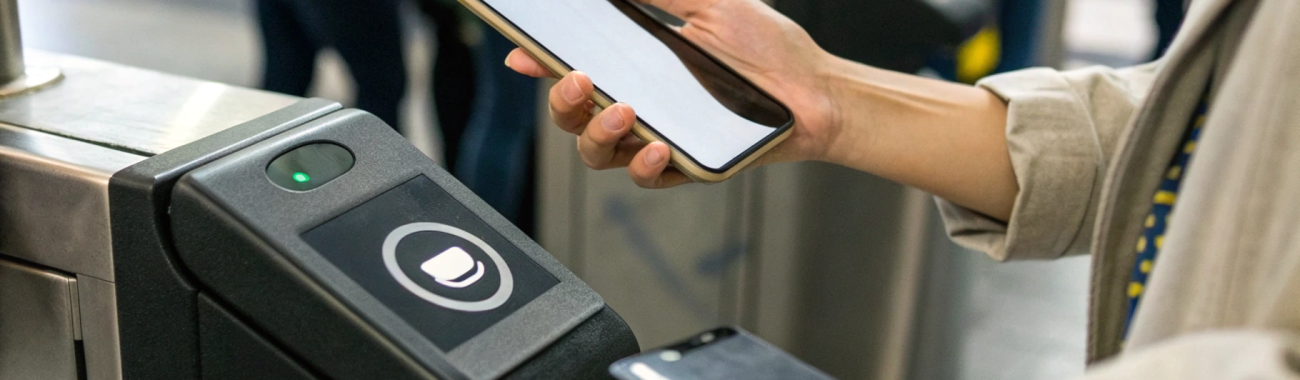
Как быстро проверить работу NFC на Android перед покупкой: оплата, транспорт и причины отказа
Короткий алгоритм проверки NFC на Android перед покупкой: где найти переключатель, как протестировать «железо» обычной бесконтактной картой, как понять готовность Google Wallet к оплате и какие причины чаще всего мешают платежам и транспорту.
NFC в Android кажется простым: включил — и платишь. Но перед покупкой лучше за 5–10 минут проверить две вещи: модуль NFC действительно есть и он стабильно работает в реальных сценариях (оплата, транспорт, чтение карт/меток). Ниже — быстрый и понятный алгоритм, который легко сделать в магазине или при покупке с рук.
Что именно мы проверяем и зачем
Чаще всего NFC нужен для двух задач:
- Оплата телефоном (через Google Wallet и бесконтактные терминалы).
- Транспорт и пропуска (валидаторы, турникеты, карты доступа — там важны скорость и стабильность).
Важный момент: тумблер NFC в настройках — это только часть истории. На оплату влияют сервисы Google, безопасность и «целостность» системы, региональные ограничения, а также банальные вещи вроде чехла с магнитом или следов ремонта.
Если в меню написано «NFC включён», это ещё не гарантия, что получится платить. Для оплаты нужна связка NFC + корректный кошелёк + требования безопасности устройства.
Что попросить у продавца для честной проверки
Чтобы не гадать «работает или нет», лучше сразу договориться о минимальных условиях:
- Доступ к интернету (Wi‑Fi или SIM) — чтобы открыть Google Wallet и проверить сообщения об ошибках/поддержке.
- Возможность подойти к любому терминалу бесконтактной оплаты (касса, кофе-точка, автомат).
- Любая бесконтактная карта для теста считывания: банковская, пропуск, транспортная (что есть под рукой).
Зачем нужна карта, если вы хотите платить телефоном? Потому что это быстрый способ проверить «железо»: исправный NFC должен уверенно реагировать на карту/метку без «ловли положения».
Шаг 1. Проверяем, что NFC есть и он включается
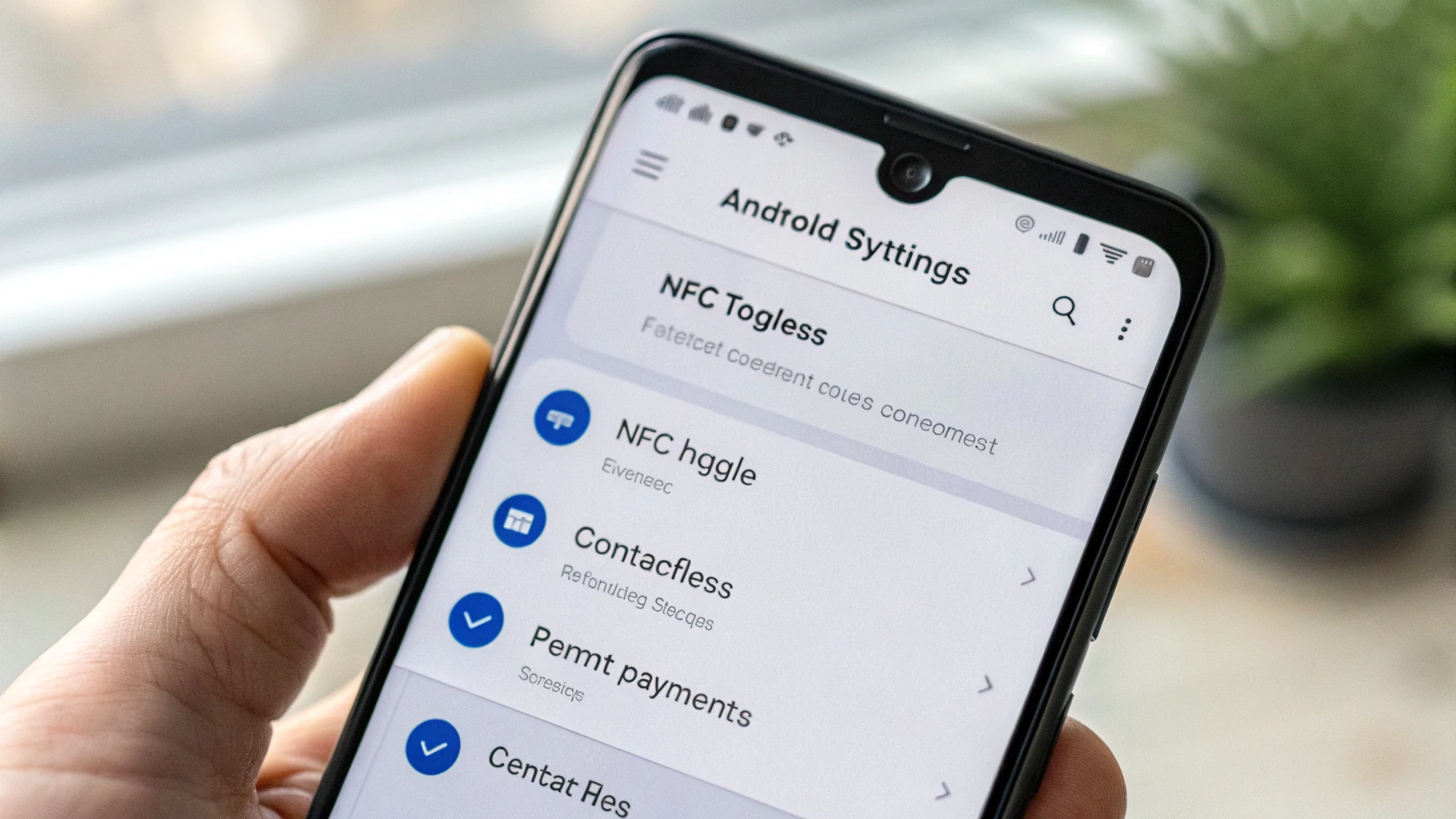
Быстрее всего — через поиск в настройках
Откройте Настройки и в строке поиска введите NFC. Дальше возможны варианты:
- Пункта про NFC нет вообще — вероятно, в модели нет модуля или прошивка/региональная версия его не поддерживает.
- Пункт есть — включите NFC и проверьте раздел бесконтактной оплаты.
В разных оболочках меню называется по-разному, но чаще всего путь выглядит так:
- Подключения → NFC и бесконтактные платежи
- Подключённые устройства → Настройки подключения → NFC
- Дополнительные функции / Ещё → NFC
Какие пункты в NFC-меню — хороший знак
Минимум — тумблер NFC. Дополнительно полезно, если есть:
- Бесконтактная оплата (или Tap & pay);
- выбор приложения оплаты по умолчанию;
- упоминание кошелька (Wallet) и понятные настройки без «серых» неактивных пунктов.
Шаг 2. Быстрый тест «железа»: считывание карты и стабильность
Даже если NFC включается, модуль может быть «капризным» (особенно после падений или ремонта). Это обычно видно именно по считыванию: один раз сработало, а потом приходится прижимать и «искать точку».
Как проверить чувствительность NFC за минуту
- Включите NFC.
- Разблокируйте телефон (экран должен быть активным).
- Приложите бесконтактную карту к задней крышке.
- Повторите 5–10 раз, слегка смещая карту на 1–2 см.
Норма: телефон каждый раз реагирует одинаково (вибрация, звук, уведомление). Если реакция появляется только при «идеальном попадании» или пропадает от небольшого смещения — в транспорте и на терминалах такой телефон часто раздражает.
Где обычно находится NFC-антенна
- Часто — в верхней трети задней крышки.
- Иногда — ближе к центру (особенно если есть беспроводная зарядка).
- В моделях с крупным блоком камер зона может быть рядом с ним, но обычно не на самой выступающей части.
Фраза «вы просто не туда прикладываете» проверяется легко: на исправном NFC рабочая зона находится быстро и воспроизводится стабильно.
Шаг 3. Проверяем оплату: Google Wallet и терминал
Важно разделить два уровня: телефон может считывать карты (NFC жив), но оплата телефоном не работает из-за софта, сервисов Google или требований безопасности.
Что нужно для теста оплаты
- Интернет.
- Аккаунт Google на устройстве.
- Google Wallet (предустановлен или доступен для установки).
- Терминал с бесконтактной оплатой (в большинстве случаев — любой на кассе).
Быстрый минимум (без добавления вашей карты)
Откройте Google Wallet и проверьте базовые признаки «готовности»:
- приложение запускается без ошибок;
- нет сообщений вроде «устройство не соответствует требованиям безопасности» или «оплата не поддерживается»;
- в настройках телефона в разделе Бесконтактная оплата можно выбрать Wallet как приложение по умолчанию.
Если Wallet уже на этом этапе ругается на безопасность/поддержку, с высокой вероятностью бесконтактная оплата не заработает «настройками потом».
Самый надёжный способ — реальная попытка оплаты
Если есть возможность (и продавец не против), лучше всего сделать короткий тест на терминале:
- Разблокируйте телефон.
- Убедитесь, что NFC включён.
- Поднесите телефон к терминалу той частью корпуса, где в шаге 2 вы нашли устойчивую «точку NFC».
- Дождитесь реакции терминала (сигнал/галочка/подтверждение).
Если терминал пишет «Попробуйте снова» или «Ошибка», сделайте 2–3 повторные попытки, меняя угол и расстояние. Исправный модуль и нормальная настройка оплаты обычно срабатывают уверенно, без «танцев».
Шаг 4. Транспорт и пропуска: что реально проверить перед покупкой
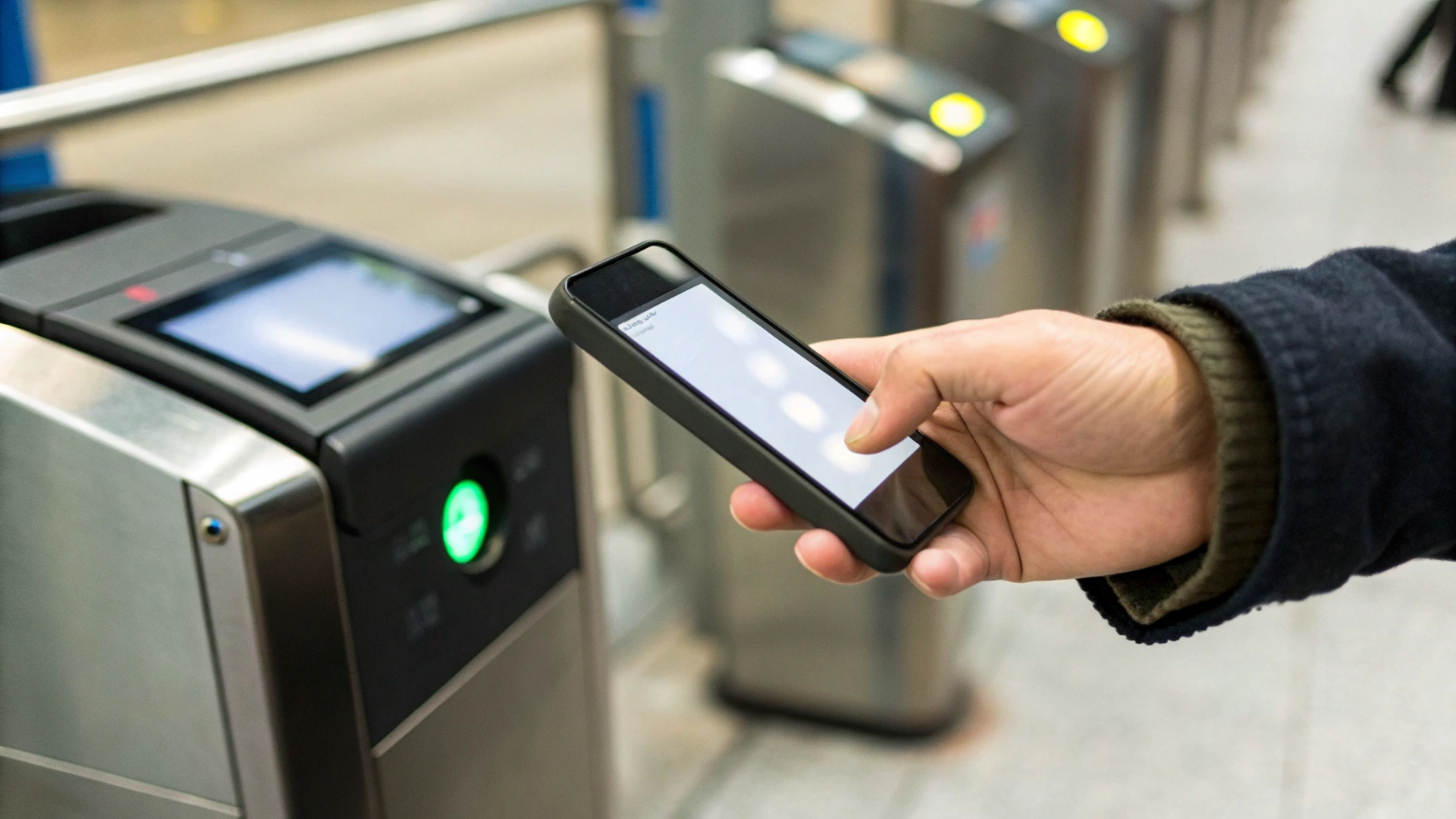
Турникеты и валидаторы часто более требовательны к позиционированию и скорости обмена данными, чем обычные терминалы. Поэтому «в магазине оплатил, а в метро мучаюсь» — распространённая история.
Что можно сделать без турникета рядом
- Стабильность считывания любой бесконтактной карты: 10 из 10 попыток должны давать одинаковую реакцию.
- Проверка на заблокированном экране: погасите экран, включите снова (не разблокируя) и поднесите карту. Некоторые сценарии завязаны на поведение NFC при блокировке.
- Настройки кошелька: убедитесь, что Wallet открывается корректно и нет ограничивающих сообщений (особенно если вы рассчитываете на транспортные сценарии через кошелёк).
Если важен проход «в одно касание»
- Скорость: телефон не должен «думать» по 2–3 секунды после поднесения.
- Чехлы и магниты: толстые чехлы, магнитные держатели и металлические пластины почти всегда ухудшают NFC. Снимите чехол и повторите тест.
- Грязь и плёнки на крышке: иногда банально мешают точному контакту. Протрите и перепроверьте.
Почему NFC не работает: частые причины и что проверить на месте
1) NFC включён, но оплата не назначена
Проверьте: Настройки → NFC → Бесконтактная оплата → приложение по умолчанию. Иногда NFC активен, но кошелёк выбран не тот или сброшен.
2) Нет Google Wallet или сервисов Google
На некоторых прошивках/региональных версиях сервисы Google работают нестабильно или ограничены. Признаки:
- Wallet не устанавливается или не запускается;
- ошибки про Google Play services;
- настройка «приложение оплаты по умолчанию» не сохраняется.
3) Устройство не проходит требования безопасности
Если есть следы модификаций системы (например, изменённая прошивка или вмешательство в загрузчик), кошелёк может запретить оплату. Обычно это видно по прямому сообщению в Wallet о несоответствии требованиям.
4) Чехол с магнитом, металлическая пластина, держатель
Типичная причина «то работает, то нет». Для честной проверки снимите чехол, особенно если там магнит или пластина под автодержатель.
5) Телефон после ремонта: антенна подключена плохо
Симптомы, которые должны насторожить:
- NFC срабатывает только при сильном прижатии;
- реакция появляется через раз без логики;
- нужно слишком долго «ловить положение» на терминале.
6) Сбой не в телефоне, а в терминале
Терминалы тоже бывают проблемными: ограничения по сумме, сбой связи, просьба «вставить карту». Для чистоты теста полезно попробовать ещё один терминал и проверить, работает ли бесконтакт рядом у другого покупателя.
Мини-чек-лист: проверка NFC перед покупкой за 7 минут
- Найти NFC через поиск в настройках и включить.
- Открыть раздел «Бесконтактная оплата» и убедиться, что он доступен.
- 10 раз поднести бесконтактную карту к задней крышке: реакция стабильная.
- Открыть Google Wallet: нет ошибок про безопасность/поддержку.
- Выбрать Wallet как приложение оплаты по умолчанию (если планируете платить телефоном).
- Снять чехол/магниты и повторить тест считывания.
- По возможности сделать реальную оплату на терминале (самый показательный пункт).
Что делать, если NFC «вроде есть», но сомневаетесь
Если NFC работает нестабильно, лучше не рассчитывать на «потом настрою». Когда модуль или антенна проблемные, это обычно не лечится настройками и будет раздражать каждый день.
Практичный компромисс: попросить продавца дать время на дополнительную проверку в двух местах (например, терминал в магазине и ещё один терминал по пути). Если продавец отказывается от любой реальной проверки — это повод насторожиться.
Идеальный результат: NFC уверенно читает карту в понятной зоне, Google Wallet открывается без предупреждений, а терминал принимает оплату с первого-второго раза.
FAQ
Можно ли проверить NFC без интернета?
Да: включить NFC и проверить считывание бесконтактной карты/метки. Но готовность оплаты через Google Wallet без интернета оценить сложнее, поэтому для проверки перед покупкой интернет всё-таки нужен.
Если телефон читает банковскую карту, значит оплата телефоном точно будет?
Нет. Это подтверждает, что NFC-модуль жив, но оплата зависит от кошелька, сервисов Google и требований безопасности устройства.
Почему в транспорте часто работает хуже, чем на кассе?
Валидаторы и турникеты более чувствительны к позиционированию и времени удержания. Плюс мешают чехлы, магниты и привычка прикладывать телефон «как карту», хотя антенна у телефона может быть выше.
Где искать настройки, если меню в смартфоне другое?
Самый быстрый путь — поиск по настройкам по словам NFC и оплата. Так вы попадёте в нужный раздел даже в необычной оболочке.
Если выбираете новый Android-смартфон, посмотреть актуальные модели можно в каталоге смартфонов Samsung.



