


Новые функции Android‑смартфонов 2026 для работы с несколькими окнами на одном экране
В 2026 году Android‑смартфоны заметно прокачали режимы нескольких окон. Разделение экрана, плавающие и свободные окна, новые жесты и «умные» сценарии делают телефон почти мини‑ноутбуком. Разберёмся, как всё это работает и помогает в делах, учёбе и развлечениях.
Многозадачность на Android давно не новость, но в 2026 году производители смартфонов и сама платформа серьёзно пересобрали работу с несколькими окнами. Если раньше режим разделения экрана был скорее редкой фишкой, то теперь он превращается в полноценный рабочий инструмент, который в простых задачах может заменить ноутбук.
Развитая работа с несколькими окнами появляется в первую очередь на флагманах и продвинутых моделях, включая популярные смартфоны Samsung, а также устройства других брендов на свежих версиях Android.
Давайте разберём, какие именно новые функции появляются в Android‑смартфонах 2026 года для работы с несколькими окнами на одном экране, чем они отличаются от старых решений и как ими пользоваться так, чтобы действительно увеличить свою продуктивность, а не просто «играться с окошками».
Как работала многозадачность на Android раньше
Чтобы понять, в чём прогресс, полезно вспомнить, что было до Android 2026:
- Простой режим разделения экрана: два приложения одновременно, но жёстко закреплённые сверху и снизу или слева и справа.
- Плавающие окна отдельных приложений у некоторых брендов, но с ограничениями и нестабильной работой.
- Картинка в картинке (PiP) для видео и навигации, но без возможности полноценно работать с несколькими активными программами.
Главные проблемы были в том, что:
- управление несколькими окнами было неудобным и спрятанным в меню;
- не все приложения корректно поддерживали режим разделения экрана;
- на маленьких диагоналях пользоваться этим в реальности было тяжело.
В 2026 году производители стараются сделать многозадачность более естественной: через жесты, умные подсказки и адаптивные интерфейсы, которые сами подстраиваются под размер окна.
Что нового в многозадачности Android‑смартфонов 2026
Конкретный набор функций зависит от оболочки (One UI, Pixel UI, MagicOS и т.д.), но общие тренды похожи. Ниже — ключевые новшества, которые вы всё чаще будете встречать в моделях с Android 2026.
1. Обновлённый режим разделения экрана
Режим разделения экрана перестаёт быть «скрытым трюком» и становится частью базового сценария работы. Главное изменение — то, как вы попадаете в этот режим и управляете им.
Типичные нововведения:
- Быстрый запуск жестом. Провели от нижней кромки двумя пальцами или перетащили иконку приложения с панели последних — и сразу получили режим нескольких окон.
- Шаблоны раскладок. Можно не просто поделить экран 50/50, а сразу выбрать конфигурацию: 70/30, 60/40, вертикальное или горизонтальное деление.
- Запоминание пар приложений. Например, «Браузер + заметки» или «Мессенджер + почта» — сохраняются как связка, которую можно запустить одним тапом.
Смысл нового режима разделения экрана в том, чтобы вы могли запускать свои привычные «рабочие связки» приложений за 1–2 касания, а не каждый раз заново открывать всё по отдельности.
На больших смартфонах и особенно на складных моделях это ощущается как более простой аналог рабочего стола ноутбука: вы открываете «набор» приложений, а не одно по одному.
2. Свободные окна (floating / freeform windows)
Раньше свободные окна чаще были экспериментальной или полу‑скрытой функцией. В 2026 году они выходят из тени: многие оболочки официально предлагают режим, когда приложения можно открывать в отдельном плавающем окне поверх основного интерфейса.
Типичный сценарий работы:
- вы открываете приложение в полноэкранном режиме;
- через контекстное меню или жест переводите его в плавающее окно;
- меняете размер, перетаскиваете в нужную часть экрана, сворачиваете в иконку‑пузырь.
Это удобно, когда нужно:
- держать перед глазами калькулятор, блокнот или переводчик;
- просматривать документ и параллельно вписывать данные в другое приложение;
- следить за чатом команды, не выходя из основного рабочего приложения.
В рамках Android 2026 производители обещают лучшее управление ресурсами: даже при нескольких окнах система старается не «убивать» приложения в фоне и уменьшать лаги при переключении.
3. Улучшенная картинка в картинке (PiP)
Картинка в картинке — знакомый режим, когда видео или навигатор сворачиваются в маленькое окно на экране. В 2026 году он становится более гибким, чтобы лучше вписаться в общую многозадачность:
- появляется больше вариантов размеров — от крошечной иконки до заметного окна;
- можно закреплять PiP‑окно по краям экрана, чтобы оно не мешало клавиатуре и важным кнопкам;
- управление воспроизведением (пауза, перемотка, кнопки чата трансляции) переезжает прямо в мини‑окно.
Например, вы можете смотреть урок или вебинар в PiP и одновременно делать конспект в заметках или в мессенджере, не переключаясь туда‑сюда.
4. Сценарии и пресеты для продуктивности
Один из трендов 2026 года — готовые сценарии для типовых задач. Вместо того чтобы каждый раз вручную расставлять несколько окон, вы можете выбрать режим работы, и система сама предложит подходящую раскладку.
Встречаются такие варианты:
- Режим «Учёба». Браузер + PDF или учебник в читалке + заметки в плавающем окне.
- Режим «Работа». Почта + корпоративный мессенджер + календарь (например, календарь открывается в картинке в картинке или небольшом плавающем окне).
- Режим «Путешествие». Карта/навигатор + бронирования (почта/приложение авиакомпании) + список дел/чек‑лист.
В некоторых оболочках можно самому создавать такие пресеты — выбирать, какие приложения и как именно должны располагаться, а потом запускать их одним нажатием.
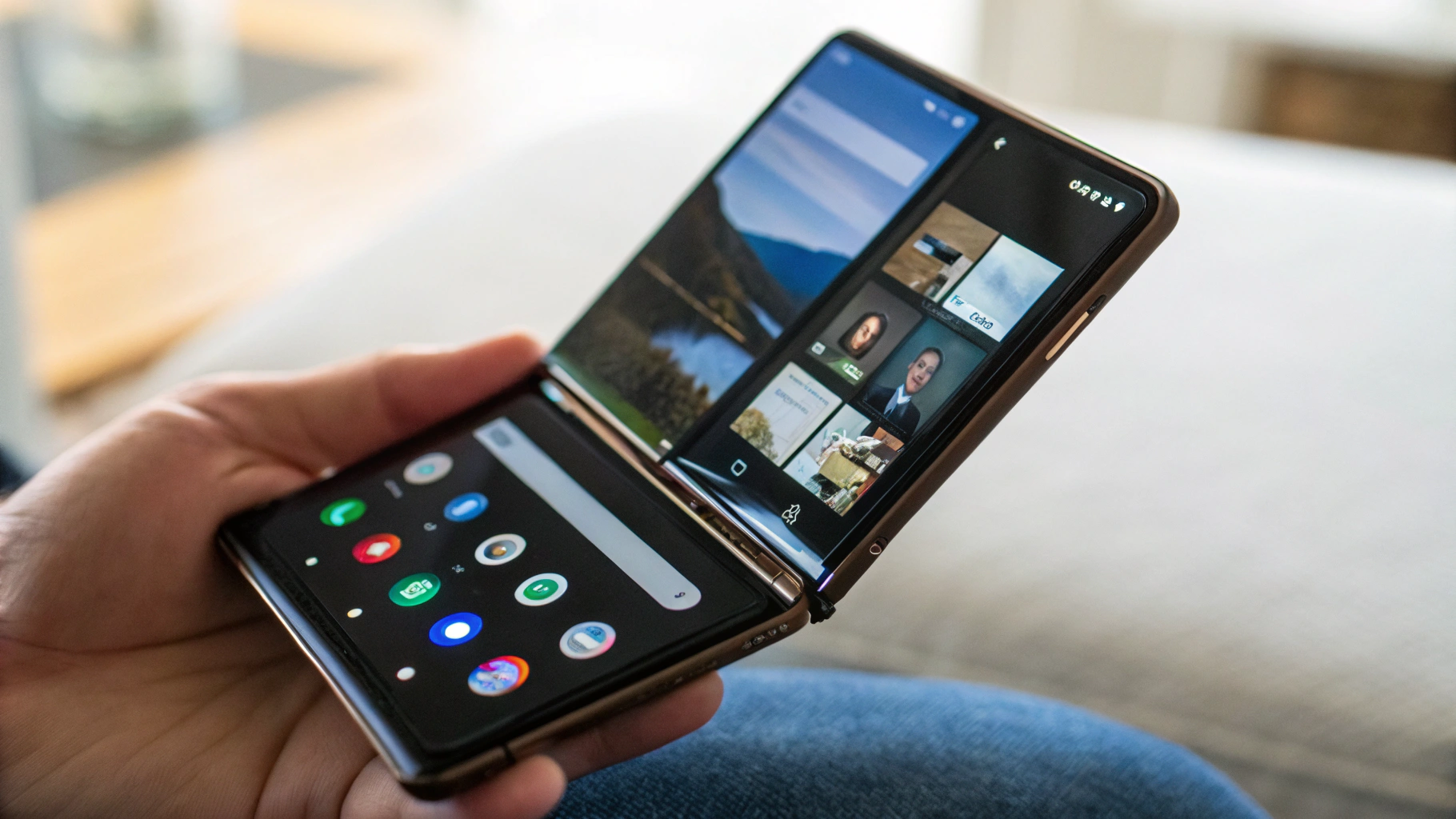
5. Многозадачность с учётом складных экранов
Складные смартфоны на Android активно продвигаются как устройства «для работы». В 2026 году их функции с несколькими окнами становятся ещё ближе к планшетам:
- поддержка трёх и более окон на большом внутреннем дисплее;
- перетаскивание файлов и текста между окнами (drag and drop как на компьютере);
- автоматическое перестроение окон при сгибании устройства: одно окно остаётся на верхней части, другое переезжает вниз как «панель управления».
Если вы часто работаете в дороге, это даёт возможность оставить ноутбук дома в ситуациях, когда нужны только документы, почта и мессенджеры.
Как включить и настроить режим разделения экрана в Android 2026
Точные шаги зависят от оболочки, но общая логика похожа. Ниже — типичный сценарий для смартфонов с современным Android и актуальными оболочками.
Шаг 1. Включите поддержку нескольких окон в настройках (если нужно)
В большинстве новых моделей режим нескольких окон активирован по умолчанию. Но иногда есть дополнительные опции:
- в разделе «Специальные возможности» или «Дополнительные функции» можно включить «Плавающие окна», «Свободные окна» или «Режим многозадачности»;
- в настройках жестов — включить жест для быстрого деления экрана (например, провести двумя пальцами по экрану).
Совет: зайдите в поиск по настройкам и введите «несколько окон» или «разделение экрана» — так проще всего найти нужный пункт на конкретной модели.
Шаг 2. Запуск режима разделения экрана
Обычно есть несколько вариантов запуска:
- Откройте приложение → зайдите в меню «Недавние» → нажмите на иконку приложения сверху окна → выберите «Разделить экран».
- Откройте первое приложение → используйте жест (например, проведите двумя пальцами вверх от нижней панели) → выберите второе приложение из списка.
- На некоторых моделях — долгий тап по кнопке «Обзор» / «Недавние» (если у вас навигация кнопками).
После этого экран поделится на две области. Их размер можно регулировать перетаскиванием разделительной полосы.
Шаг 3. Сохранение пар приложений
В новых оболочках часто добавляют кнопку «Сохранить пару приложений» или «Добавить комбинацию на главный экран».
Например, вы настроили:
- сверху — браузер с нужной страницей;
- снизу — заметки или документ.
Жмёте «Сохранить пару» — и на домашнем экране появляется ярлык. В следующий раз одним нажатием вы сразу получите тот же режим разделения экрана, без ручного выбора приложений.
Плавающие и свободные окна: когда это реально удобно
Свободные окна — мощная функция, но легко превратить экран в хаос. Важно понимать, где они помогают, а где только мешают.
Удобные сценарии использования
- Учёба и онлайн‑курсы. Лектор говорит в полноэкранном режиме или в PiP, а поверх — маленькое окно заметок, чтобы быстро фиксировать мысли.
- Работа с цифрами. В основном окне — таблица или документ, в маленьком — калькулятор или конвертер валют.
- Чат техподдержки. Основное приложение — банк, маркетплейс или браузер; сверху — маленькое окно чата, где вы отвечаете, не переключаясь полностью.
- Планирование дел. На экране календарь, а плавающее окно — с задачником или списком покупок.
Чего лучше избегать
Есть ситуации, когда несколько окон больше вредят, чем помогают:
- «мельтешащие» мессенджеры поверх фильмов или игр — и падает концентрация, и батарея уходит быстрее;
- слишком мелкий текст в окнах на небольшом экране — вы быстрее устаете и начинаете чаще промахиваться по элементам;
- открытие 3–4 тяжёлых приложений одновременно на недорогих моделях — система может заметно притормаживать.
Простой ориентир: если вам хочется каждую секунду двигать и растягивать окна, значит раскладка выбрана неудачно. Попробуйте использовать только два приложения и один маленький PiP.
Как повысить продуктивность с помощью нескольких окон
Сам по себе режим разделения экрана не сделает вас продуктивнее. Важно встроить его в свои ежедневные задачи. Вот несколько практичных идей.
1. «Рабочее место» на смартфоне
Для простых задач ноутбук можно заменить такой связкой:
- Сверху: браузер или клиент документов (Google Docs, офисные редакторы).
- Снизу: корпоративный мессенджер или e‑mail.
- Плавающее окно: список задач/трекер (например, «дела на сегодня»).
Такой режим удобен в дороге: вы отвечаете на письма, параллельно сверяясь с документами и задачами, не прыгая из приложения в приложение.
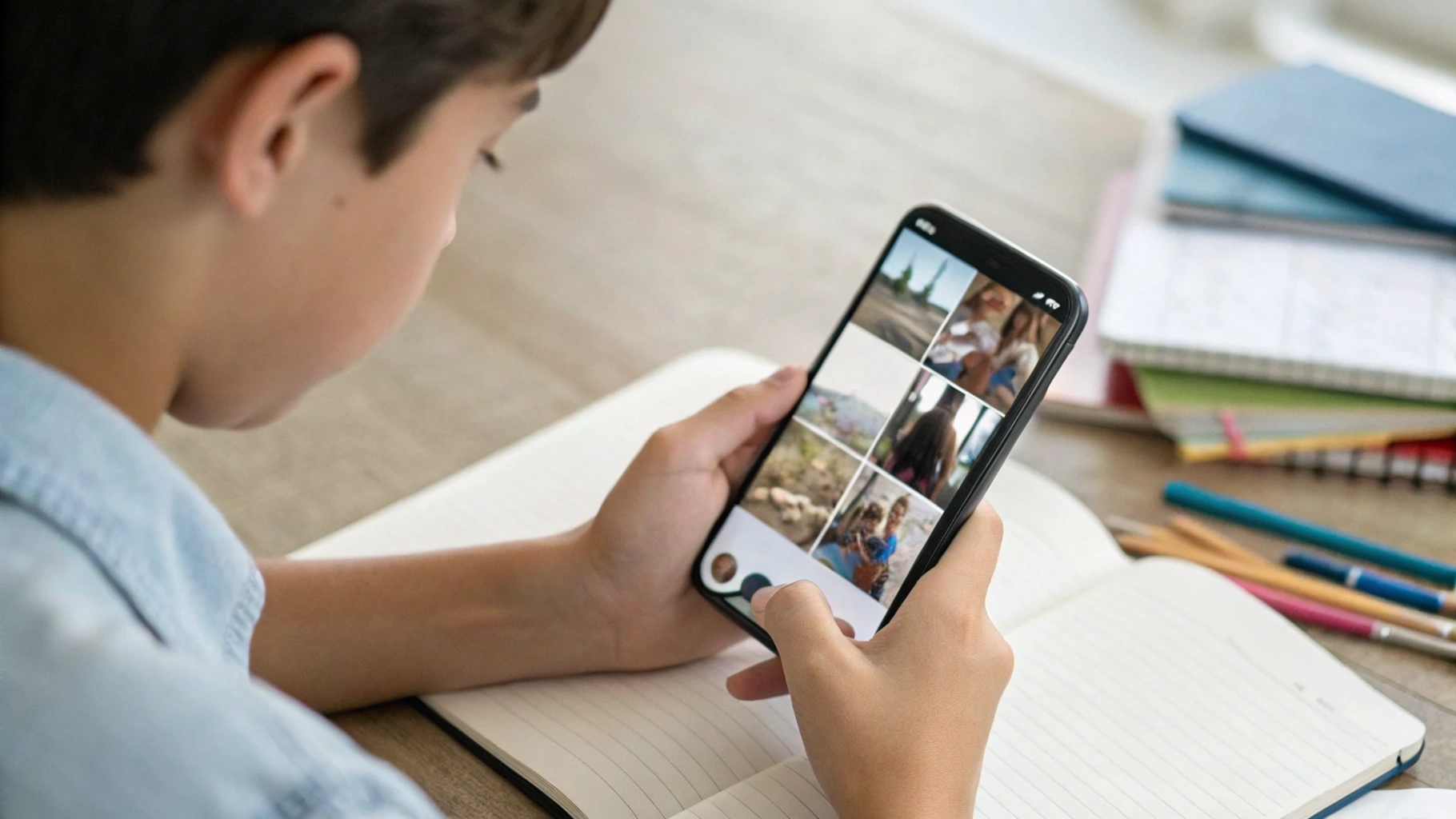
2. Учёба и конспекты
Ученикам и студентам многозадачность Android 2026 даёт почти планшетный опыт:
- в одном окне — учебник (PDF, электронная книга, сайт);
- во втором — заметки или приложение для рукописного ввода;
- в PiP — видео‑лекция или запись урока.
Так проще сразу фиксировать главное из источника и лекции без бесконечных переключений.
3. Шопинг и сравнение товаров
Режим нескольких окон помогает быстрее и осознаннее покупать:
- слева — сайт или приложение магазина;
- справа — отзывы на другом ресурсе или в видеосервисе;
- в плавающем окне — заметки с критериями (бюджет, объём памяти, важные функции).
Вы буквально видите всё одновременно и меньше рискуете купить «не то», потому что не поленились сравнить.
4. Путешествия и маршруты
Перед поездкой или в дороге удобно комбинировать:
- карты и навигацию;
- чаты с попутчиками или семьёй;
- приложения авиакомпании, отеля, такси — в дополнительных окнах.
Можно проверять бронирования, смотреть карту и одновременно переписываться, не перескакивая между тремя приложениями подряд.
Как не «убить» батарею и не замедлить смартфон в режиме нескольких окон
Многозадачность — нагрузка на процессор, память и графику. Современные чипы хорошо с ней справляются, но несколько простых правил помогают сохранить быстродействие и заряд.
Выбирайте 2–3 ключевых приложения
Держать одновременно 4–5 тяжёлых программ на экране — лишнее, особенно на недорогих моделях. Старайтесь ограничиваться:
- двумя основными окнами;
- и максимум одним небольшим плавающим.
Следите за яркостью экрана
При работе с несколькими окнами вы чаще смотрите на экран дольше, чем обычно. Высокая яркость + длинная сессия легко съедают заряд. Если находитесь в помещении, попробуйте снизить яркость буквально на пару делений — по ощущениям почти не меняется, а батарея держится заметно дольше.
Закрывайте лишние плавающие окна
Даже если окно свернуто в «пузырь», оно продолжает работать. После окончания задачи не забывайте:
- закрывать ненужные плавающие приложения;
- выключать PiP, если видео уже не смотрите.
Проверьте автооптимизацию в настройках
В некоторых оболочках есть режимы оптимизации: «Умная многозадачность», «Оптимизация работы приложений», «Продление времени работы от батареи».
Они могут:
- ограничивать фоновые процессы редко используемых приложений;
- уменьшать частоту кадров, если картинка долго не меняется;
- откладывать ненужные синхронизации.
Если вы часто работаете в режиме нескольких окон, имеет смысл включить такие опции и проверить, не мешают ли они критически важным программам (банку, почте, мессенджерам).
Ограничения и подводные камни многозадачности в Android 2026
Несмотря на прогресс, у режимов нескольких окон остаются свои нюансы.
Не все приложения дружат с разделением экрана
Часть программ до сих пор не оптимизирована под многозадачность: они либо не открываются в режиме разделения, либо странно масштабируются. В таком случае вы увидите предупреждение, что приложение не поддерживает несколько окон, или оно будет открываться только в полноэкранном режиме.
Мелкий интерфейс на небольших диагоналях
На смартфонах до 6,1–6,2 дюйма работать с несколькими окнами долго может быть не очень комфортно: кнопки и текст становятся слишком мелкими. Помогают:
- увеличение масштабирования шрифта и интерфейса в настройках дисплея;
- использование только одного полноразмерного окна + одного маленького PiP вместо двух равных частей.
Нагрузка на память и процессор
Многозадачность лучше всего раскрывается на смартфонах с приличным запасом по памяти и мощности. Если у вас устройство начального уровня, будьте готовы к тому, что:
- приложения будут чаще перезапускаться при переключении;
- анимации и жесты местами могут подтормаживать;
- при сильной нагрузке корпус может нагреваться.
В таком случае есть смысл ограничиться только режимом разделения экрана без плавающих окон и не открывать тяжёлые игры параллельно с рабочими приложениями.
Стоит ли выбирать смартфон в 2026 году с прицелом на многозадачность
Если вы планируете активно использовать несколько окон на одном экране, при выборе Android‑смартфона в 2026 году стоит обратить внимание на несколько моментов.
Диагональ и тип экрана
- 6,5–7 дюймов — комфортный размер для длительной работы с двумя окнами.
- Складные модели дают почти планшетный опыт, особенно в режиме трёх окон.
- Высокая частота обновления (120 Гц и выше) делает перемещение и масштабирование окон более плавным и менее утомительным для глаз.
Объём оперативной памяти
Для спокойной работы с несколькими окнами в Android 2026 лучше смотреть на:
- 8 ГБ ОЗУ как комфортный минимум;
- 12 ГБ и выше — если планируете одновременно держать несколько тяжёлых приложений, браузер с множеством вкладок и мессенджеры.
Поддержка фирменных режимов многозадачности
У производителей всё чаще появляются свои названия для расширенной многозадачности (рабочий стол, десктоп‑режим, расширенные окна). При выборе смартфона полезно:
- посмотреть, есть ли у модели режим десктопа или расширенных окон при подключении к монитору;
- уточнить, поддерживаются ли свободные окна и сохранение пар приложений.
Это особенно актуально, если вы хотите использовать телефон как компактную замену ноутбуку с внешней клавиатурой и монитором.
Итоги: что даёт Android 2026 для работы с несколькими окнами
Многозадачность на Android в 2026 году делает заметный шаг вперёд. Главное не в том, что «появились новые кнопки», а в том, что работа в несколько окон становится по‑настоящему удобной и полезной в реальных задачах:
- режим разделения экрана запускается быстро и гибко настраивается;
- свободные окна и PiP позволяют держать под рукой важные инструменты — заметки, калькулятор, чат;
- готовые сценарии (учёба, работа, путешествия) помогают сразу использовать несколько окон для дела, а не ради эксперимента;
- складные смартфоны получают почти «планшетный» уровень многозадачности.
Если вы часто работаете со смартфона, учитесь онлайн, много переписываетесь по работе или любите планировать дела прямо на телефоне, возможности Android 2026 с несколькими окнами на одном экране могут заметно упростить жизнь — главное, не бояться их включить и пару дней дать себе время привыкнуть к новому способу работы.









