

Лучшие Android‑смартфоны 2025 с детским режимом из коробки
Какой смартфон с детским режимом выбрать ребёнку в 2025 году, чтобы он был безопасным и не требовал сложной настройки. Разбираем Android‑модели, где уже из коробки есть детский профиль, родительский контроль, фильтрация контента и лимиты времени.
Телефон ребёнку в 2025 году — уже не роскошь, а инструмент связи и безопасности. Но вместе с интернетом, мессенджерами и играми в смартфон попадают и риски: лишний контент, бесконечные видео, случайные покупки. Поэтому запрос на смартфон с детским режимом и удобным родительским контролем Android только растёт.
Хорошая новость: сейчас многие производители сразу вшивают «детский режим из коробки» — без необходимости искать непонятные приложения в Google Play. Важно лишь выбрать модель, где этот режим действительно удобный, гибкий и не превращает жизнь родителей в постоянную возню с настройками.
Что такое «детский режим из коробки» и чем он отличается от обычных ограничений
Под «детским режимом из коробки» мы будем понимать не просто наличие системного раздела «Родительский контроль», а набор готовых инструментов, которые работают сразу после включения телефона.
Обычно это:
- отдельный «детский» профиль или режим запуска с ярким интерфейсом и крупными иконками;
- ограниченный доступ к приложениям: ребёнок видит только те программы и игры, которые вы разрешили;
- фильтрация контента: запрет «18+», блокировка поиска по взрослым темам, ограничения на загрузку приложений;
- таймеры: лимит общего экранного времени и времени в отдельных приложениях;
- отчёты для родителей: что ребёнок делал на телефоне, какими приложениями пользовался и сколько времени;
- быстрое переключение между взрослым и детским режимом, желательно по PIN или биометрии.
Ключевая идея — родителям не нужно собирать эту систему из разных частей. Всё основное уже включено, более того, часто есть и пошаговый мастер первого запуска.
Базовые требования к безопасному детскому смартфону
Перед тем как перейти к конкретным моделям, кратко определимся, каким вообще должен быть безопасный смартфон для ребёнка.
1. Экран и эргономика
- Диагональ 6–6,5 дюйма — компромисс между удобством чтения и размером для детской руки.
- Яркость не менее 500 нит, чтобы на солнце ребёнок мог прочитать сообщение.
- Защита экрана — желательно стекло с хорошей устойчивостью к царапинам; в любом случае, имеет смысл сразу купить чехол и защиту.
2. Аккумулятор и время работы
- Ёмкость от 4500–5000 мА·ч, чтобы телефон проживал учебный день с запасом.
- Режимы энергосбережения: чтобы вы могли ограничить фоновую работу приложений и сохранить заряд на связь.
3. Связь и навигация
- поддержка 4G/5G на частотах российских операторов;
- надёжный GPS/ГЛОНАСС, чтобы в любой момент можно было посмотреть местоположение ребёнка;
- Wi‑Fi с поддержкой 2,4 и 5 ГГц для стабильного интернета дома и в школе.
4. Память и производительность
- ОЗУ 4–6 ГБ — чтобы интерфейс не тормозил, а базовые игры и учебные приложения работали без нервов.
- Встроенная память от 64 ГБ (лучше 128 ГБ) — фото, видео, игры быстро забивают малообъёмные модели.
5. Безопасность и обновления
- наличие сканера отпечатка или разблокировки по лицу (для взрослого профиля);
- актуальная версия Android (в 2025 — желательно Android 14 или 15) и обещания обновлений безопасности хотя бы на 2–3 года.
Если вы параллельно присматриваете второй смартфон «для себя», можно сравнить плюсы Android и iOS — например, в связке с смартфонами Apple iPhone у Apple есть свои инструменты родительского контроля и семейного доступа.
Где живёт родительский контроль на Android в 2025 году
На «чистом» Android Google предлагает связку аккаунта ребёнка и Family Link. Это мощный инструмент, но он требует внимания и аккаунтов Google у всех членов семьи. В большинстве случаев это не проблема, но:
- нужна регистрация и базовая настройка;
- интерфейс не всегда интуитивен для родителей, далёких от технологий;
- часть настроек спрятана в глубине меню.
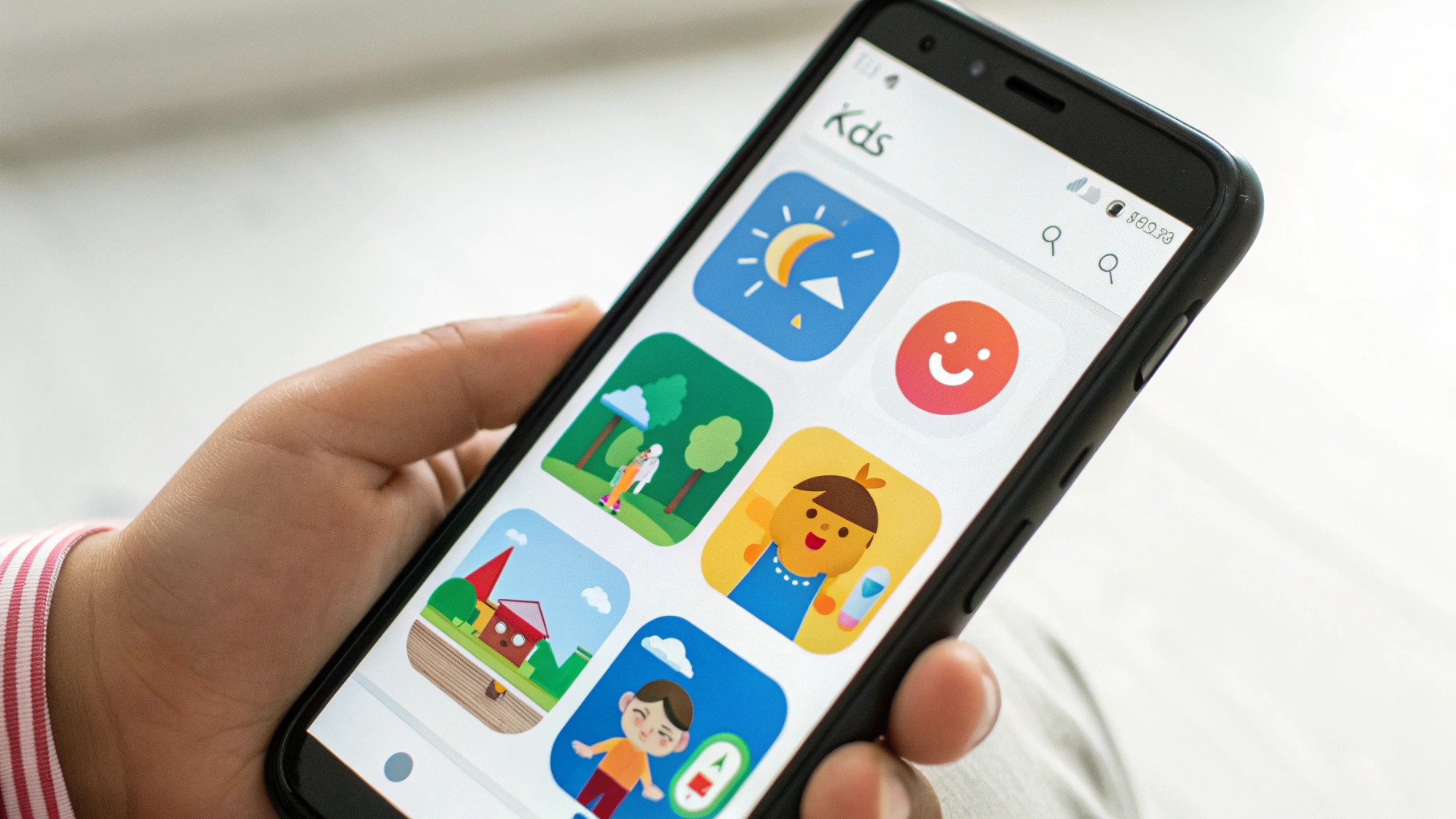
Поэтому многие производители поверх Family Link добавляют свои детские режимы, где всё сведено в один понятный экран. Для родителей, которым нужен телефон ребёнку 2025 «поставил SIM — включил защиту», именно такие решения и удобны.
Лучшие Android‑смартфоны 2025 с «детским режимом из коробки»
Ниже — подборка актуальных линеек, где детский режим встроен в оболочку. Мы не привязываемся к одной‑двум конкретным моделям, а смотрим на семейства смартфонов и их общие возможности.
1. Samsung Galaxy A‑серии (One UI с Kids Mode)
Samsung уже несколько лет развивает фирменный Samsung Kids. Это не просто набор ограничений, а целая «детская оболочка» со своим домашним экраном, персонажами и обучающими мини‑играми.
Что важно для родителей:
- включается прямо из шторки уведомлений или настроек, без установки дополнительных приложений;
- можно задать PIN для выхода из детского режима, чтобы ребёнок сам его не выключил;
- гибкие настройки по приложениям: вручную отмечаете, какие программы и игры видны в детском режиме;
- есть базовый мониторинг активности: сколько времени ребёнок провёл в том или ином приложении.
Почему стоит смотреть на Galaxy A‑линейку:
- адекватное соотношение цены и возможностей, особенно в среднем сегменте;
- стабильная оболочка One UI с регулярными обновлениями безопасности;
- хорошая автономность и экраны с комфортным запасом яркости.
Такой смартфон с детским режимом подойдёт, если вы хотите максимально простой старт: включить Samsung Kids, настроить пару пунктов — и ребёнок может пользоваться. Подобрать подходящую модель можно в нашем каталоге смартфонов Samsung.
2. Xiaomi / POCO / Redmi (MIUI / HyperOS с детским пространством)
В новых версиях MIUI и переходящем на смену HyperOS у Xiaomi появилось отдельное «детское пространство». Это профиль с более жёсткими ограничениями, чем обычный пользовательский аккаунт.
Особенности:
- можно установить возраст ребёнка, и система сама предложит ограничения по контенту и времени;
- гибкие ограничения по времени использования: дневные лимиты, «сонное время», когда экран блокируется;
- ограничение звонков и контактов, чтобы ребёнок не принимал нежелательные вызовы;
- привязка к аккаунту родителя для удалённого управления частью настроек.
Плюс Xiaomi/Redmi/POCO — широкий выбор недорогих моделей. Это удобно, если первый телефон может пострадать: упасть, потеряться, выкупаться в раковине. Для младших школьников чаще достаточно начальных Redmi, для подростков разумно присмотреться к более мощным POCO, где важны игры и камера.
3. Realme и Oppo: детский режим как часть оболочки
Обе компании используют близкие по духу оболочки (realme UI и ColorOS). В них есть отдельные разделы настроек безопасности и «семейного доступа», которые по сути являются детским режимом, хоть и могут называться по‑разному в зависимости от версии оболочки.
Чего ждать от детского режима Realme/Oppo:
- ограничение установки приложений без разрешения родителя;
- белые списки сайтов и базовая фильтрация контента;
- настройки времени использования и расписания (учёба/отдых/сон);
- отдельный режим «защиты зрения» с ограничением яркости и фильтром синего света, который можно включать автоматически вечером.
Эти смартфоны интересны тем, что сочетают современный дизайн, хорошие экраны и адекватную цену. Детский режим встроен не так «глубоко игрово», как у Samsung Kids, но для школьника это даже плюс — интерфейс ближе к обычному Android, и переход на взрослый профиль проходит мягче.
4. Vivo / iQOO: семейные настройки и защита от зависания в приложениях
Vivo и дочерний бренд iQOO ориентируются на молодёжную аудиторию, но не забывают и про семейные сценарии. В их оболочках есть семейный режим, который позволяет:
- ограничивать установку и запуск приложений по PIN;
- следить за временем в игровых приложениях;
- включать режимы по типу «учёба», где часть приложений скрывается автоматически.
Плюс Vivo часто делают акцент на камерах и селфи — для подростков это важно. Если вы готовы с этим мириться, а главное требование — не дать телефону съесть всё свободное время, семейные настройки помогут выставить разумные лимиты и не превращать спор о гаджетах в вечный конфликт.
5. Motorola и близкие к «чистому» Android смартфоны
У Motorola и некоторых других брендов, использующих почти «голый» Android, акцент не на собственном детском режиме, а на глубокой интеграции Google Family Link. Это не минус, но важно понимать:
- детский режим не всегда запускается одним нажатием, как у Samsung Kids;
- часть настроек нужно делать через отдельное приложение на телефоне родителя;
- зато родительский контроль сохраняется, даже если ребёнок сменит смартфон на другой Android с поддержкой Family Link.
Такой вариант подойдёт тем, кто не боится настроек и готов один раз разобраться с Family Link, чтобы потом просто наблюдать за статистикой и при необходимости корректировать лимиты.
На что смотреть в меню «детского режима» перед покупкой
Даже когда производитель обещает «детский режим из коробки», в реальности реализации сильно отличаются. Перед покупкой в магазине или при получении заказа дома стоит потратить 10–15 минут, чтобы просмотреть настройки.
1. Вход и выход из детского режима
Проверьте:
- есть ли PIN/пароль или биометрия на выход из детского режима;
- можно ли быстро переключаться между детским и взрослым профилем (чтобы вам не приходилось каждый раз перестраивать телефон заново);
- не даёт ли телефон ребёнку подсказок, как этот режим обойти.
2. Гибкость ограничений
Хороший родительский контроль Android должен позволять:
- выбирать отдельные приложения, а не просто «всё разрешено» или «всё запрещено»;
- задавать разные лимиты по дням недели (например, по будням меньше игр, по выходным больше);
- ограничивать не только время, но и покупки в играх и маркетплейсах.
3. Удалённое управление
Полезный бонус — возможность управлять телефоном ребёнка на расстоянии:
- менять лимиты с телефона родителя;
- просматривать местоположение ребёнка;
- блокировать устройство, если оно потерялось.
Эта функция чаще реализуется через связку с аккаунтом Google или фирменные сервисы производителя. При выборе тарифа и SIM‑карты будет полезно понимать разницу между физической SIM и eSIM — об этом подробно разбираем в материале что лучше: eSIM или обычная SIM‑карта в 2025 году.
4. Фильтрация контента
Важно, чтобы детский режим не ограничивался только временем. Посмотрите, есть ли:
- фильтрация поиска в браузере (включение безопасного поиска);
- ограничения по возрастному рейтингу приложений и фильмов;
- возможность блокировать конкретные сайты или категории контента.
Как подобрать смартфон под возраст ребёнка
Разные сценарии использования диктуют разные требования к телефону. Универсальной модели не существует, зато можно наметить ориентиры.
Младшая школа (7–10 лет): связь и базовая безопасность
Для младшего школьника ключевые задачи — связь с родителями и минимум отвлекающих развлечений.
- подойдёт недорогой смартфон начального уровня из серий Redmi, Galaxy A‑начального сегмента, Realme C‑линейки;
- обязательно включаем детский режим, жёстко ограничиваем список приложений;
- включаем ограничения по интернету и покупкам, оставляем только мессенджер и звонки;
- ставим простой ударопрочный чехол и защиту экрана, чтобы пережить первые падения.
Средняя школа (11–14 лет): баланс учёбы и развлечений
Здесь на первый план выходят мессенджеры, соцсети и игры. Важно не запретить всё, а выставить разумные рамки.
- смартфон среднего сегмента с 6 ГБ ОЗУ и 128 ГБ памяти, чтобы не тормозили учебные приложения и браузер;
- детский режим с гибкой настройкой лимитов: игры по расписанию, свободный доступ к учебным сервисам;
- отслеживание времени использования: раз в неделю можно вместе с ребёнком обсуждать, на что уходит экранное время.
Подростки (15–17 лет): больше доверия, но контроль всё ещё нужен
В этом возрасте жёсткий «детский» интерфейс обычно вызывает отторжение. Но это не значит, что нужно полностью снимать контроль.
- выбираем уже более взрослую модель — производительный смартфон среднего/верхнего сегмента;
- вместо яркого детского режима — ограничения по времени и контенту, тонкие настройки уведомлений;
- договорённости важнее технических блокировок: лимиты, «тихий час» на ночь, запрет соцсетей во время подготовки к экзаменам.
Настройка защиты детей смартфоном: чек‑лист после покупки
Когда вы выбрали модель с удобным детским режимом, остаётся правильно её настроить. Примерный план:
- Создайте отдельный аккаунт ребёнка в Google (и в системе производителя, если он требуется).
- Включите детский режим или профиль ребёнка в настройках телефона и задайте PIN/пароль на выход.
- Сформируйте список разрешённых приложений: мессенджеры, учебные сервисы, несколько игр.
- Настройте лимиты времени: общее ежедневное и по отдельным самым «залипательным» приложениям.
- Ограничьте покупки: запретите покупку в Google Play без подтверждения паролем или биометрией родителя.
- Включите фильтрацию контента в браузере и магазине приложений (ограничение по возрасту).
- Проверьте геолокацию: включите определение местоположения и, если нужно, семейное отслеживание.
- Объясните ребёнку правила: что можно, что нельзя, к кому обращаться, если пришло странное сообщение.
Частые ошибки при выборе телефона ребёнку
Даже самый продвинутый родительский контроль Android не поможет, если допустить базовые ошибки.
- Покупка слишком дорогого флагмана «на вырост». Риск потери или повреждения выше, а навороченный смартфон сильнее отвлекает от учёбы.
- Полное отсутствие диалога. Жёсткие блокировки без объяснений приводят к попыткам их обойти и конфликтам.
- Игнорирование обновлений. Без свежих патчей безопасности возрастает риск вирусов и мошеннических приложений.
- Слабый пароль родителя. PIN «0000» или дата рождения легко угадываются и делают детский режим формальностью.
Итоги: как выбрать лучший смартфон с детским режимом в 2025 году
Идеального телефона не существует, но есть понятная стратегия. Сначала определитесь с бюджетом и возрастом ребёнка, затем сузьте выбор до брендов, где есть детский режим из коробки: Samsung с Samsung Kids, Xiaomi/Redmi/POCO с детским пространством, Realme/Oppo и другие производители с семейными настройками.
Далее обязательно проверьте, насколько удобно именно вам:
- включать и выключать детский режим;
- настраивать список приложений и лимиты;
- просматривать отчёты и менять настройки дистанционно.
Только сочетание технических ограничений и внятных семейных правил делает телефон ребёнку 2025 действительно безопасным смартфоном, а не просто ещё одним экраном, отнимающим время и внимание. Технологии могут стать помощником в воспитании, если подойти к выбору и настройке устройства спокойно и осознанно.









