

Android: как перенести данные на новый смартфон без кабеля — через Google и резервные копии
Понятный переезд на новый Android без кабеля: как обновить резервную копию Google, восстановить приложения и контакты при первом включении и не потерять фото. Также рассказываем, какие данные не переедут автоматически и что проверить перед сбросом старого телефона.
Перенос данных Android без кабеля: что реально работает
Новый смартфон — это не только «включил и радуешься», но и практичный вопрос: как переехать со старого Android на новый без кабеля, чтобы не потерять контакты, фото, заметки и доступы к приложениям. Хорошая новость: в большинстве случаев достаточно Wi‑Fi и вашего аккаунта Google. Плохая — часть данных всё равно придётся переносить или настраивать вручную.
Ниже — понятный сценарий «без кабеля»: что включить на старом устройстве, как проходит первичная настройка нового Android, что подтянется из резервной копии, а что не переносится автоматически.
Подготовка: 10 минут, которые экономят часы
Перед переездом сделайте короткую подготовку на старом смартфоне — это снижает риск, что что-то «не подтянется» в самый неподходящий момент.
- Подключите оба телефона к стабильному Wi‑Fi и поставьте на зарядку.
- Убедитесь, что помните пароль от Google‑аккаунта и можете войти в него.
- Обновите приложения и сервисы Google (по возможности) — на свежих версиях восстановление обычно стабильнее.
- Отключите VPN/прокси на время переноса: иногда они мешают входу и синхронизации.
- Проверьте свободное место в облаке (Google One/Google Drive/Google Фото). Если оно забито, часть копии может не завершиться.
Где в Android находится резервное копирование
Названия пунктов меню отличаются (Samsung, Xiaomi, Pixel и другие), но логика похожа:
- Настройки → Google → Резервное копирование
- или Настройки → Система → Резервное копирование
- на Samsung часто: Настройки → Учетные записи и архивация → Резервное копирование
Вам важно убедиться, что резервное копирование в Google включено и выполнялось недавно.
Перед переездом вручную запустите резервное копирование и дождитесь завершения. Это особенно важно, если вы давно не подключались к Wi‑Fi или отключали синхронизацию.
Способ №1 (основной): перенос через аккаунт Google и резервную копию
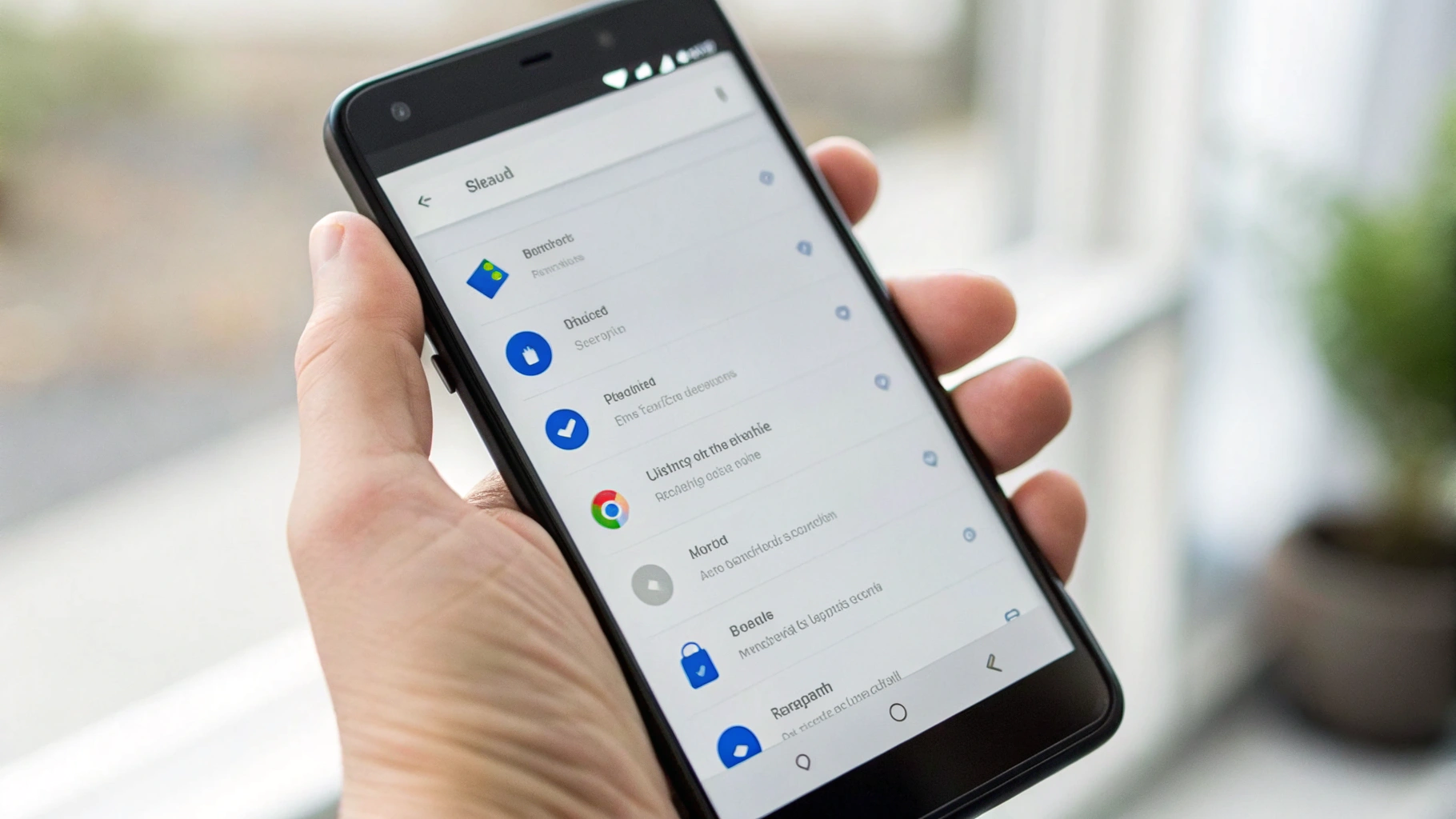
Это самый универсальный способ без кабеля: вы обновляете резервную копию на старом телефоне, а при первом включении нового выбираете восстановление из неё.
Шаг 1. Обновите резервную копию на старом телефоне
Откройте настройки резервного копирования и проверьте:
- включено ли резервное копирование в Google;
- правильный ли выбран Google‑аккаунт;
- время последней копии (идеально — «только что»);
- нет ли предупреждений об ошибках (например, нехватка места в Google Drive/Google One).
Шаг 2. На новом смартфоне выберите восстановление из облака
- Включите новый телефон и подключитесь к Wi‑Fi.
- На шаге переноса данных выберите вариант восстановить из резервной копии Google (формулировки могут отличаться).
- Войдите в тот же Google‑аккаунт, что на старом устройстве.
- Выберите нужную резервную копию (если их несколько по моделям или датам).
- Подтвердите восстановление приложений и настроек.
После этого смартфон начнёт устанавливать приложения и подтягивать часть данных в фоне. Важно: на экране может быть уже «Готово», но загрузка и восстановление ещё будут продолжаться 20–60 минут (иногда дольше) — это нормально.
Что обычно переносится через резервную копию Google
Точный список зависит от бренда и версии Android, но чаще всего переносятся:
- Контакты (если они синхронизировались с Google, а не хранились только на SIM).
- Список приложений из Google Play и их установка.
- Некоторые настройки (Wi‑Fi сети, часть системных параметров, обои — по ситуации).
- SMS и журнал вызовов — часто переносится, но не гарантировано для всех брендов и регионов.
- Данные некоторых приложений (если приложение поддерживает системный бэкап). Обычно это настройки, а не «всё подряд».
Фото и видео: почему «резервная копия» и Google Фото — не одно и то же
Самая частая история после переезда: контакты и приложения на месте, а «Галерея» кажется пустой. Причина в том, что фото на Android часто живут в двух сценариях:
- Google Фото — облачная библиотека. Если резервное копирование в Google Фото включено, снимки появятся на новом телефоне после входа в аккаунт.
- Локальная галерея — файлы лежат в памяти устройства (камера, загрузки, папки мессенджеров). Они не всегда попадают в системный бэкап Google.
Как проверить, что фото реально загружены в Google Фото
- Откройте Google Фото на старом телефоне.
- Зайдите в настройки резервного копирования и убедитесь, что оно включено.
- Проверьте статус: «Завершено» или «Осталось загрузить…».
- Проверьте резервирование папок устройства: часто сохраняется только «Камера», а папки мессенджеров — нет.
Если важны фото из мессенджеров, включите резервное копирование именно для их папок в настройках Google Фото. Иначе их придётся восстанавливать в самом мессенджере или переносить вручную.
Приложения и их данные: что восстановится, а что придётся настраивать заново
Google обычно отлично справляется с установкой приложений из магазина. Но «внутренности» приложений переносятся не всегда: иконки на месте, а внутри нужно снова входить в аккаунт и включать настройки.
Почему так бывает
- Не все приложения разрешают системное резервное копирование своих данных (это решение разработчика).
- Некоторые данные шифруются и привязаны к конкретному устройству.
- Часть информации хранится на серверах сервиса и восстановится после входа, а часть — только локально.
Что обычно восстанавливается «почти полностью»
- Почта, календарь, заметки и документы, которые изначально живут в облаке: вошли — и всё на месте.
- Многие банковские приложения установятся, но потребуют повторной авторизации и подтверждений — это нормально по соображениям безопасности.
Что не переносится на Android автоматически (и это нормально)
Ниже — то, что чаще всего не переезжает «само» при восстановлении через Google (без кабеля):
- Локальные файлы и папки в памяти телефона (например, Download), если они не синхронизируются с облаком.
- Фото и видео, которые не были загружены в Google Фото и лежали только локально (включая отдельные папки мессенджеров).
- Чаты мессенджеров, если у приложения отдельная система бэкапа и вы её не включили заранее.
- Данные 2FA в приложениях‑аутентификаторах, если вы не включали облачную синхронизацию или экспорт внутри конкретного приложения.
- Часть настроек оболочки при смене бренда (жесты, сетка рабочего стола и некоторые системные фишки).
- Bluetooth‑пары (наушники, часы, авто) — обычно придётся спарить заново.
- Содержимое защищённых хранилищ (например, Secure Folder и аналоги) — переносится только средствами производителя, а не обычным Google‑бэкапом.
Если перенос через Google прошёл, но чего-то не хватает: быстрый чек‑лист
1) Контакты не появились
- Проверьте, включена ли синхронизация Google для контактов на новом телефоне.
- Убедитесь, что контакты на старом устройстве были в Google, а не на SIM или в аккаунте производителя.
- В приложении «Контакты» проверьте фильтры: иногда отображается не «Все контакты», а только один источник.
2) Приложения установились, но без данных
- Часто это норма: войдите в аккаунт внутри приложения.
- Проверьте, есть ли у приложения собственный бэкап (в настройках).
- Дайте телефону время: восстановление может продолжаться в фоне, особенно если приложений много.
3) Фото есть в Google Фото, но не в «Галерее»
- Google Фото показывает облако, а «Галерея» — локальные файлы.
- Если фото нужны именно офлайн, сохраните их на устройство выборочно.
Как правильно «закрыть переезд»: что сделать перед сбросом старого телефона
Когда кажется, что всё уже перенеслось, не спешите делать сброс. Потратьте 15–20 минут на проверку:
- Контакты: поиск по нескольким людям, номера, карточки.
- Фото: последние снимки в Google Фото и/или в локальной галерее.
- Мессенджеры: чаты, медиа, отправка сообщения.
- Ключевые сервисы: банки, маркетплейсы, такси — иногда нужно подтвердить новое устройство.
- Двухфакторная защита: аутентификатор, резервные коды, доступ к почте.
Практичное правило: не сбрасывайте старый телефон хотя бы сутки. За это время обычно всплывает всё, что забыли перенести или подтвердить.
Частые вопросы
Можно ли перенести вообще всё без кабеля?
Полностью «1 в 1» — редко. Без кабеля лучше всего переезжают данные, которые и так живут в облаке. Локальные файлы, часть медиа и некоторые настройки придётся переносить отдельно или настраивать заново.
Почему новый телефон тормозит после переноса?
В первые часы система устанавливает приложения, докачивает данные, индексирует фото и оптимизирует программы. Подключите Wi‑Fi, оставьте смартфон на зарядке и дайте ему время.
Что важнее: резервная копия Google или Google Фото?
Они решают разные задачи. Резервная копия Google — про настройки, приложения и часть данных. Google Фото — про медиатеку. Для спокойного переезда лучше использовать оба механизма.
Итог
Чтобы перенести данные на новый Android без кабеля, обычно достаточно обновить резервную копию Google на старом телефоне, при первом запуске выбрать восстановление из облака и дождаться, пока приложения и данные догрузятся. Но заранее учитывайте, что автоматически не переедут часть локальных файлов, некоторые папки с фото, данные отдельных приложений и всё, что завязано на безопасность. Проверьте ключевое и не спешите со сбросом — так переезд проходит спокойно.









