

AirPods и Windows‑ноутбук: подключение, выбор микрофона и исправление «роботского» звука
AirPods с Windows обычно подключаются без проблем, но в звонках звук часто падает до «телефонного» и появляется эффект «робота». Ниже — как правильно подключить AirPods к Windows 10/11, выбрать микрофон и отключить Hands‑Free.
AirPods нормально работают с Windows как обычная Bluetooth‑гарнитура, но чаще всего «ломаются» именно в звонках: качество резко падает, голос становится «металлическим», а Windows показывает варианты вроде Hands-Free AG Audio. Ниже — понятная схема, как подключить, где выбрать микрофон и что сделать, чтобы звук в созвонах оставался нормальным.
Почему AirPods на Windows иногда звучат «как робот»
Почти всегда причина одна: система (или приложение для звонков) переводит наушники в режим гарнитуры — Hands‑Free. В нём AirPods одновременно работают и как наушники, и как микрофон, но качество звука ограничено «телефонным» профилем Bluetooth.
В «музыкальном» режиме (Stereo) AirPods звучат заметно лучше, но микрофон наушников при этом может быть недоступен или не использоваться.
Простое правило: как только Windows начинает использовать микрофон AirPods, она часто переключает профиль на Hands‑Free — и качество звука в ушах падает.
Как подключить AirPods к Windows 10 и Windows 11
Подготовка: заряд и режим сопряжения
- Проверьте, что AirPods и кейс заряжены.
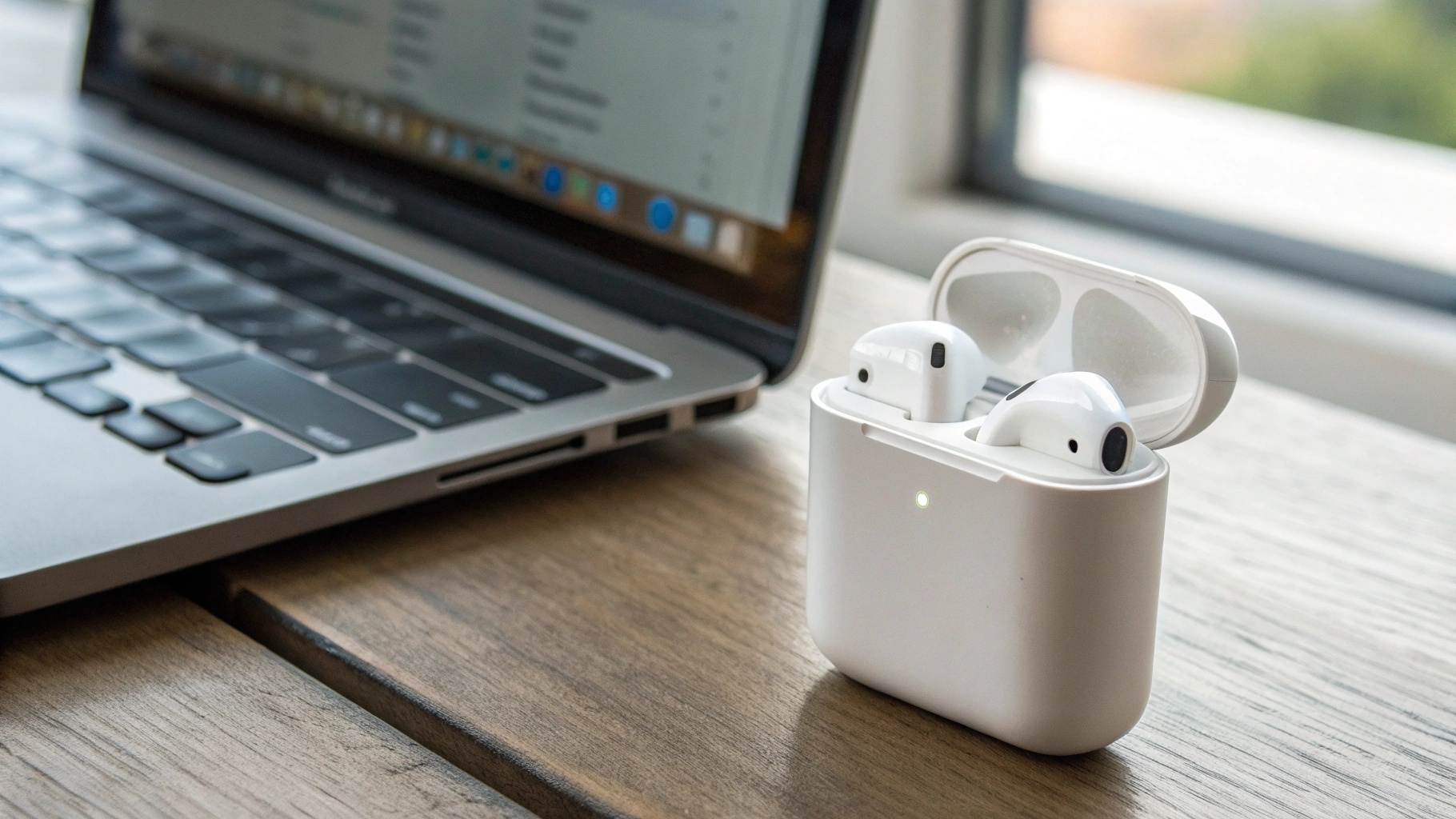
- Положите наушники в кейс и откройте крышку.
- Нажмите и удерживайте кнопку на кейсе, пока индикатор не начнёт мигать белым.
Windows 11: подключение
- Откройте Параметры → Bluetooth и устройства.
- Включите Bluetooth.
- Нажмите Добавить устройство → Bluetooth.
- Выберите AirPods в списке и дождитесь завершения.
После подключения в аудиоустройствах могут появиться два варианта AirPods: «стерео» и «гарнитура» — это нормально.
Windows 10: подключение
- Откройте Параметры → Устройства → Bluetooth и другие устройства.
- Включите Bluetooth.
- Нажмите Добавить Bluetooth или другое устройство → Bluetooth.
- Выберите AirPods и завершите сопряжение.
Если AirPods не находятся
- Выключите и включите Bluetooth на ноутбуке.
- Закройте кейс на 10 секунд, откройте и снова удерживайте кнопку сопряжения.
- Удалите AirPods из списка Bluetooth‑устройств Windows и подключите заново.
- Если AirPods «цепляются» к iPhone/iPad и мешают первичной паре с Windows — временно отключите Bluetooth на iPhone или включите авиарежим на время сопряжения.
Если вы как раз выбираете модель под ноутбук и созвоны, удобно сравнить варианты в каталоге Наушники AirPods.
Где в Windows выбрать микрофон AirPods (и почему это важно)
После подключения Windows может использовать разные микрофоны:
- микрофон AirPods — удобно, но часто включает Hands‑Free и ухудшает звук в наушниках;
- встроенный микрофон ноутбука — обычно стабильнее и не портит стереозвук AirPods;
- внешний USB‑микрофон/веб‑камера — часто лучший вариант для голоса.
Windows 11: выбор микрофона
- Параметры → Система → Звук.
- В блоке Ввод выберите нужное устройство.
- Откройте его свойства и сделайте тест.
Windows 10: выбор микрофона
- Параметры → Система → Звук.
- В разделе Ввод выберите устройство.
- Откройте Свойства устройства и проверьте уровень.
Важно: настройка микрофона внутри приложения
Zoom, Microsoft Teams, Telegram, Discord, WhatsApp и браузерные звонки часто имеют свои настройки «микрофон/динамики». И даже если в Windows выбран микрофон ноутбука, приложение может включить AirPods Hands‑Free и снова «уронить» качество.
Практичная схема для звонков:
- Speakers/Динамики: AirPods (Stereo)
- Microphone/Микрофон: встроенный микрофон ноутбука или внешний USB
Что такое Hands‑Free AG Audio и почему он портит звук
В Windows обычно видно два «режима» для одних и тех же AirPods:
- Наушники (Stereo) — профиль для качественного воспроизведения музыки, видео и системных звуков.
- Гарнитура (Hands‑Free /
Hands-Free AG Audio) — профиль для связи с микрофоном, но с низким качеством звука.
Когда Windows/приложение выбирает Hands‑Free, звук становится «плоским», а иногда появляется «робот» из‑за конфликтов драйвера, энергосбережения или проблем со связью по Bluetooth.
Как исправить «роботский» звук AirPods в звонках: рабочие сценарии
Сценарий 1 (самый надёжный): AirPods для звука, микрофон — ноутбуку
Это лучший компромисс в большинстве случаев: вы слушаете собеседника в AirPods в хорошем качестве, а говорите через микрофон ноутбука/веб‑камеры/USB.
- В Windows выберите вывод на AirPods (Stereo).
- Во вводе выберите микрофон ноутбука или внешний микрофон.
- В настройках приложения для звонков проверьте те же выборы.
Если звук всё равно становится «телефонным», значит приложение упорно переключает профиль на Hands‑Free — тогда поможет сценарий 2.
Сценарий 2: отключить Hands‑Free, чтобы Windows не могла переключаться
Смысл простой: запретить профиль гарнитуры для AirPods. Тогда микрофон AirPods станет недоступен (это ожидаемо), зато стереозвук останется нормальным.
Вариант A: отключить службу Handsfree Telephony
- Откройте Панель управления → Устройства и принтеры.
- Найдите AirPods → правой кнопкой → Свойства.
- Вкладка Службы.
- Снимите галочку с Handsfree Telephony (или похожего пункта).
- Нажмите Применить и переподключите AirPods.
После этого AirPods могут исчезнуть из устройств ввода как микрофон — так и задумано.
Вариант B: отключить «гарнитурное» устройство в списке звука
Иногда Windows показывает отдельное устройство вывода/ввода с названием вида AirPods Hands‑Free. Если есть возможность отключить именно его — оставьте только «Stereo».
- Откройте Параметры → Система → Звук.
- Зайдите в список всех устройств (дополнительные параметры).
- Найдите устройство с
Hands-FreeилиAG Audio. - Отключите его или запретите использование, если такой переключатель доступен.
Названия пунктов отличаются в зависимости от версии Windows и Bluetooth‑драйвера, но цель одна: оставить AirPods в режиме Stereo.
Сценарий 3: обновить или переустановить Bluetooth‑драйвер
Если «робот» появляется периодически (то есть, то нет), часто виноват драйвер Bluetooth.
- Откройте Диспетчер устройств → Bluetooth → обновите драйвер.
- Если не помогло — удалите устройство Bluetooth (драйвер) и перезагрузите ноутбук, чтобы Windows установила его заново.
- Проверьте обновления Windows.
На некоторых ноутбуках стабильность сильнее зависит от «родного» драйвера от производителя (например, Intel/Realtek/Qualcomm). Если после обновления стало хуже, откат тоже может помочь.
Сценарий 4: разгрузить Bluetooth и убрать помехи
Bluetooth чувствителен к перегрузке и помехам — в звонках это проявляется «металлом» и артефактами.
- На время отключите другие Bluetooth‑устройства (мышь, клавиатура, геймпад).
- Если у мыши есть радиоканал 2.4 ГГц через донгл — попробуйте перевести её на него, а Bluetooth оставить для AirPods.
- Держите наушники ближе к ноутбуку (особенно если ноут стоит под столом).
- USB 3.0 устройства рядом с модулем Bluetooth иногда дают помехи — попробуйте временно убрать хаб/флешку.
Как проверить, что Windows использует правильный режим
Признаки, что включился режим гарнитуры:
- звук стал заметно хуже, «как по телефону»;
- в выводе/вводе активировалось устройство с
Hands-Free/AG Audio; - музыка, игры и видео играют в низком качестве, пока идёт звонок;
- в приложении для звонка выбран микрофон AirPods (hands‑free держится принудительно).
Самый простой ориентир: вывод — AirPods Stereo, ввод — не AirPods.
Частые вопросы
Можно ли использовать микрофон AirPods на Windows без ухудшения звука?
Обычно нет. Для многих Bluetooth‑гарнитур в Windows одновременная работа «качественный стереозвук + микрофон» означает переход в Hands‑Free. Иногда это терпимо, но «как на iPhone» почти никогда.
Почему в Discord/Zoom нормально, а в Teams звук становится «роботом»?
Приложения по‑разному выбирают устройства и по‑разному взаимодействуют с Bluetooth‑профилями. Проверьте настройки аудио внутри конкретного приложения и при необходимости отключите Hands-Free AG Audio через сценарий 2.
После отключения Hands‑Free пропали микрофон AirPods или он перестал работать
Это ожидаемо: вы отключили профиль, который даёт Windows доступ к микрофону AirPods. Если нужно вернуть микрофон — включите Handsfree Telephony обратно и заново выберите микрофон в Windows и в приложении.
Итог: оптимальные настройки для стабильных созвонов
- Подключение: обычное Bluetooth‑сопряжение через параметры Windows.
- Вывод звука: AirPods (Stereo).
- Ввод (микрофон): микрофон ноутбука или внешний USB‑микрофон.
- Если включается «телефонный» звук: отключите Hands‑Free (
Hands-Free AG Audio/ Handsfree Telephony). - Если «робот» появляется периодически: обновите Bluetooth‑драйвер и разгрузите эфир от лишних устройств.
Так AirPods будут звучать предсказуемо и в видео, и в звонках — без внезапного превращения в «гарнитуру с низким битрейтом».



