AirPods быстро разряжаются в режиме ожидания: почему уходит заряд в кейсе и как это исправить
Если AirPods теряют заряд, пока лежат в кейсе, чаще всего виноваты плохой контакт, «залипшее» Bluetooth‑подключение, сбой прошивки или износ батареи. Ниже — быстрый план проверки и исправления: чистка, обновление, сброс и тесты.
Симптом: AirPods разряжаются в кейсе и «теряют проценты» сами по себе
Нормальная картина такая: наушники лежат в закрытом кейсе, почти не расходуют заряд, а кейс постепенно подзаряжает их и сам медленно садится. Но если вы открываете крышку, а там внезапно 0–10% на одном наушнике, кейс «в ноль» за пару дней или уровень прыгает туда‑сюда — это уже не норма.
Важно разделять два сценария:
- быстро разряжается кейс — сам кейс уходит в ноль слишком быстро, даже когда наушники уже заряжены;
- разряжаются наушники в кейсе — один или оба наушника не заряжаются или не «засыпают» и тратят заряд, пока лежат внутри.
Ниже — частые причины и план действий. Если же вы только подбираете модель, удобнее начать с каталога: Наушники AirPods.
Почему уходит заряд в кейсе: основные причины
1) Наушник не прижимается к контактам и не заряжается
Самая распространённая причина — наушник лежит в гнезде, но не касается зарядных контактов. Внешне всё выглядит нормально, крышка закрывается, но контакта нет или он «плавающий». Итог: наушник не подзаряжается и продолжает расходовать заряд, а кейс при этом лишний раз «пытается» зарядить.
Что чаще всего мешает контакту:
- грязь, ушная сера, налёт на металлических площадках;
- пыль/ворс внутри гнезда;
- загрязнённые контакты в кейсе;
- неоригинальные амбушюры (для Pro), которые меняют посадку;
- после падения наушник может «сидеть криво».
2) Наушники не переходят в сон и остаются «активными»
Иногда AirPods остаются подключенными по Bluetooth, даже когда лежат в кейсе. Бывает и так, что один наушник «думает», что он в ухе (например, из‑за загрязнения датчиков), и не засыпает. Тогда заряд тратится просто в ожидании.
Косвенные признаки:
- iPhone показывает AirPods как подключенные, когда кейс закрыт;
- звук иногда пытается переключиться на наушники сам;
- в «Локаторе» устройство часто выглядит «живым», хотя оно в кейсе.
3) Кейс часто «просыпается» из‑за поиска и фоновых процессов
У моделей с поддержкой сети «Локатор» кейс и наушники периодически обмениваются сигналами, чтобы их можно было найти. В норме расход небольшой. Но при сбоях синхронизации, проблемах прошивки или бесконечных попытках подключиться к разным устройствам разряд становится заметным.
4) Несколько устройств и автопереключение: лишние переподключения
Если AirPods привязаны к нескольким устройствам (например, iPhone, iPad и Mac), они могут часто переподключаться. Обычно это удобно, но иногда превращается в «пилу»: наушники просыпаются, ищут источник звука и цепляются то к одному устройству, то к другому. Результат — расход в простое.
5) Сбой или устаревшая прошивка
Прошивка обновляется автоматически, но ошибки сна, зарядки и связи реально встречаются. Если проблемы с батареей начались внезапно (вчера было нормально, сегодня — нет), прошивка и состояние подключения — одни из первых подозреваемых.
6) Износ аккумулятора (наушники или кейс)
Если AirPods активно используются несколько лет, аккумуляторы теряют ёмкость. Тогда даже небольшой фоновый расход выглядит как «катастрофа»: было 60%, через сутки 10%. Отдельный сценарий — износ батареи кейса: он разряжается быстро и не успевает подзаряжать наушники.
Если стабильно быстрее садится один наушник, это тоже может быть износ именно его батареи, а не общий «глюк».
Пошаговый план: как исправить разряд AirPods в кейсе
Идём от простого к более радикальному. После каждого шага делайте короткий тест: зарядите комплект до 100%, закройте кейс и оставьте на 6–12 часов. Если падение заметное (например, минус 15–30% и больше) — переходите к следующему шагу.
Шаг 1. Проверьте посадку: «щёлк», магнит и зарядка
Откройте кейс рядом с iPhone и вставьте наушники по очереди. Убедитесь, что каждый наушник магнитится и садится ровно, без перекоса. Если один болтается или не «проваливается» до конца — заряд будет нестабильным.
Практика из жизни: после закрытия крышки слегка нажмите на неё, чтобы убедиться, что кейс закрылся плотно (особенно если на кейсе стоит чехол).
Шаг 2. Аккуратно почистите контакты и гнёзда
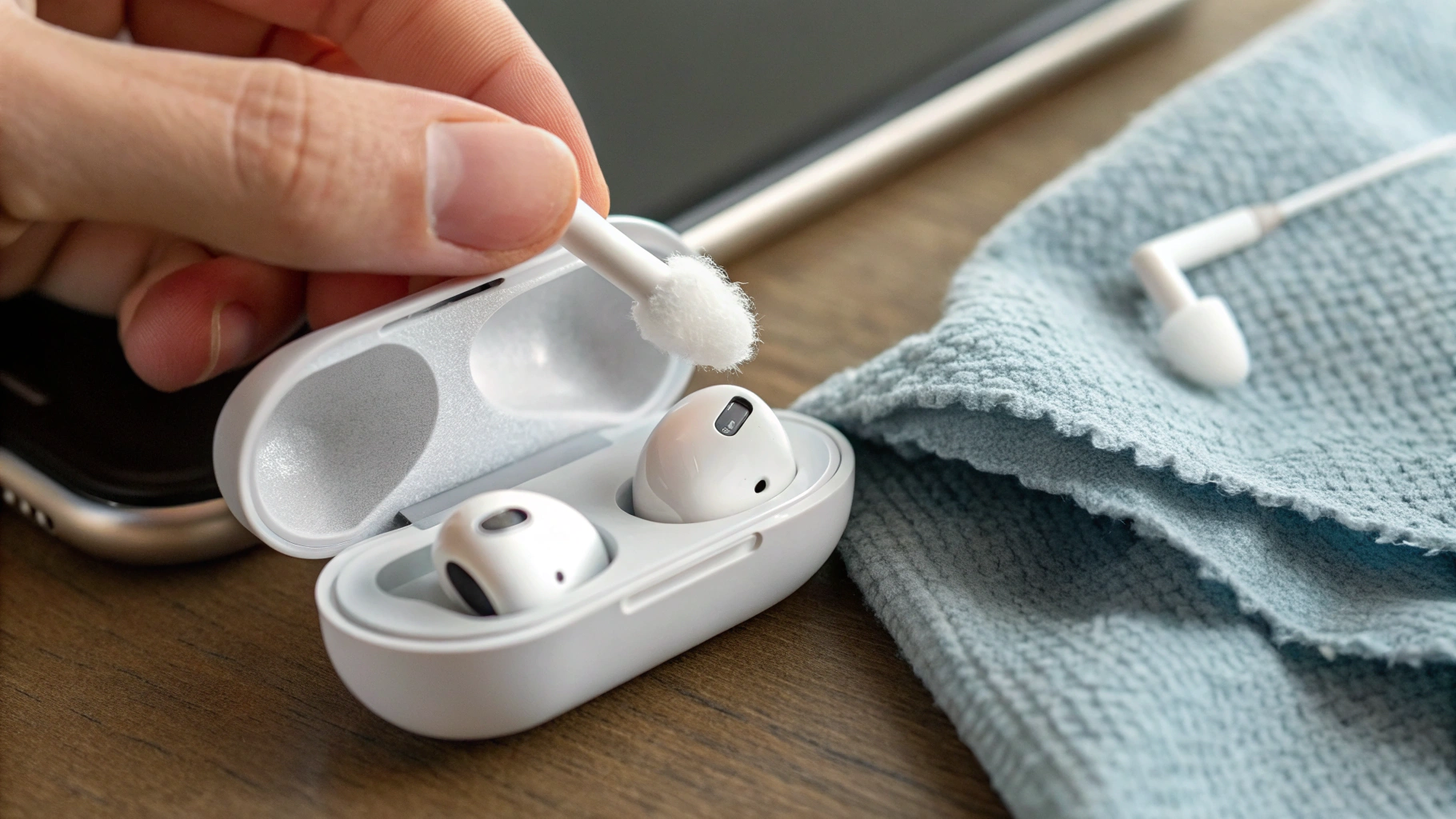
Чистка помогает чаще, чем кажется. Делайте аккуратно: задача — убрать налёт и мусор, не заливая внутрь жидкость.
- Протрите металлические площадки на наушниках сухой мягкой салфеткой (микрофибра).
- Осмотрите контакты внутри кейса. Если виден налёт — протрите сухой ватной палочкой.
- Если загрязнение стойкое, можно слегка смочить палочку изопропиловым спиртом (не водой), затем дождаться полного высыхания.
- Уберите мусор из гнезда: иногда мешает крошечный ворс или пыль.
Не используйте острые предметы и не «скоблите» контакты: можно повредить покрытие и ухудшить зарядку.
Если носите кейс в сумке или кармане, иногда проблему решают простые аксессуары для Apple вроде чехла с закрытой крышкой или заглушек от пыли для разъёма (если они не мешают посадке и закрытию).
Шаг 3. Уберите неоригинальные амбушюры и проверьте чехол на кейсе
Для AirPods Pro неоригинальные амбушюры иногда упираются в крышку или мешают наушнику «сесть» до конца — контакт прерывается. Аналогично и с плотными чехлами: они могут перекосить крышку или давить так, что наушник внутри смещается.
Тест простой: снимите чехол, поставьте родные насадки (если есть) и понаблюдайте сутки.
Шаг 4. Проверьте, не остаются ли AirPods подключенными при закрытом кейсе
Закройте кейс и положите рядом с iPhone. Подождите 1–2 минуты и откройте «Пункт управления» или настройки Bluetooth. Если AirPods продолжают висеть как активное аудиоустройство — они не «уснули».
Что попробовать:
- выключить Bluetooth на iPhone на 10 секунд и включить обратно;
- перезагрузить iPhone;
- если устройств Apple несколько — временно отключить Bluetooth на остальных, чтобы исключить автопереключение.
Шаг 5. Сделайте автоподключение более предсказуемым
Если вы замечаете постоянные переподключения между iPhone и Mac, настройте подключение так, чтобы AirPods не прыгали «сами». Это уменьшает количество лишних пробуждений в режиме ожидания.
Смысл шага простой: убрать ситуации, когда наушники просыпаются, потому что другое устройство решило «перехватить звук».
Шаг 6. Обновите iOS и дождитесь обновления прошивки AirPods
Прошивка AirPods устанавливается автоматически, но вы можете создать условия, чтобы обновление быстрее подтянулось:
- обновите iPhone в «Настройки» → «Основные» → «Обновление ПО»;
- положите AirPods в кейс и подключите кейс к зарядке;
- оставьте iPhone рядом на 20–40 минут (Bluetooth включен).
После этого снова проверьте поведение — часть проблем со сном/разрядом действительно уходит после обновления.
Шаг 7. Полный сброс AirPods и повторное подключение
Если разряд сохраняется, сделайте сброс: он помогает при некорректной синхронизации, «залипших» профилях Bluetooth и ошибках состояния кейса.
- На iPhone откройте Bluetooth, нажмите значок информации рядом с AirPods и выберите «Забыть это устройство».
- Положите наушники в кейс и закройте крышку на 20–30 секунд.
- Откройте крышку и нажмите/удерживайте кнопку настройки на кейсе, пока индикатор не начнёт мигать (обычно белым, иногда с оранжевым).
- Поднесите кейс к iPhone и подключите как новые.
После сброса обязательно сделайте тест ожидания: зарядите до 100% и оставьте в покое на ночь.
Шаг 8. Диагностика: виноват кейс или конкретный наушник
Чтобы понять источник потерь, важно определить, что именно уходит в ноль.
- Если садится один наушник: поменяйте их местами в кейсе (левый/правый) на сутки. Если проблема «переехала» вместе с наушником — вероятнее износ/дефект именно наушника. Если проблема осталась в том же гнезде — подозрение на контакты или электронику кейса.
- Если садится в основном кейс: зарядите кейс до 100% и оставьте на 12–24 часа без использования. Быстрое падение процентов чаще указывает на батарею кейса или постоянные пробуждения.
Обратите внимание на температуру: если кейс тёплый, пока лежит без дела, это ненормально и обычно связано с ошибками зарядки или постоянной активностью.
Шаг 9. Проверьте кабель/зарядку и условия хранения
Иногда кажется, что «AirPods разряжаются в кейсе», а на деле кейс просто не дозаряжается из‑за кабеля, адаптера или беспроводной зарядки.
- попробуйте другой кабель и адаптер;
- если заряжаете беспроводным способом — убедитесь, что кейс лежит ровно и заряд действительно идёт;
- не оставляйте кейс надолго в холоде или жаре: литиевые батареи теряют эффективность и могут «прыгать» по процентам.
Когда пора в сервис или задуматься о замене
Не всё лечится настройками. Вот признаки, когда разумнее остановить диагностику и переходить к проверке в сервисе или замене:
- после чистки, обновления и сброса разряд в ожидании всё равно сильный;
- один наушник стабильно уходит в 0% за несколько часов, даже в кейсе;
- кейс разряжается сам по себе, даже без наушников, и при этом греется;
- заряд отображается некорректно (например, 80% → 5% «скачком») и это повторяется.
Аккумуляторы в AirPods и кейсе — расходник. При ежедневном использовании в течение нескольких лет износ может быть единственной реальной причиной быстрого разряда.
Короткий чек‑лист: что делать, если AirPods быстро садятся
- Проверить посадку наушников и плотность закрытия кейса.
- Сделать аккуратную чистку контактов на наушниках и в кейсе.
- Снять чехол с кейса и временно поставить родные амбушюры (для Pro).
- Проверить, не остаются ли наушники подключенными при закрытом кейсе.
- Обновить iOS и дать AirPods время подтянуть прошивку на зарядке рядом с iPhone.
- Сделать сброс AirPods и подключить заново.
- Провести тест: что разряжается — кейс или конкретный наушник.
FAQ: частые вопросы про разряд AirPods в кейсе
Это нормально, что кейс чуть садится, даже если наушники не использую?
Да. Кейс поддерживает заряд наушников, а некоторые модели периодически активируются для функций поиска. Ненормально — когда за сутки‑двое всё уходит в ноль без использования.
Почему один наушник разряжается быстрее другого?
Чаще всего это либо нестабильный контакт в кейсе, либо износ аккумулятора конкретного наушника. Начните с чистки и теста «поменять местами» в кейсе.
Сброс AirPods удалит что-то важное?
Сброс удалит привязку и настройки подключения (например, имя). Наушники подключатся как новые. Данные на iPhone не пострадают.
Как удобнее всего увидеть, что именно разряжается — кейс или наушники?
Проще всего смотреть уровни через всплывающее окно при открытии кейса рядом с iPhone: обычно там отдельно показываются левый/правый наушник и кейс. Если проценты одного наушника падают заметно быстрее — это главный ориентир для диагностики.
Если после всех шагов разряд остаётся сильным, зафиксируйте результаты тестов (сколько процентов уходит за ночь у кейса и у каждого наушника). С этими цифрами проще понять причину и быстрее принять решение — ремонтировать или менять.