

Как настроить быстрые действия и виджеты на iPhone и Android, чтобы тратить меньше времени на рутину
Смартфон умеет больше, чем просто показывать уведомления. Если правильно настроить виджеты iPhone и Android, быстрые команды и шторку уведомлений, можно реально экономить десятки минут в день. Разбираемся, как навести порядок на рабочих столах и вывести важные действия в одно‑два нажатия.
Смартфон у нас в руках по нескольку часов в день, но чаще всего он настроен «как из коробки». В итоге мы каждый раз тратим лишние секунды и минуты на одни и те же действия: открыть нужное приложение, включить фонарик, найти заметку, проверить погоду или запустить таймер.
Если настроить виджеты, быстрые действия и ярлыки правильно, часть этой рутины исчезает сама собой. В этой статье разберёмся, как сделать это на iPhone и Android так, чтобы действительно экономить время, а не превращать экран в хаос из кнопок.
С чего начать: навести порядок на рабочем столе
Прежде чем добавлять новые виджеты и быстрые команды, имеет смысл разобрать то, что уже есть.
Мини‑ревизия: что забирает у вас время
Оцените, какие действия вы делаете чаще всего. Обычно это:
- проверка сообщений и мессенджеров;
- звонки близким;
- заметки, списки дел, напоминания;
- погода и календарь;
- таймеры и будильники (готовка, спорт, режим стирки и т.п.);
- камера, сканирование документов или QR‑кодов;
- переключение Wi‑Fi, Bluetooth, режима полёта, режима «Не беспокоить»;
- управление музыкой и громкостью;
- платежи и карты (если пользуетесь бесконтактной оплатой и приложениями банков).
Задача: сделать так, чтобы каждое из этих действий выполнялось в 1–2 нажатия, без долгих поисков по меню.
Общий принцип настройки
То, чем вы пользуетесь каждый день, должно быть на первом экране или в панели быстрых действий. Всё остальное можно спрятать глубже.
Дальше будем отталкиваться именно от этого принципа — и подстраивать под него и виджеты iPhone, и виджеты Android, и быстрые команды.
Виджеты iPhone: как превратить первый экран в «панель управления» днём
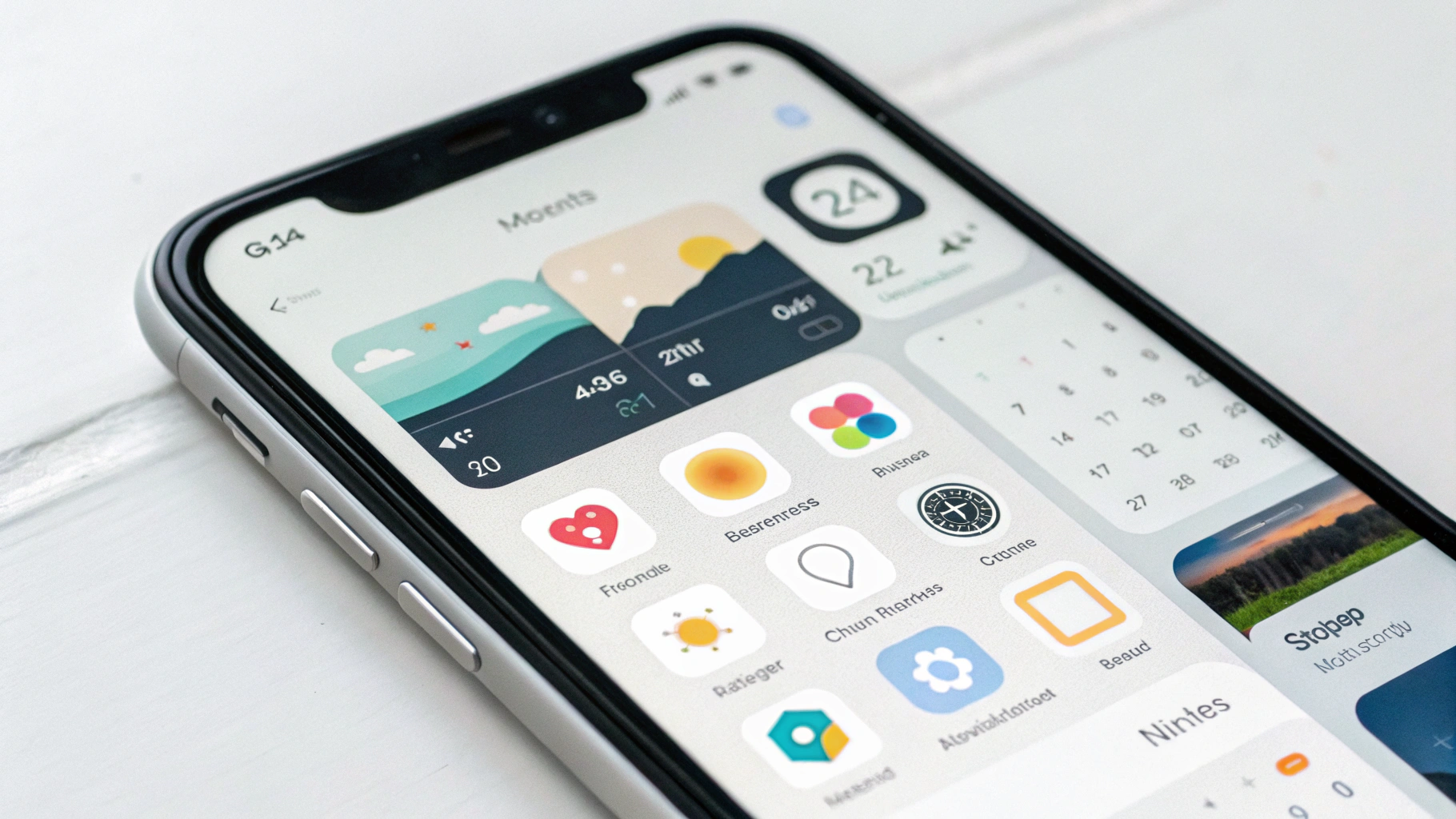
На iPhone виджеты можно разместить на первом экране, на отдельных страницах, в «Смарт‑стопке» и на экране блокировки (включая режим StandBy на последних версиях iOS). Главное — не перегружать и помнить, что первый экран — это не витрина, а инструмент.
Как добавить и настроить виджеты на iPhone
Базовые шаги:
- Зажмите пустое место на рабочем столе, пока иконки не начнут «дрожать».
- Нажмите на «+» в левом верхнем углу.
- Выберите нужный виджет из списка (Погода, Календарь, Напоминания, Заметки, Аккумулятор и т.д.).
- Проведите влево/вправо, чтобы выбрать размер (малый, средний, большой).
- Нажмите «Добавить виджет», затем перетащите его в удобное место и нажмите «Готово».
Чтобы настроить конкретный виджет (например, выбрать список напоминаний или город погоды), зажмите его и выберите «Редактировать виджет».
Какие виджеты iPhone действительно экономят время
Не нужно добавлять всё подряд. Попробуйте такой «скелет» первого экрана для вашего Apple iPhone:
- Календарь / Напоминания. Виджеты показывают ближайшие события и задачи. Вы меньше заходите в приложение, а шанс что‑то забыть снижается.
- Погода. Маленький виджет погоды на первом экране избавляет от лишних открытий приложения — особенно если часто планируете дорогу или прогулки.
- Заметки или список дел. Удобно выводить отдельный список («Покупки», «Работа», «Дети»). Так вы видите важное сразу, а не в куче информации.
- Аккумулятор. Виджет батареи полезен, если пользуетесь Apple Watch, наушниками или другими аксессуарами — видите заряд всего за один взгляд.
- Сири‑предложения. Виджет предлагает действия и приложения, которыми вы пользуетесь по времени суток и по привычке. Часто реально угадывает нужное.
- Часы / Будильники. Особенно удобно, если у вас несколько будильников или таймеров (спорт, готовка, режим стирки).
Всё это — компактные, практичные виджеты, которые не превращают экран в плакат, а помогают сэкономить клики.
Смарт‑стопка: больше виджетов на том же месте
Смарт‑стопка — это когда несколько виджетов «сложены» один в другой, и вы листаете их вверх‑вниз. iPhone сам может выбирать, какой показать, в зависимости от времени дня и привычек.
Как сделать Смарт‑стопку:
- Добавьте несколько виджетов одного размера на экран.
- Зажмите один виджет и перетащите его на другой — они объединятся в стопку.
- Зажмите стопку, выберите «Изменить стопку», отключите лишние виджеты или включите/выключите «Умное чередование».
Так можно, например, в одной стопке держать Погоду, Календарь, Напоминания и Заметки: iPhone покажет погоду утром, задачи днём, события вечером — а вы при желании пролистаете вручную.
Виджеты на экране блокировки и режим StandBy
На современных iPhone виджеты можно разместить и на экране блокировки. Это удобно для:
- информации «одним взглядом»: календарь, будильник, погода, заряд батареи;
- быстрого доступа к приложениям (например, мессенджерам или заметкам) — через маленькие иконки и индикаторы;
- режима StandBy: когда iPhone стоит на зарядке горизонтально, он показывает большие часы, фото, виджеты календаря и домашнего управления.
Настройка блокировки похожа: откройте параметры экрана блокировки, нажмите «Настроить», выберите стиль часов и добавьте виджеты в доступные области. Главное — не ставить слишком много: иначе полезную информацию придётся искать глазами среди иконок.
Если вы уже используете экосистему Apple — тот же Apple iPad или ноутбук Apple Macbook, — имеет смысл сделать похожий набор виджетов и там: так вы меньше переключаетесь и быстрее находите нужное на любом устройстве.
Виджеты Android: гибкая настройка под себя
На Android виджеты ещё более гибкие: у многих приложений есть несколько вариантов оформления, можно менять размер «вплоть до клетки», а некоторые оболочки (One UI, MIUI/HyperOS, Pixel Launcher и другие) предлагают свои готовые панели. Важно не потеряться в возможностях и оставить только то, что реально экономит время.
Как добавить и настроить виджеты на Android
Шаги могут немного отличаться по брендам, но общий принцип такой:
- Зажмите пустое место на рабочем столе.
- Выберите пункт «Виджеты» или «Виджеты и стиль».
- Найдите приложение в списке (Календарь, Часы, Заметки, Погода, To‑Do и т.д.).
- Выберите тип и размер виджета, зажмите и перетащите на экран.
- Отпустите, затем при необходимости потяните за края, чтобы поменять размер.
Если у виджета есть настройки (например, выбрать папку заметок, список задач или город), нажмите и удерживайте виджет, затем выберите «Настройки» или значок шестерёнки.
Базовый набор виджетов Android для экономии времени
Чтобы не перегружать главный экран, попробуйте такой набор (подойдёт для большинства смартфонов Samsung и других Android‑устройств):
- Поиск (Google или встроенный). Удобно сразу искать по интернету, приложениям и контактам.
- Календарь и задачи. Большой или средний виджет с ближайшими событиями и делами — меньше шансов пропустить встречи.
- Погода. Компактный виджет с текущей температурой и прогнозом на день.
- Заметки/списки. Например, виджет «Список покупок» или «Рабочие задачи» — чтобы видеть всё до похода в магазин или созвона.
- Музыка. Для тех, кто часто слушает: виджет плеера позволяет переключать треки и ставить на паузу, не заходя в приложение.
- Финансы. Небольшой виджет баланса или расходов (если вы используете финансовое приложение с виджетом) помогает контролировать траты без лишних открытий.
На некоторых Android‑оболочках есть готовые «смарт‑виджеты» или стеки — можно прокручивать несколько мини‑панелей в одном прямоугольнике, как на iPhone. Это хороший способ уместить больше информации без захламления.
Панель быстрых действий: шторка, где прячется половина удобства
Панель быстрых действий (шторка) — это то, что появляется, когда вы тянете сверху вниз: там переключатели Wi‑Fi, мобильных данных, фонарик, режимы звука и многое другое.
Удобно настроенная шторка заметно снижает количество походов в «Настройки» и помогает реже отвлекаться: многие мелочи делаются буквально в один свайп и одно нажатие.
На iPhone: Пункт управления
Пункт управления открывается свайпом вниз из правого верхнего угла (на моделях без кнопки «Домой») или свайпом вверх с нижнего края (на старых моделях). Его можно и нужно настраивать:
- Откройте настройки iOS.
- Зайдите в «Пункт управления».
- Добавьте нужные переключатели (зелёный «+») и уберите лишние («−»).
- Перетащите элементы выше/ниже, чтобы выстроить их в удобном порядке.
Что имеет смысл вынести в Пункт управления:
- Фонарик;
- Таймер и будильник;
- Запись экрана;
- Режим энергосбережения;
- Режимы «Фокус» или «Не беспокоить»;
- Управление яркостью и громкостью;
- Сканер QR‑кодов или быстрый доступ к камере;
- Калькулятор;
- Режим модема, если часто раздаёте интернет.
Так вы перестаёте «рыскать» по настройкам: всё нужное — в двух движениях: свайп и одно нажатие.
На Android: шторка уведомлений и быстрые переключатели
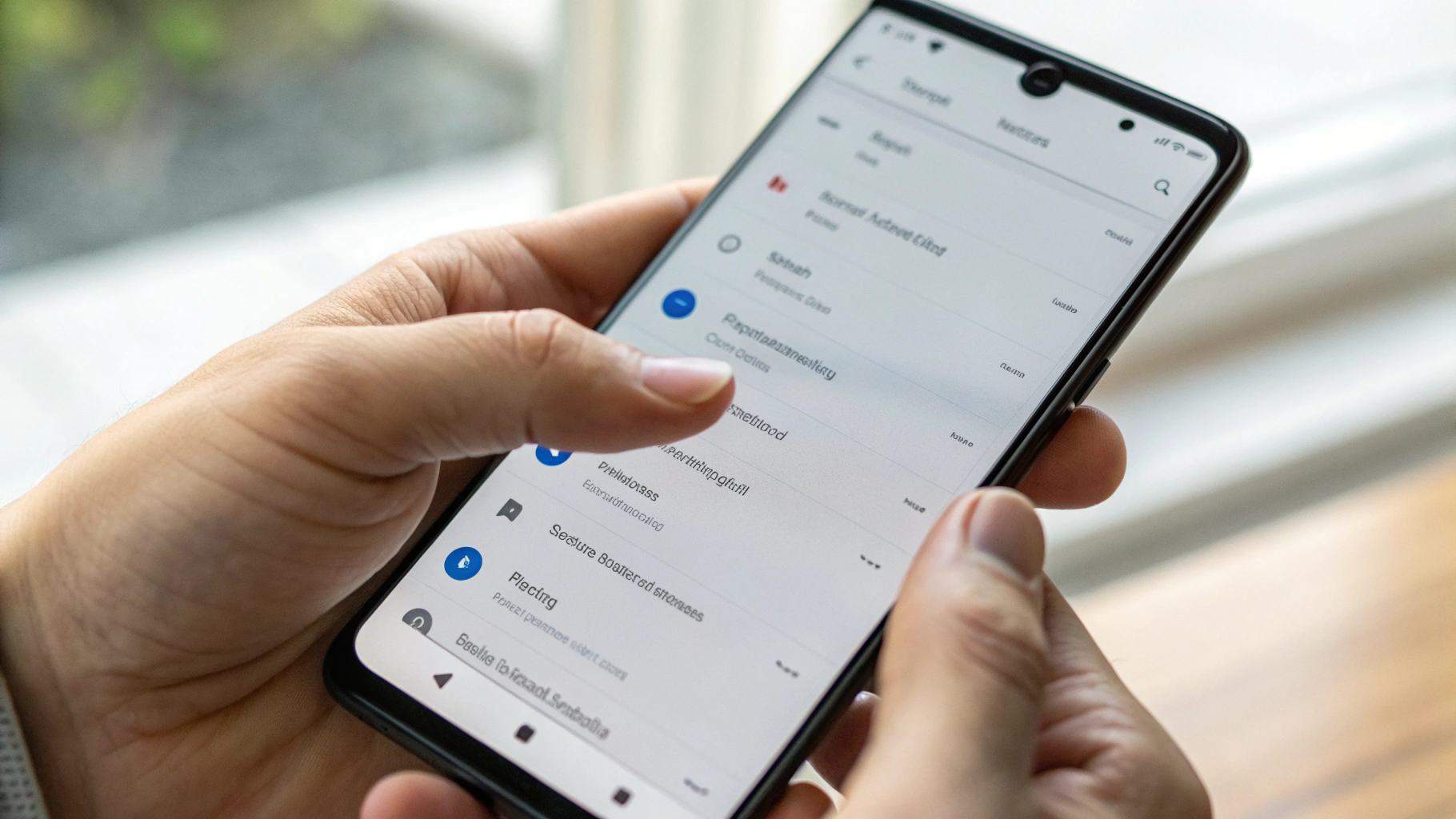
На Android верхняя шторка сочетает уведомления и панель быстрых переключателей. Обычно верхний свайп один раз показывает первые кнопки и важные уведомления, второй свайп раскрывает полную панель.
Как настроить быстрые переключатели (общий алгоритм, детали зависят от бренда):
- Сделайте два свайпа вниз, чтобы открыть полную панель быстрых действий.
- Нажмите на значок карандаша или меню «Редактировать кнопки».
- Перетащите вверх самые нужные вам переключатели.
- Лишние отправьте вниз или в «скрытые».
Рекомендуемый минимум наверху:
- Wi‑Fi, мобильные данные, Bluetooth;
- Фонарик;
- Режим «Не беспокоить» или «Фокус»;
- Яркость (ползунок);
- Режим энергосбережения;
- Режим модема (если часто раздаёте интернет с телефона);
- Запись экрана (если бывает нужна на работе или учёбе);
- Быстрый доступ к настройкам геолокации.
На многих смартфонах долгий тап по переключателю сразу открывает подробные настройки (например, список Wi‑Fi‑сетей или Bluetooth‑устройств) — это ещё один способ сэкономить пару лишних шагов.
Быстрые команды и ярлыки: когда одного виджета мало
Виджеты отлично показывают информацию и позволяют делать простые действия. Но если вам нужно несколько шагов подряд (например, включить режим «Не беспокоить», запустить музыку и открыть заметку с планом тренировки), пригодятся быстрые команды и ярлыки автоматизаций.
Быстрые команды на iPhone: сценарии в одно нажатие
На iPhone это приложение «Команды». В нём можно создавать сценарии из последовательности действий: от простого (открыть любимый плейлист) до сложного (скачать файл, переименовать, сохранить в нужную папку и отправить себе в мессенджер).
Примеры быстрых команд, которые экономят время:
- «Я еду домой». Включает Wi‑Fi и Bluetooth, открывает навигатор с маршрутом до дома, отправляет сообщение близким с оценкой времени прибытия.
- «Тренировка». Включает режим «Фокус: Фитнес», запускает плейлист для тренировок, открывает приложение таймера или заметку с программой.
- «Сканировать документ». Открывает камеру сразу в режиме сканера, сохраняет PDF в папку iCloud или другое облако.
- «Записать идею». Открывает быстрый диктофон или заметку, чтобы сразу надиктовать или набрать мысль, не отвлекаясь.
Такие команды можно:
- выносить на рабочий стол как иконки;
- добавлять в Пункт управления;
- привязывать к виджетам приложения «Команды»;
- запускать голосом через Siri.
Если вы часто делаете одно и то же по цепочке (открыть приложение, включить режим, отправить кому‑то текст), почти всегда это можно превратить в команду. Для вдохновения по связке iPhone и часов можно заглянуть в нашу статью о сценариях зарядки и автоматизации уведомлений: как iPhone и Apple Watch помогают меньше думать о рутине.
Быстрые ярлыки и сценарии на Android
На Android нет единого стандартного приложения вроде «Команд», но есть несколько вариантов:
- Активности и ярлыки приложений. Многие приложения умеют добавлять ярлык на конкретное действие: открыть конкретный чат, запустить таймер, перейти в определённый список задач.
- Автоматизации от производителей. Например, у некоторых брендов есть встроенные сценарии: «Режим в автомобиле», «Режим игры», «Режим сна», которые меняют настройки звука, уведомлений, яркость и т.п.
- Сторонние приложения для автоматизации. Они позволяют создавать сценарии «если... то...»: по времени, по месту, при подключении к Wi‑Fi, зарядке и т.д.
То, что можно сделать быстро без глубоких настроек:
- Вынести на экран ярлыки «Новая заметка», «Новый список дел», «Сканировать документ» из любимого приложения заметок.
- Добавить ярлыки на «Домашний» и «Рабочий» маршруты в навигаторе.
- Поставить виджет с кнопками «Позвонить маме/папе/партнёру» — чтобы не искать контакт в списке.
- Использовать встроенные «режимы» (фокус, игровой, рабочий), чтобы в одно нажатие менять несколько настроек сразу.
Как не превратить экран в свалку: минимализм и приоритеты
Главная ошибка при настройке виджетов и быстрых команд — добавить слишком много. Тогда вы всё равно тратите время на поиск нужного, только уже среди виджетов.
Правило трёх экранов
Попробуйте такое распределение:
- Экран 1. Только самое важное: календарь, погода, ключевой список дел, 4–8 наиболее часто используемых приложений, максимум 1–2 виджета.
- Экран 2. Остальные виджеты (музыка, заметки, финансы, «умный дом»). Их вы не смотрите каждую минуту, но они всегда под рукой.
- Экран 3 и дальше. Папки с остальными приложениями, которыми вы пользуетесь редко. При желании можно вообще большую часть приложений прятать в библиотеку приложений (на iPhone) или в отдельную папку (на Android).
Так вы всегда знаете, где что лежит, и не листаете без конца туда‑обратно.
Фильтрация по времени суток
Многие вещи нужны только утром, только днём или только вечером. Это помогает разгрузить экран:
- Утром: погода, календарь, напоминания, транспорт.
- Днём: рабочие приложения, списки задач, заметки.
- Вечером: музыка, трекеры сна, «тихие» виджеты (например, статистика за день).
На iPhone часть этого может брать на себя Смарт‑стопка и режимы «Фокус». На Android — режимы «Не беспокоить», «Работа», «Игра», а также автоматизации и сценарии от производителя или сторонних приложений.
Если вам интересна тема энергоэффективности и дисплеев, взгляните и на сравнение экранных технологий — оно поможет понять, как разные типы экранов влияют на автономность и комфорт: OLED против MicroLED в современных устройствах.
Практические сценарии: что настроить за вечер
Чтобы не растягивать настройку на неделю, можно выделить вечер и сделать «капитальный ремонт» рабочего стола. Вот примерный план.
30 минут на iPhone
- Удалите с первого экрана всё, что не используете ежедневно. Перенесите в библиотеку приложений.
- Добавьте виджет Календаря и Напоминаний (или одну Смарт‑стопку с ними и погодой).
- Выведите важный список дел (например, «Сегодня») в виде виджета.
- Настройте Пункт управления: фонарик, таймер, запись экрана, режимы «Фокус», энергосбережение.
- В приложении «Команды» создайте хотя бы одну быструю команду под ваш сценарий (дорога домой, тренировка, работа) и добавьте её на рабочий стол или в Пункт управления.
- Настройте экран блокировки: минимальный набор виджетов (погода, календарь, батарея) без перегруза.
30 минут на Android
- Уберите с главного экрана все редко используемые приложения в папку или на второй/третий экран.
- Добавьте виджеты: погода, календарь/задачи, заметки или список покупок.
- Настройте шторку: вынесите наверх Wi‑Fi, мобильные данные, Bluetooth, фонарик, режим «Не беспокоить», энергосбережение, запись экрана.
- Добавьте ярлыки на важные контакты (звонок/сообщение в один тап).
- Если в вашем телефоне есть встроенные режимы (игровой, рабочий, ночной) — настройте для них параметры уведомлений и яркости.
- Посмотрите, какие ярлыки действий предлагают ваши приложения (заметки, задачи, навигация) и вынесите нужные на рабочий стол.
Как понять, что настройка сработала
Определить, что всё сделано правильно, можно по простым признакам:
- Вы реже заходите в глубокие меню настроек.
- Вы почти не ищете приложения по названию — всё нужное на 1–2 экранах.
- Ощущение «телефон стал удобнее» появляется уже через пару дней.
- Меньше отвлекаетесь: многие действия делаются одним‑двумя нажатиями и не затягивают.
Если наоборот — вы листаете больше, чем раньше, теряетесь в иконках или не пользуетесь половиной добавленных виджетов, значит, стоит упростить: убрать лишнее и оставить только то, что действительно помогает.
Итог: виджеты и быстрые команды — это не «красота», а инструмент
И на iPhone, и на Android виджеты и быстрые действия — это способ превратить смартфон из «ящика с приложениями» в панель управления вашим днём. Пара часов настройки окупается каждый день десятками сэкономленных мелких действий: не искать кнопку фонарика, не листать календари, не вспоминать, что сегодня нужно купить или кому позвонить.
Начните с малого: одного‑двух виджетов, пары быстрых действий в шторке и одного сценария под ваши ежедневные задачи. Через неделю вы сами поймёте, что ещё добавить, а что убрать. Главное — не гнаться за количеством и помнить, что цель всей настройки одна: чтобы вы тратили меньше времени на рутину и больше — на то, что действительно важно.



