


Как навести порядок в фото на iPhone и Android: простая система альбомов для всей семьи
Если фото в телефонах у всей семьи превратились в свалку скриншотов, мемов и дублей, порядок можно навести за один раз, а потом только поддерживать. Разберём, как настроить единую систему семейных альбомов на iPhone и Android и сохранить важные снимки.
Смартфон давно стал главным семейным фотоаппаратом. Но вместе с этим почти у каждого — хаос: тысячи снимков, дубли, скриншоты чеков и мемы вперемешку с важными семейными моментами. Найти «то самое фото с моря три года назад» превращается в квест.
Хорошая новость: достаточно один раз навести порядок и придумать простые правила — и дальше галерея будет оставаться аккуратной почти сама. Не нужно быть «маньяком папок» или разбираться в продвинутых приложениях. Хватит базовых инструментов iPhone и Android и немного дисциплины.
Главный принцип: система должна быть семейной, а не личной
Частая ошибка — каждый в семье сортирует фото «как привык»: кто-то по датам, кто-то по поездкам, кто-то вообще никак. В итоге найти общий снимок у ребёнка на Android и у родителя на iPhone почти нереально.
Поэтому начнём с договорённостей. Система должна быть:
- Понятной для всех — от школьника до бабушки.
- Минимальной — чем меньше уровней и «хитрых» названий, тем лучше.
- Одинаковой на iPhone и на Android — одинаковые имена альбомов, одна логика.
Цель не в том, чтобы идеально разложить вообще все старые фото. Задача — сделать так, чтобы с сегодняшнего дня новые снимки попадали в порядок, а не в хаос.
Предлагаемая базовая структура альбомов для семьи
Рассмотрим простую систему, которая одинаково хорошо работает и на iPhone, и на Android. Её можно настроить за вечер и постепенно дополнять.
1. Главные семейные альбомы
Создаём 5–7 ключевых альбомов, которые будут у всех членов семьи (названия можно чуть менять, но лучше одинаковые):
- «Семья — Лучшее» — самые важные общие кадры. Это ваш «золотой фонд».
- «Дети» — отдельный альбом или по детям: «Дочка», «Сын».
- «Путешествия» — всё, что связано с поездками.
- «Праздники» — дни рождения, Новый год, свадьбы, мероприятия.
- «Документы и быт» — фото паспортов, квитанций, счётчиков, расписаний.
- «Работа/Учёба» — презентации, доски, конспекты и т.п.
- «Для печати» — фото, которые точно хотите распечатать или сделать фотокнигу.
Уже эти несколько альбомов радикально упрощают поиск. Причём их достаточно и для родителей, и для детей. При необходимости вы всегда сможете добавить второстепенные альбомы под конкретные увлечения (спорт, хобби), но не делайте этого сразу.
2. Как поступать с путешествиями
Внутри общего альбома «Путешествия» удобно создавать альбомы по поездкам:
- «Путешествия — Сочи 2023»
- «Путешествия — Карелия 2024»
- «Путешествия — Турция 2025»
Так вы в один клик видите все поездки, а в два — открываете нужную. Для ленты в соцсетях или фотокниг — идеально.
3. Дети и события по годам
С детьми фото особенно много. Чтобы не запутаться, можно сделать так:
- «Дочка — 2023»
- «Дочка — 2024»
- «Сын — Детский сад»
- «Сын — Первый класс»
Главное — не усложнять. Если вам удобно по годам — оставляйте так. Если проще по «этапам» (сад, школа, кружки) — делайте так. Важно одно: одна логика на все устройства и всех взрослых.
4. Отдельный альбом для документов
Фото документов всегда теряются среди остальных. Решение — один общий подход в семье:
- Создаём альбом «Документы и быт».
- Складываем туда всё: квитанции, чеки для гарантии, расписания врачей и кружков, фото счётчиков, гарантийные талоны.
- По возможности ставим в описании фото или в заметках короткую подпись: «Холодильник гарантия до 10.2026».
Этот альбом быстро становится одним из самых полезных: не нужно листать общую галерею в поисках «фото паспорта, которое я делал год назад».
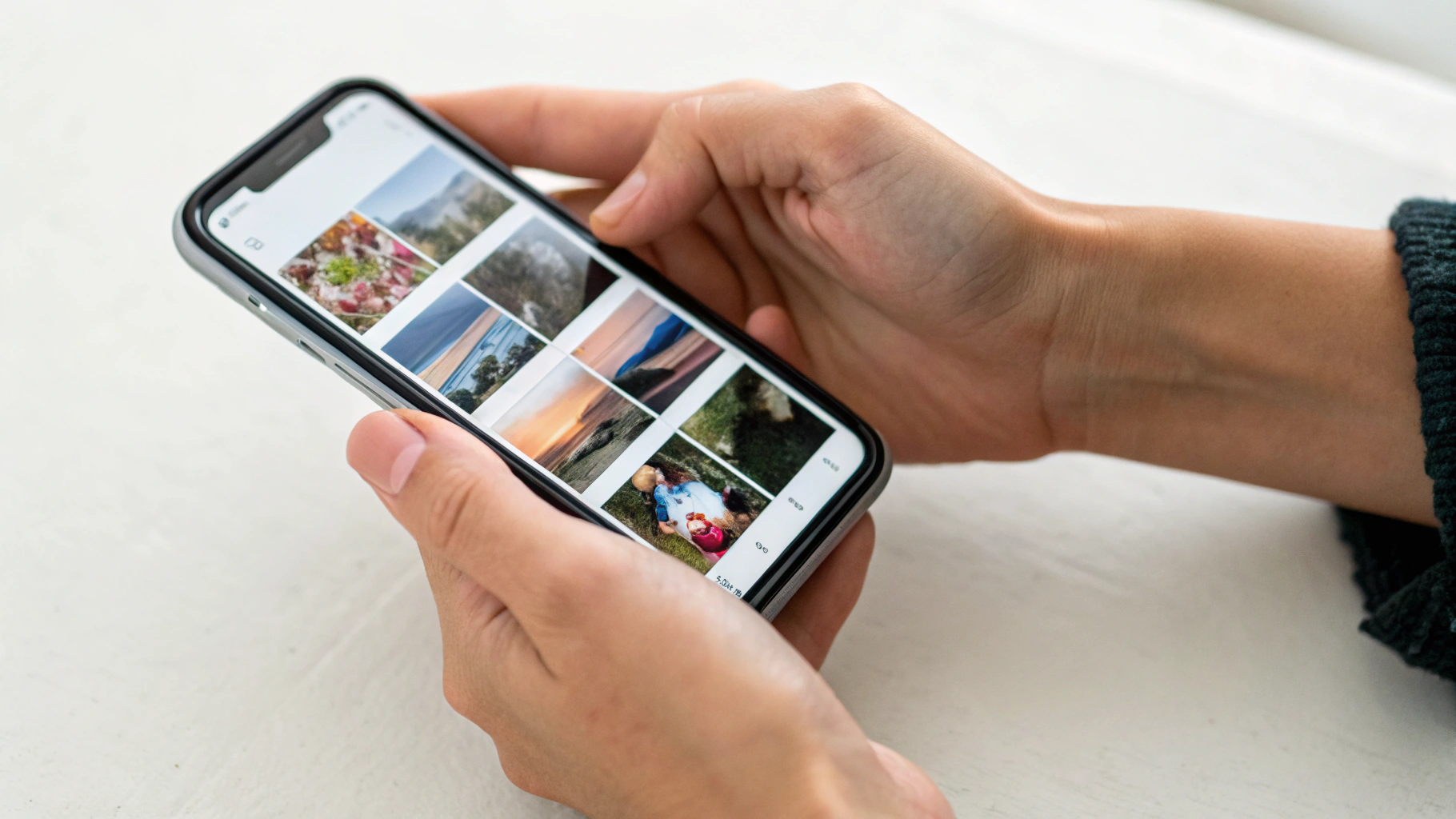
Шаги по наведению порядка: с чего начать и как не застрять
Главный страх — «у меня 20 000 фото, я никогда это не разберу». Разбирать всё за раз и не нужно. Двигаемся по этапам.
Шаг 1. Определить «точку отсечения»
Выберите дату, после которой альбомы будут в полном порядке. Например: «с 1 января этого года» или «с последней большой поездки».
- Всё, что после этой даты — разбираем аккуратно и полностью.
- Всё, что до — трогаем только по необходимости (когда что-то ищем или когда есть время).
Так вы не будете чувствовать вину за старый хаос и при этом перестанете его наращивать дальше.
Шаг 2. Удалить очевидный мусор
Перед тем как распределять фото по альбомам, имеет смысл быстро пройтись и удалить лишнее. Это сильно ускоряет дальнейшую сортировку.
На что обращать внимание:
- размытие и случайные кадры из кармана;
- дубли одного и того же сюжета (оставляем 1–2 лучших);
- скриншоты, которые уже не нужны (разовые коды, акции, мемы «на один раз»);
- фото вещей «на продажу», которые уже проданы.
Удаляйте смело — это самая быстрая экономия места и времени. Если страшно удалять окончательно, можно сначала перемещать сомнительные фото в отдельный альбом «На удаление» и раз в месяц чистить его.
Шаг 3. Отобрать лучшее с помощью «Избранного»
И на iPhone, и на большинстве Android-смартфонов есть функция пометки фото как избранного (звёздочка или сердечко). Её удобно использовать как первый фильтр:
- Листаете свежие фото.
- На самых удачных семейных кадрах жмёте «Избранное».
- Потом именно из этих фото пополняете альбомы «Семья — Лучшее» и «Для печати».
Так вы избегаете ситуации, когда в важный альбом попадает 40 похожих кадров с одной прогулки.
Шаг 4. Начать добавлять фото в ключевые альбомы
Теперь самое важное — привычка: когда сделали новые фото, сразу после события потратьте 5–10 минут на сортировку.
Оптимальный момент:
- после праздника — пока все ещё обсуждают фото;
- вечером в отеле в путешествии;
- в транспорте по пути домой.
Алгоритм простой:
- Удалить явный мусор.
- Отметить лучшие фото как избранные.
- Добавить ключевые фото в нужный тематический альбом (путешествие, праздник, дети).
На практике на обычный семейный день уходит 2–3 минуты, на путешествие — 10–15 минут каждый вечер.
Как создавать и использовать альбомы на iPhone
На iPhone вся работа идёт через приложение «Фото». Сортировка фото и порядок в галерее во многом зависят от того, как вы используете вкладки и альбомы.
Создание альбома на iPhone
Базовые шаги:
- Откройте приложение «Фото» на своём смартфоне Apple iPhone.
- Перейдите во вкладку «Альбомы».
- Прокрутите вниз и нажмите «Новый альбом».
- Введите понятное имя: «Семья — Лучшее», «Путешествия — Сочи 2025» и т.п.
- Выберите фото для добавления или нажмите «Готово» и заполните позже.
Добавлять фото в альбом можно и наоборот: зайти в «Недавние» или «Все фото», выбрать нужные снимки, нажать «Добавить в» и указать альбом.
Общие альбомы iCloud для семьи
Если в семье несколько iPhone или планшетов Apple iPad, удобно использовать общие альбомы iCloud:
- все участники могут добавлять туда свои фото;
- снимки автоматически появляются у остальных;
- можно оставлять комментарии и лайки к фото.
Это особенно удобно для альбомов «Семья — Лучшее», «Путешествия», «Праздники»: не нужно вручную пересылать фотографии по мессенджерам, теряя качество и порядок.
Умные подборки и поиск на iPhone
Даже если вы не всё разобрали вручную, iPhone помогает навести порядок в галерее за счёт:
- Поиска по людям, местам и объектам (например, «море», «собака», «Москва»).
- Автоматических воспоминаний — иногда они подсказывают, какие события стоит оформить в отдельный альбом.
- Распознавания лиц — можно открыть человека в разделе «Альбомы» → «Люди» и пометить его имя (так проще находить фото конкретного ребёнка).
При этом не стоит полагаться только на автоматическую сортировку. Она помогает находить, но не заменяет осознанные семейные альбомы.
Как организовать альбомы на Android
На Android ситуация может отличаться в зависимости от производителя (например, популярные смартфоны Samsung, а также модели других брендов), но принцип одинаковый: альбомы (или папки) и поиск.
Галерея производителя и Google Фото
Обычно на Android есть два варианта:
- Стандартная «Галерея» от производителя телефона.
- Google Фото — отдельное приложение, часто уже предустановленное.
Для семейной системы достаточно любого одного инструмента, но Google Фото часто удобнее:
- альбомы работают одинаково на разных моделях и брендах;
- мощный поиск по датам, местам и объектам;
- удобно делиться альбомами с родственниками.
Создание альбомов на Android (на примере Google Фото)
Упрощённый алгоритм:
- Откройте Google Фото.
- Перейдите во вкладку «Библиотека».
- Нажмите «Новый альбом» или «+».
- Введите имя («Семья — Лучшее», «Путешествия — Карелия 2024» и т.п.).
- Выберите фото для добавления или добавьте позже.
После этого добавление фото в альбом похоже на iPhone: выделяете снимки → «Добавить в альбом» → выбираете нужный.
Общие альбомы на Android
Google Фото позволяет делиться альбомами с другими аккаунтами Google. Это удобно, если:
- у вас в семье разные Android-смартфоны;
- кто-то на iPhone, кто-то на Android, а общие фото всё равно должны быть вместе;
- нужно создать единый семейный архив путешествий.
Пригласить можно по адресу Gmail. Если бабушка живёт в другом городе, но у неё Android — она сможет смотреть и сохранять общие альбомы без пересылки в мессенджерах.
Как синхронизировать семейные фото между iPhone и Android
Сортировка фото и порядок в галерее — это полдела. Вторая половина — чтобы у всей семьи был доступ к важным снимкам, даже если устройства разные.
Вариант 1. Один главный «хранилищный» аккаунт
Самый простой подход — завести отдельный семейный аккаунт (Apple ID или Google-аккаунт) и использовать его только для фото:
- на iPhone — через общий доступ к фото или общий альбом;
- на Android — через общий аккаунт в Google Фото.
Общие правила:
- Не храните на этом аккаунте рабочую переписку и чувствительные данные — только семейные фото и видео.
- Сделайте отдельный надёжный пароль и запишите его в семейное место (менеджер паролей, бумажный блокнот в сейфе).
Вариант 2. Общие альбомы как «мост» между системами
Если не хочется общий аккаунт, можно использовать только общие альбомы:
- на iPhone — приглашать по контактам в общие альбомы iCloud;
- на Android — делиться ссылкой или приглашать по Gmail в Google Фото.
Минус — такие решения часто чуть менее удобны, чем единый семейный аккаунт. Плюс — не нужно смешивать личное и семейное.
Семейные правила, без которых порядок не удержать
Даже идеальная система альбомов развалится, если каждый пользуется ей по-своему. Нужны несколько простых семейных правил.
1. «Сортируем свежие фото раз в неделю»
Например, по воскресеньям вечером 10–15 минут:
- каждый смотрит свои свежие фото;
- удаляет мусор и дубли;
- добавляет важное в «Семья — Лучшее», «Дети», «Путешествия».
Для детей это может быть небольшим семейным ритуалом: вспомнить, что было за неделю, и выбрать самые классные кадры.
2. «Не храним важное только в мессенджерах»
Частая проблема: фото скинули в чат семьи и забыли. Потом мессенджер удалили, чат очистили — и снимки пропали.
Договоритесь, что:
- Если прислали важное фото в чат — тот, кому оно важно, сохраняет его в галерею.
- Раз в неделю каждый переносит такие сохранённые снимки в нужные альбомы.
3. «Скриншоты живут недолго»
Скриншоты — один из главных источников хаоса. Реалистичное правило:
- Скриншоты для разовых задач (код разово, маршрут, мем) должны удаляться в течение недели.
- Если скриншот важен надолго (расписание секции, инструкции) — поместите его в альбом «Документы и быт» или «Работа/Учёба».
4. «Один человек отвечает за общий архив»
Хорошо, если в семье будет «хранитель архива» — тот, кто следит, чтобы:
- общий семейный аккаунт (если есть) не был переполнен;
- важные общие фото регулярно попадали в «Семья — Лучшее» и «Для печати»;
- делались резервные копии самых ценных снимков (на внешний диск или в облако).
Это не значит, что только он сортирует фото, просто контролирует, чтобы система жила.
Как не утонуть в старых фото: стратегия «по чуть-чуть»
Разбираться со старыми фото можно бесконечно. Чтобы это не стало отдельной работой, используйте принцип «чистим по дороге».
Приём 1. Чистка «по случаю»
Идея простая: когда вы по какой-то причине прокручиваете старые фото (ностальгия, поиск нужного снимка), по пути:
- удаляете очевидный мусор (размытые кадры, дубли);
- перетаскиваете найденные удачные семейные фото в «Семья — Лучшее»;
- при желании создаёте альбом старого события («Путешествия — Анапа 2018»).
Так вы постепенно приводите в порядок и прошлые годы, не садясь за это специально.
Приём 2. Один месяц в неделю
Более структурный подход:
- Раз в неделю выбираете один старый месяц (например, «июль 2020»).
- За 15–20 минут проходите его полностью: удаляете мусор, лучшие снимки раскладываете по подходящим альбомам.
За год таким темпом можно аккуратно разобрать несколько лет архива, не переутомляясь.
Типичные ошибки при сортировке фото и как их избежать
Чтобы ваша система сработала с первого раза, полезно знать частые ошибки.
Ошибка 1. Слишком много альбомов и сложные названия
Пример плохой системы: «Сочи 2023 — пляж утро», «Сочи 2023 — пляж вечер», «Сочи 2023 — кафе у моря», «Сочи 2023 — дорога туда» и так десятки альбомов. Через месяц вы сами это возненавидите.
Решение:
- Не более 5–7 основных альбомов плюс пару подальбомов под путешествия и детей.
- В названиях — год, место или человек, без лишней поэзии.
Ошибка 2. Всё хранится только в «Избранном»
«Избранное» удобно как быстрый фильтр, но если туда попадает всё подряд, оно перестаёт быть полезным.
Решение:
- Используйте «Избранное» как временный буфер.
- Раз в месяц проходите его и переносите фото в правильные альбомы.
- Старые пометки «избранное» можно снимать, чтобы список не разрастался до тысяч снимков.
Ошибка 3. Нет резервной копии
Любая идеальная сортировка теряет смысл, если телефон потерян или сломан, а резервной копии нет.
Минимум, который стоит настроить:
- Облачное резервирование фото (iCloud, Google Фото или аналог от производителя).
- Дополнительно — копия особо важных альбомов («Семья — Лучшее», «Дети») на компьютер или внешний диск.
Если вы как раз планируете переходить с Windows-ноутбука на ноутбук Apple Macbook и боитесь потерять часть семейного архива, посмотрите наш подробный разбор в статье как безболезненно перенести данные и семейные фотографии на Mac.
Минимальная система, которую реально поддерживать годами
Семейные фото — это то, к чему вы будете возвращаться годами. Поэтому система должна быть не идеальной, а устойчивой: чтобы её можно было поддерживать даже в загруженные периоды жизни.
Если всё резюмировать, минимальный набор выглядит так:
- 5–7 основных альбомов, одинаковых на iPhone и Android.
- Привычка: после событий в течение дня или недели 5–10 минут на сортировку.
- Правило по скриншотам и документам (куда складываем, когда удаляем).
- Один человек, который следит за общим семейным архивом и резервными копиями.
Этого достаточно, чтобы хаос в галерее перестал быть нормой. А дальше можно постепенно улучшать систему: добавлять альбомы по годам, по отдельным детям, по хобби. Главное — начать и сделать так, чтобы новые фото уже попадали в порядок, а не в свалку.
Тогда семейные фото перестанут «жить где-то в телефонах» и станут тем, чем должны быть: удобным и радостным архивом ваших общих историй.



