


Как настроить общий семейный экран задач на смартфонах и ноутбуках без сложных сервисов
Общие семейные дела можно разложить по полочкам без сложных корпоративных сервисов и бесконечных чатиков. Разберём, как за 30–40 минут настроить простой общий список задач и семейный планировщик дел, который синхронизируется между смартфонами и ноутбуками на iPhone, Android, Windows и Mac.
У многих семей общий быт похож: кто-то забыл купить молоко, кто-то не вынес мусор, кружки и секции путаются, дедлайн по оплате коммуналки снова всплыл в последний день. В итоге — вечные переписки в мессенджерах и фразы «я думал, ты это сделаешь».
Решение простое: общий семейный экран задач, который видно всем — на смартфонах и ноутбуках. Без корпоративных CRM, без «монстров» вроде сложных систем управления проектами. Достаточно встроенных приложений, которые уже есть в iOS, Android, Windows и macOS.
Особенно удобно, если у семьи уже есть несколько устройств Apple: пара смартфонов Apple iPhone, общий ноутбук Apple Macbook на кухне или в гостиной и, например, семейный планшет Apple iPad. Но в статье разберём и сценарий, когда техника смешанная, включая популярные смартфоны Samsung на Android.
Какой должен быть семейный список задач, чтобы им реально пользовались
Прежде чем что‑то настраивать, важно понять цель. Мы не строим систему как в офисе — нам нужна простая, понятная «доска задач для семьи».
Главный критерий: если самому лень открывать и редактировать этот список — система слишком сложная.
Оптимальный общий планировщик дел для семьи должен:
- Работать на всех устройствах: iPhone, Android, ноутбуки (Windows/Mac).
- Показывать одно и то же всем: добавили задачу — она сразу появилась у остальных.
- Уметь напоминать: время (оплатить счета), место (купить что‑то по пути в магазин).
- Не требовать долгого обучения: чтобы смогли пользоваться дети и родители.
- Быть бесплатным и без навязчивых подписок.
Для этого достаточно трёх кирпичиков:
- общее пространство (семейный аккаунт или группа);
- простое приложение для задач и заметок;
- настройка синхронизации задач между устройствами.
Стратегия: не ставить лишнее и использовать то, что уже есть
Есть два подхода:
- Максимально нативный — использовать встроенные приложения (Напоминания/Заметки на iPhone, Google Keep/Задачи на Android, веб‑доступ на ноутбуке).
- Кроссплатформенный минимум — одно простое приложение или сервис, который одинаково работает на всех платформах (например, Google или Microsoft, но без погружения в корпоративные функции).
Дальше разберём два сценария:
- Если у семьи преобладает техника Apple.
- Если всё смешано: iPhone + Android + разные ноутбуки.
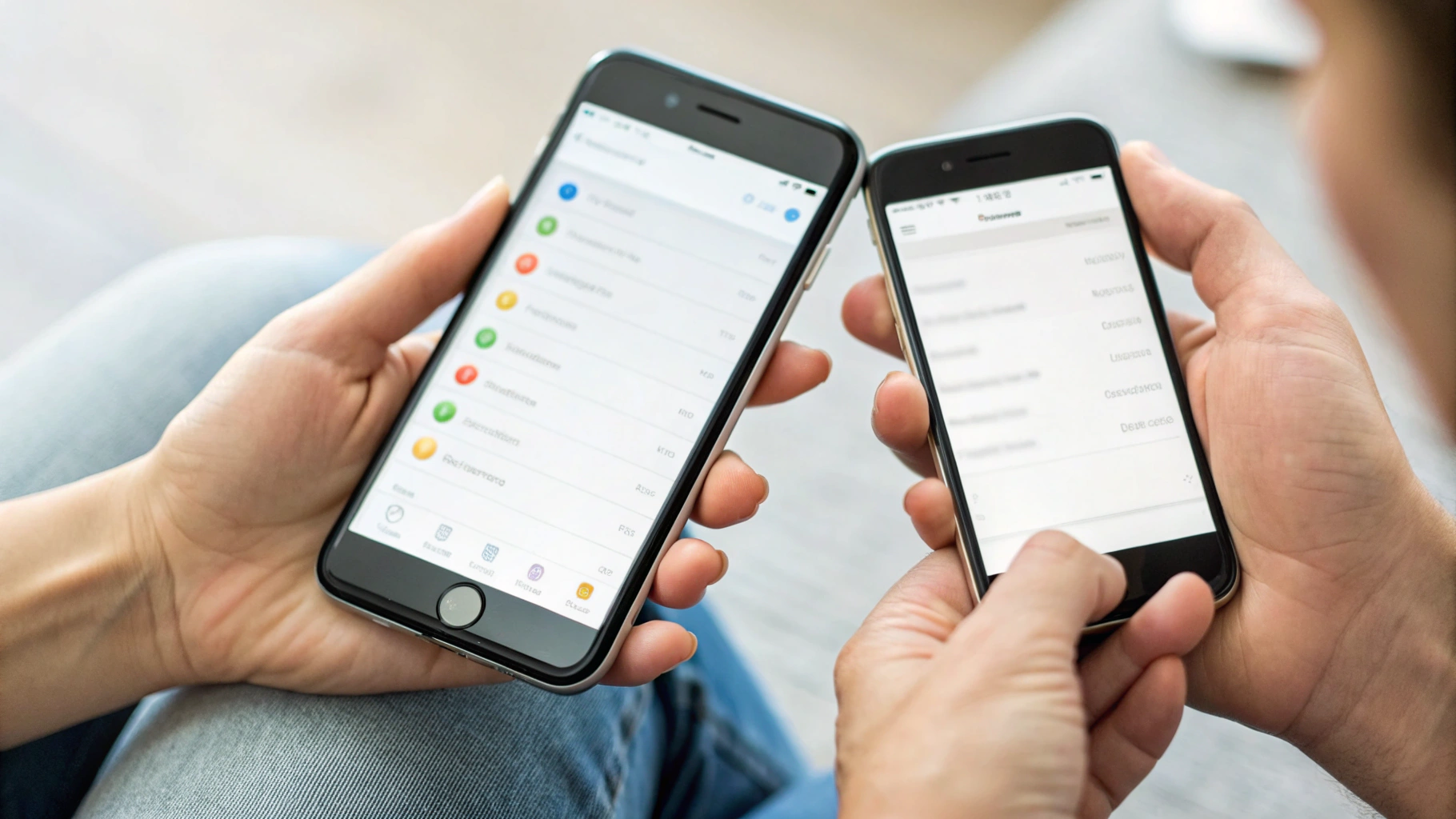
Вариант 1. Семья в экосистеме Apple (iPhone, iPad, Mac)
Если у всех дома iPhone или есть хотя бы один iPad/Mac для старта, проще всего использовать встроенные «Напоминания» и «Заметки» с общим доступом через iCloud. Это особенно удобно, если вы только что перешли с Windows на Mac (об этом мы подробно писали в материале как комфортно переехать с Windows на macOS).
Шаг 1. Создаём базовую структуру «семейной доски задач»
На любом iPhone или iPad:
- Откройте приложение «Напоминания».
- Нажмите «Добавить список».
- Создайте отдельные списки, например:
- «Покупки» — всё, что нужно купить.
- «Дом» — быт: мусор, уборка, счета, вызов мастера.
- «Дети» — кружки, секции, задания, справки.
- «Важно» — редкие, но критичные дела (налоги, документы, билеты).
Чтобы это выглядело как единый семейный список задач, договоритесь о простых правилах названий:
- Начинайте задачу с глагола: «Купить молоко», «Оплатить сад», «Записать к врачу».
- Если вам удобно, используйте эмодзи в начале списка: Покупки, Дом, Дети — так легче ориентироваться.
Шаг 2. Делаем списки общими для семьи
Для каждого списка:
- Откройте нужный список в «Напоминаниях».
- Нажмите «…» (три точки) в правом верхнем углу.
- Выберите «Добавить людей» или «Поделиться списком».
- Отправьте приглашение по iMessage, e‑mail или через ссылку.
После принятия приглашения все участники смогут:
- добавлять задачи;
- отмечать их как выполненные;
- дописывать комментарии или детали в поле «Заметки» внутри напоминания.
Важно: у всех участников должен быть включён iCloud и синхронизация «Напоминаний». Это делается в настройках Apple ID на устройстве.
Шаг 3. Настраиваем напоминания по времени и месту
Чтобы общий планировщик дел работал сам, а не за счёт памяти, в каждую важную задачу можно добавить условия:
- По времени — например, «Оплатить интернет» 25‑го числа в 20:00.
- По месту — «Купить корм для кота» при входе в любимый супермаркет.
Как сделать:
- Откройте любое напоминание в общем списке.
- Нажмите на кнопку информации (кружок с «i»).
- Включите «Напомнить в определённый день» или «Напомнить в месте».
Так вы превращаете общий семейный список задач в гибкого помощника, который напоминает не всем подряд, а нужным людям и в нужное время.
Шаг 4. Выводим семейный экран задач на Mac
На Mac всё ещё проще: приложения «Напоминания» и «Календарь» автоматически подтягивают общие списки и события через iCloud.
Для удобства:
- Закрепите «Напоминания» в Dock и оставьте окно открытым на рабочем столе.
- Создайте смарт‑список «Сегодня и завтра» — чтобы на одном экране видеть ближайшие дела по всем семейным спискам.
Если дома есть общий Macbook для всей семьи (например, на кухне или в гостиной), можно оставить на нём открытый экран задач — это будет та самая «совместная доска» для всех.
Вариант 2. Смешанная семья: iPhone + Android + любые ноутбуки
Когда техника разная, лучше взять один простой «клей» — сервис, у которого есть приложения и веб‑версия. При этом не хочется тащить в дом громоздкие системы.
Самый компромиссный вариант: использовать Google‑аккаунт, потому что:
- он уже есть у большинства (YouTube, Gmail и т.д.);
- работает на Android «из коробки»;
- на iPhone всё доступно через приложения или браузер;
- на ноутбуке достаточно любого браузера.
Шаг 1. Решаем, где будет «сердце» семейной системы
Лучше создать один отдельный семейный аккаунт (например, на имя одного из родителей) и пользоваться им как общей «базой».
Что важно заранее обсудить:
- логин и пароль знает хотя бы два человека (на случай потери телефона);
- включена двухфакторная защита (чтобы не потерять доступ к общей доске задач);
- доступ к паролю хранится в надёжном месте (например, в менеджере паролей).
Шаг 2. Выбираем формат доски задач
Самый простой для старта вариант — использовать заметки и списки внутри одного сервиса. Подойдут:
- Google Keep — визуальные заметки‑карточки, удобно для покупок и быстрых идей.
- Google Задачи — ближе к классическому менеджеру задач, хорошо дружит с календарём.
Чтобы не распыляться, на практике удобно сделать так:
- Покупки и быстрые дела — в Google Keep (списки с чекбоксами).
- Важные задачи с датами — в Google Задачах + Google Календарь.
Шаг 3. Настраиваем общий список покупок и дел в Google Keep
На любом смартфоне (Android или iPhone) установите приложение Google Keep или зайдите в него через браузер.
Дальше:
- Создайте заметку и дайте ей имя «Покупки».
- Включите режим списка с галочками (чекбоксы).
- Сделайте заметку совместной:
- нажмите на иконку совместного доступа (человечек или «Поделиться»);
- пригласите членов семьи по e‑mail.
Теперь это полноценный семейный список задач по покупкам:
- кто‑то добавил «хлеб», «сыр», «яблоки» — это тут же появилось у всех;
- при покупке можно просто ставить галочку — и весь список обновится у остальных;
- на ноутбуке достаточно открыть Google Keep в браузере, и список будет виден на большом экране.
Шаг 4. Важные дела и напоминания через Google Задачи
Google Задачи можно открывать:
- в отдельном приложении на смартфоне;
- в боковой панели Gmail или Google Календаря в браузере.
Пример настройки семейного планировщика дел:
- Создайте списки задач: «Дом», «Дети», «Финансы».
- Для каждой задачи указывайте дату и время напоминания.
- Включите отображение задач в Google Календаре — тогда семейный календарь и семейный список задач окажутся на одном экране.
Минус Google Задач — нет полноценного совместного доступа к спискам, как в Google Keep. Поэтому в рамках семьи часто хватает: общий календарь плюс общие заметки и списки в Keep.
Как вывести семейную «доску задач» на ноутбуке
Независимо от платформы, цель одна: открыть общий планировщик дел на большом экране и сделать так, чтобы его было видно всегда, а не только когда кто‑то вспомнил.
На Windows‑ноутбуке
Для Google‑сценария:
- Откройте в браузере вкладки: Google Keep (покупки и мелкие дела) и Google Календарь (важные задачи с датами).
- Закрепите вкладки, чтобы они не терялись.
- Сделайте закладки на панели браузера: «Семейные дела», «Покупки».
Для Apple‑сценария (если один из родителей с iPhone, а ноутбук на Windows):
- Откройте веб‑версию iCloud и войдите под Apple ID, который участвует в семейных списках.
- Используйте веб‑приложения «Календарь» и «Напоминания».
На Mac‑ноутбуке
Если семья на iPhone — достаточно приложений «Календарь» и «Напоминания».
Если всё крутится вокруг Google:
- Добавьте Google Календарь в приложение «Календарь» macOS (через настройки аккаунтов).
- Используйте Google Keep в браузере, закрепив вкладку.

Простой шаблон структуры семейных задач
Чтобы не утонуть в категориях, начните с минимального набора списков. Например, так:
- Список «Сегодня» — 3–7 дел максимум, без перегруза. Это можно сделать смарт‑списком (на iPhone) или просто вручную переносить задачи.
- Список «Неделя» — планирование на ближайшие 7 дней: секции, приём врача, оплата счетов.
- Список «Когда‑нибудь» — идеи: повесить полку, разобрать кладовку, обновить шторы.
- Список «Покупки» — всегда общий, чтобы все могли дописывать.
Золотое правило: лучше мало списков, но чтобы ими пользовались все, чем идеальная структура, которую никто не открывает.
Как приучить семью пользоваться общим планировщиком дел
Техническая настройка — это половина дела. Вторая половина — привычка.
Простые правила, о которых стоит договориться
- Все общие дела — только в списке. Нет смысла, если часть задач остаётся в личных заметках или в голове.
- Одна задача — одно действие. «Оплатить коммуналку» — отдельная задача, а не часть огромного пункта «Разобраться с платежами».
- Обновляем статусы. Сделал — поставь галочку. Так остальные понимают, что уже не надо дублировать.
- Покупки — дописываем по мере вспоминания. Вспомнил что‑то на кухне — достал телефон, добавил.
Семейный «статус‑митинг» без митинга
Хороший лайфхак — раз в неделю (например, в воскресенье вечером) открывать общий семейный экран задач на ноутбуке или планшете и за 10–15 минут:
- просмотреть невыполненные задачи;
- распределить, кто что делает;
- добавить новые дела на неделю.
Это гораздо эффективнее, чем десятки спонтанных обсуждений «по пути на кухню».
Минимум сервисов, максимум пользы: несколько готовых рецептов
Чтобы было проще, вот три готовых набора под разные ситуации.
Рецепт 1. «Лёгкий» (все на iPhone)
- Общие списки в «Напоминаниях» (Покупки, Дом, Дети, Важно).
- Семейный календарь в «Календаре» (общий Apple ID или Семейный доступ).
- На Mac — закреплённые окна «Напоминаний» и «Календаря».
Рецепт 2. «Смешанная техника» (iPhone + Android + ноутбуки)
- Google Keep — общий список покупок и быстрых дел.
- Google Календарь — семейные события и важные задачи с датами.
- Доступ отовсюду: приложения на смартфонах, браузер на ноутбуках.
Рецепт 3. «Минимум изменений» (старшее поколение, не любит новое)
- Оставляем мессенджер для общения, но:
- заводим один закреплённый семейный чат «Дела и покупки»;
- один человек (ответственный) раз в день переносит дела из чата в общий цифровой список (Напоминания или Google Keep);
- на ноутбуке всегда открыт экран с этим списком — он становится «официальной версией» плана.
Типичные ошибки и как их избежать
Даже самая простая система может превратиться в хаос, если забыть о нескольких вещах.
Ошибка 1. Слишком много приложений
Когда задачи частично в заметках, частично в календаре, частично в мессенджере и ещё немножко в отдельном трекере — всё ломается.
Решение: выберите одно место, где живут задачи, и одни «официальные» списки. Остальное — вспомогательное.
Ошибка 2. Никто не открывает общий список
Если семейная «доска задач» лежит где‑то глубоко в папках, она быстро забывается.
Решение:
- закрепите приложения с задачами на первом экране смартфона;
- сделайте виджет списка задач или заметок на домашнем экране;
- на ноутбуке держите вкладку с доской задач постоянно открытой.
Ошибка 3. Никто не отмечает выполненное
В итоге половина задач уже сделана, но выглядит как висящая.
Решение: договоритесь: сделал — сразу поставил галочку. Это две секунды, но экономит кучу вопросов в чате.
Ошибка 4. Система сложнее, чем нужно
Подзадачи, приоритеты, теги, цветовые статусы, сложные повторяющиеся напоминания — всё это хорошо в работе, но дома часто избыточно.
Решение: на старте используйте только:
- название задачи;
- дедлайн (если он есть);
- галочку «выполнено».
Остальное добавляйте только если реально почувствуете нехватку.
Короткое резюме
Настроить общий семейный экран задач можно за один вечер и без сложных сервисов:
- если у всех iPhone и Mac — используйте «Напоминания» и «Календарь» с общими списками;
- если техника смешанная — соберите всё вокруг Google Keep и Google Календаря;
- выведите семейную «доску задач» на ноутбуке или общем планшете;
- договоритесь о правилах: все общие дела — только в списке, мало списков, простые названия задач.
Как только семья привыкает смотреть на один общий экран задач, количество забытых дел и срочных «пожаров» заметно падает, а бытовых споров становится меньше. Всё, что для этого нужно, уже есть в ваших смартфонах и ноутбуках — остаётся только однажды это настроить.



