


iPhone как основной рабочий компьютер для документов: ограничения и реальные обходные пути
Реально ли отказаться от ноутбука и работать только с iPhone: писать тексты, править таблицы, согласовывать договоры и не уткнуться в ограничения iOS? Разбираем, какие задачи смартфон тянет без проблем, где начинаются неудобства и что можно решить приложениями, облаком и аксессуарами.
Идея «работать только с телефоном» уже давно не фантастика. У многих модели Apple iPhone мощнее старых ноутбуков, экран большой, интернет быстрый, приложения есть почти под всё. Но как только речь заходит не о мессенджерах, а о документах, начинается самое интересное.
Разберёмся, насколько реально использовать iPhone как основной рабочий компьютер для документов: что получается удобно, где мешают ограничения iOS, и какие есть обходные пути — от облаков до внешних клавиатур.
Когда iPhone действительно может заменить компьютер для документов
Есть сценарии, где iPhone как рабочий компьютер ощущается почти полноценно. Если ваша работа — это в первую очередь чтение, правки и согласование, а не тяжёлые макеты, аналитика или сложные шаблоны, смартфона реально хватает.
Типы задач, где iPhone справляется хорошо
- Чтение и лёгкая правка документов (DOCX, PDF, презентации).
- Работа с почтой: пересылка файлов, добавление комментариев в вложения, утверждение договоров.
- Черновики текстов: статьи, письма, посты, инструкции.
- Небольшие таблицы: списки, бюджеты, реестры с ограниченным количеством столбцов.
- Согласование документов в чатах: комментирование, голосовые, быстрые правки.
- Сканирование бумажных документов в PDF с распознаванием текста.
Под такие задачи экрана iPhone в паре с удобной клавиатурой (встроенной или внешней) часто достаточно. Главное, правильно подобрать приложения и настроить хранение файлов.
Главные ограничения iOS для «офисной» работы
У iOS уже давно есть приложение «Файлы», внешние носители, облака — но это не полноценная замена файловой системы, как на Windows или macOS. И это влияет на то, насколько комфортно работать с документами.
1. Файловая система и структура хранения
На iPhone нет классических «Диск C:» и «Папка проекта». Каждое приложение работает со своими файлами, а общее пространство — это «Файлы» с папками iCloud Drive и подключёнными облаками.
Практический эффект: сложнее организовать стройную папочную структуру «как на компьютере» и быстро прыгать между документами разных приложений.
Какие ограничения это создаёт:
- Не все приложения одинаково хорошо интегрированы с «Файлами» — часть документов остаётся «запертой» внутри программ.
- При скачивании вложений из почты или мессенджеров их легко потерять — они оказываются в разных местах, если не следить.
- Массовая работа с файлами (много копирований, переименований, сортировка в десятках папок) на iPhone заметно медленнее.
Обходные пути:
- Выбрать одно «главное» хранилище — например, iCloud Drive, Google Drive или OneDrive — и хранить рабочие документы только там.
- Создать чёткую структуру папок и не разбрасывать файлы по «Загрузкам» и чатам.
- При сохранении документов всегда выбирать папку вручную, а не полагаться на «По умолчанию».
2. Многозадачность и работа с несколькими окнами
На планшетах Apple iPad уже можно открывать две программы рядом, таскать файлы между окнами. На iPhone многозадачность намного более ограничена.
Ограничения по многозадачности:
- Нельзя нормально открыть два окна рядом (текст + таблица, договор + комментарии в почте) на одном экране.
- Переключение между приложениями требует постоянного использования жестов/«домика», что тормозит работу.
- Нет привычной «панели задач», как на компьютере, с мгновенным переключением между 5–10 окнами.
Обходные пути:
- Использовать «Поделиться» и быстрые действия: например, отправлять документ напрямую из «Файлов» в мессенджер, а не сохранять-вставлять.
- Работать через веб-версии сервисов (Google Docs/Sheets, корпоративный портал) в браузере — иногда там удобнее переключаться между вкладками, чем между приложениями.
- Использовать диктовку и голосовые комментарии, чтобы меньше переключаться между окон для набора текста.
3. Ограничения приложений и форматов
Ключевая проблема мобильного офиса — несовпадение возможностей мобильных и настольных версий приложений. Документ может открыться, но часть функций окажется недоступной.
Чего часто не хватает в мобильных редакторах:
- Сложные стили и шаблоны в текстах (оглавления, перекрёстные ссылки, автоматические поля).
- Продвинутые формулы, сводные таблицы, сложные диаграммы в Excel-таблицах.
- Макросы, надстройки, специфичные корпоративные плагины.
- Точные настройки верстки для печати: поля, колонтитулы, нумерация страниц, специфические шрифты.
Обходные пути:
- Для сложных документов договориться: финальную верстку делаете на Mac/ПК, а на iPhone — черновики и правки по тексту.
- Использовать комментарии и режим правок, а не пытаться закончить «идеальную» версию только с телефона.
- Хранить важные шаблоны в PDF для просмотра и согласования, а не для редактирования.
4. Набор текста и работа с курсором на маленьком экране
Даже на больших iPhone Max долго писать тексты — испытание. Основные трудности:
- Устойчивость к опечаткам: пальцы устают, ошибаетесь чаще.
- Перемещение курсора в длинном документе, выделение абзацев и фрагментов.
- Мало «видимого» текста на экране — сложнее оценить структуру документа.
Обходные пути:
- Использовать внешнюю Bluetooth-клавиатуру, когда нужно печатать больше 2–3 абзацев.
- Освоить жесты курсора: удержание пробела для превращения клавиатуры в трекпад, двойное/тройное нажатие для выделения слова/предложения.
- Писать черновики в заметках или простых текстовых редакторах без форматирования, а уже потом переносить в Word/Pages.
- Активно использовать диктовку — в iOS она стала намного умнее и поддерживает знаки препинания.
5. Печать и работа с «железом»
С компьютера распечатать документ или скопировать его на флешку — дело пары кликов. На iPhone с этим сложнее:
- Работает только AirPrint или приложения/принт-серверы от производителя принтера.
- Подключение обычной флешки через переходник не всегда срабатывает: устройство может просто не поддерживаться.
- Не все МФУ/сканеры умеют напрямую «дружить» с iPhone без отдельной настройки.
Обходные пути:
- Заранее проверить, есть ли поддержка AirPrint или фирменное приложение принтера.
- Если нужно часто делиться физическими носителями — держать под рукой ПК или Mac как «принтерный сервер».
- Использовать облачные принтер-сервисы или отправку файлов на почту принтера (часто такая функция есть в офисах и коворкингах).
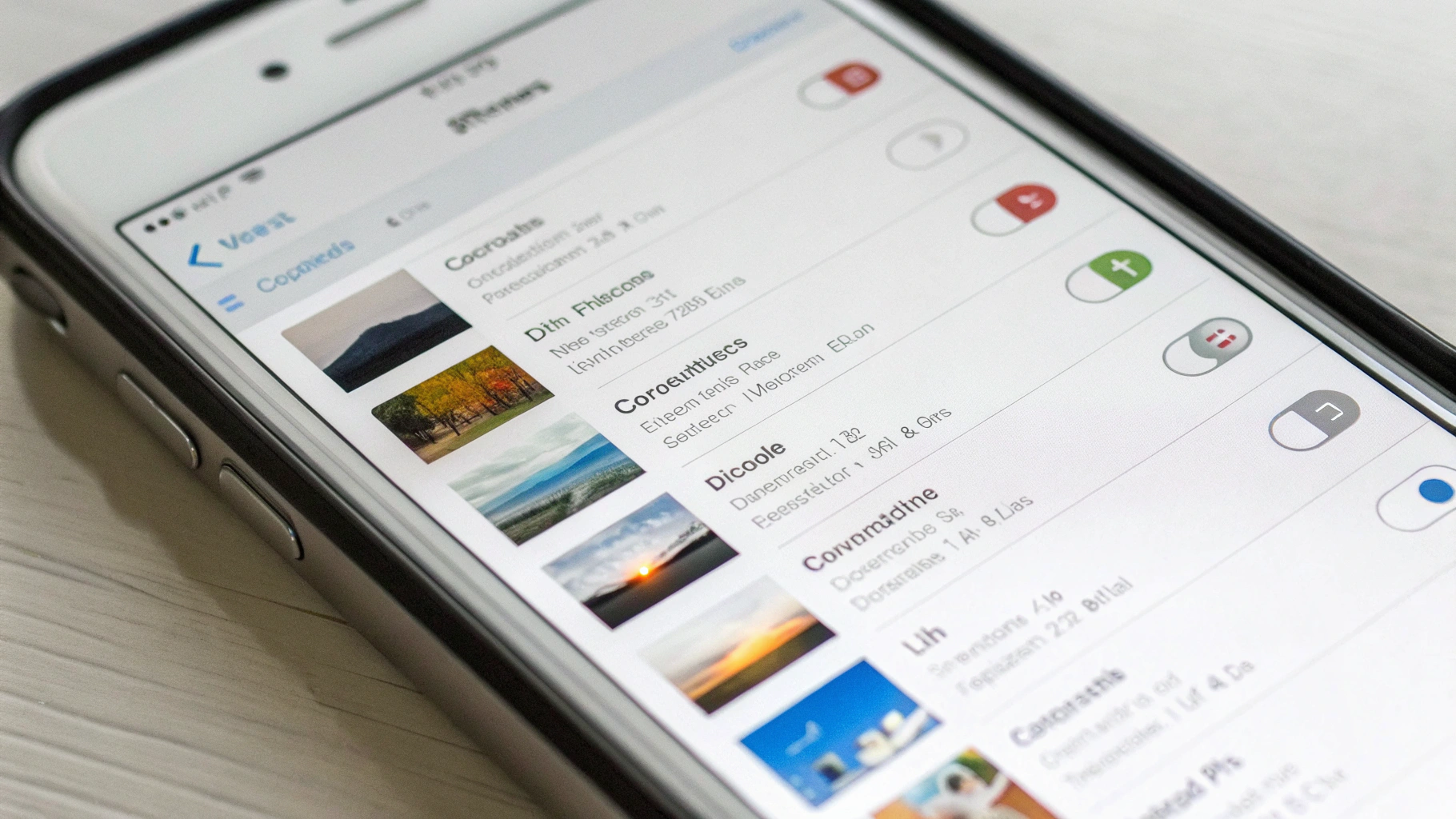
Документы на iPhone: какие приложения реально рабочие
Чтобы мобильный офис был не мучением, а инструментом, важно подобрать устойчивый набор приложений. Ниже — не реклама, а рабочие варианты, которые фактически закрывают большинство задач.
Редакторы документов
- Microsoft Word / Excel / PowerPoint — почти стандарт де-факто для корпоративной среды. Для просмотра и простых правок бесплатны, для продвинутых функций и некоторых сценариев совместной работы может потребоваться подписка Microsoft 365.
- Apple Pages / Numbers / Keynote — бесплатны, хорошо оптимизированы под iOS. Удобны для личных документов, заметок, небольших проектов. Но для обмена файлами с Windows-пользователями иногда приходится конвертировать в форматы Microsoft.
- Google Docs / Sheets / Slides — удобны, если команда уже живёт в Google Workspace. Главное — стабильный интернет, иначе совместное редактирование страдает.
Стратегия, которая чаще всего работает:
- Для корпоративных файлов — Word/Excel и хранение в OneDrive или SharePoint.
- Для личных заметок и простых документов — Pages/Numbers в iCloud.
- Для совместной работы с внешними подрядчиками — Google Docs/Sheets.
Хранение и обмен файлами
Главная рекомендация: выбрать 1–2 облачных сервиса и не размазывать рабочие документы по пяти местам.
- iCloud Drive — глубоко интегрирован в iOS, удобен для личных и небольших команд.
- OneDrive — логичный выбор, если в компании используется Microsoft 365, корпоративная почта на Outlook и т.д.
- Google Drive — хорошо заходит, если у вас Gmail и Google Docs/Sheets.
На iPhone все эти сервисы появляются внутри приложения «Файлы», если установить фирменные приложения и включить доступ. Это делает работу с документами более «компьютерной».
PDF и сканы документов
PDF — главный формат «законченностей»: договоров, актов, инструкций. На iPhone с ними можно работать довольно комфортно.
- Встроенный просмотр PDF в «Файлах» и «Книгах» — достаточно для чтения и лёгких пометок.
- Сканер в приложении «Заметки» и через «Файлы» — позволяет быстро превратить бумагу в PDF, обрезать поля и выровнять перспективу.
- Специализированные приложения (сканеры и редакторы PDF) дают больше: объединение файлов, слияние и разделение страниц, добавление подписи, штампов.
Если вы часто работаете с договорами, полезно настроить электронную подпись прямо на iPhone, чтобы не распечатывать и не фотографировать подписанные бумаги.
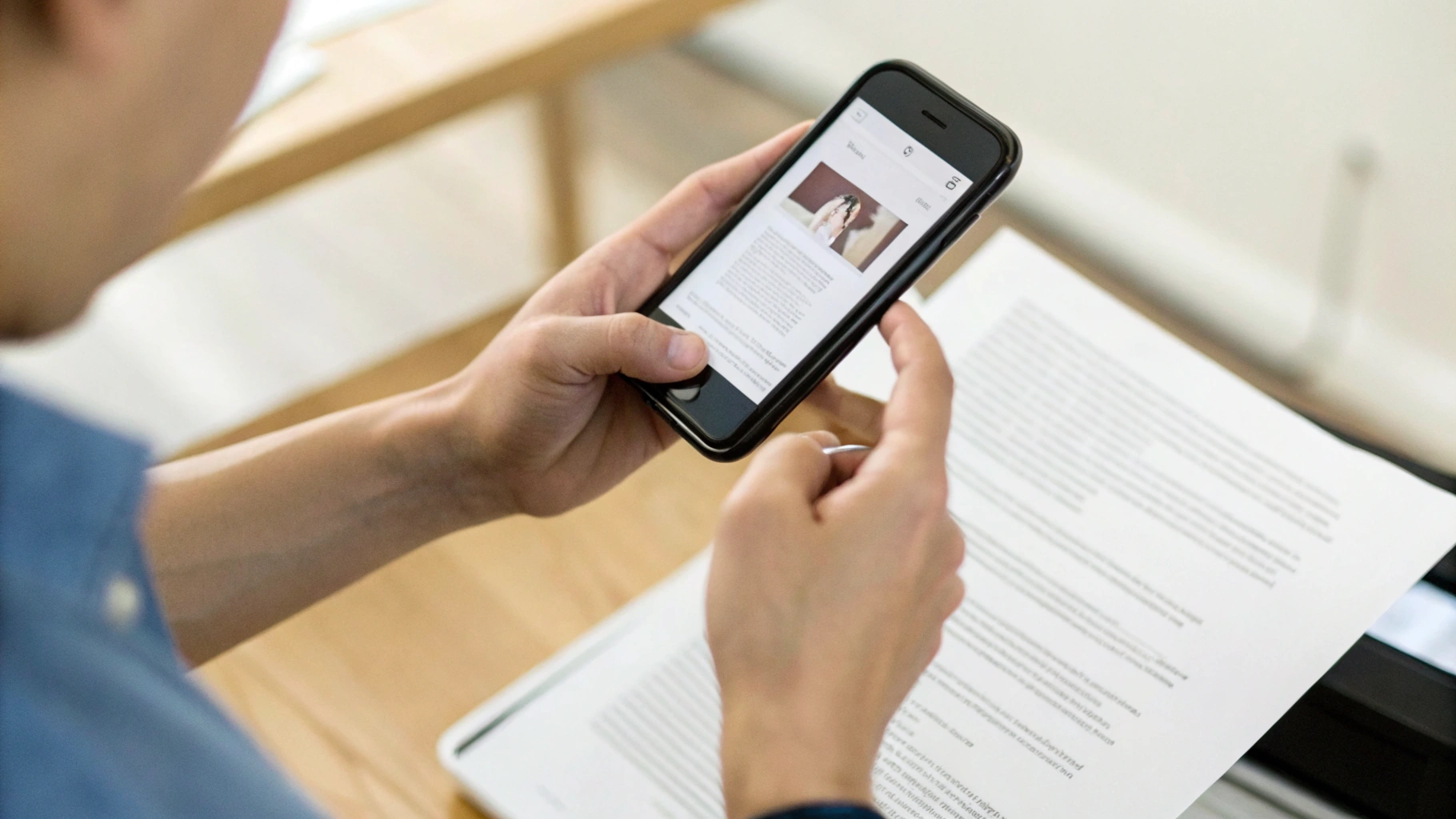
Как организовать мобильный офис на iPhone: пошаговый план
Если вы хотите сделать iPhone основным рабочим устройством для документов или как минимум серьёзно разгрузить компьютер, можно пойти по понятному плану.
Шаг 1. Определите, какие документы и задачи «обязаны жить» на iPhone
Не нужно пытаться утащить на телефон всё подряд. Сформулируйте набор задач:
- Какие документы вы точно хотите уметь открывать и править в дороге.
- Какие только просматривать и комментировать.
- Какие обязательно заканчивать на компьютере (сложные таблицы, верстка под печать).
Это сразу снимет часть стресса: не нужно добиваться от iPhone невозможного.
Шаг 2. Выберите «главное» облако и наведите порядок
Распыление по разным сервисам — главная причина хаоса с документами на iPhone.
Что сделать:
- Выберите один основной сервис (iCloud, OneDrive, Google Drive).
- Сделайте структуру папок: «Работа», «Документы для согласования», «Архив», «Шаблоны» и т.д.
- Перетащите туда все актуальные файлы с компьютера.
- Настройте синхронизацию и доступ через приложение «Файлы».
Шаг 3. Настройте приложения для документов под себя
После установки нужных приложений (Word, Pages, Docs и т.д.):
- Зайдите в настройки и включите автосохранение в выбранное облако.
- Создайте пару тестовых документов и проверьте, как они открываются на компьютере и обратно.
- Настройте шаблоны: стандартный договор, акт, коммерческое предложение и т.п.
Шаг 4. Освойте пару приёмов для ускорения работы
Несколько привычек заметно ускоряют работу с документами на iPhone:
- Использовать поиск по «Файлам» и по названию документа, а не «лазить» по папкам.
- Добавить самые важные папки в «Избранное» в приложении «Файлы».
- Сканировать бумажные документы сразу в нужную папку, а не «куда придётся».
- Использовать диктовку для черновиков писем и текстов.
Если дополнительно настроить связку iPhone с Mac и Apple Watch, можно автоматизировать часть рутины — например, вход по паролю-ключу или быстрый доступ к документам. Мы разбирали эти сценарии в статье про умную автоматику на связке iPhone и часов: как автоматизировать рутину с помощью iPhone и Apple Watch.
Шаг 5. Добавьте «железо», если набираете много текста
Если вы регулярно пишете с телефона больше пары страниц текста, стоит подумать о минимальном «апгрейде» мобильного офиса:
- Лёгкая Bluetooth-клавиатура (складная или компактная).
- Простой настольный держатель или подставка, чтобы поставить iPhone под углом.
- Беспроводные наушники, чтобы комфортно использовать диктовку и голосовые заметки — подойдут любые, в том числе наушники Apple AirPods.
По ощущениям такой комплект уже гораздо ближе к мини-ноутбуку: глаза меньше устают, спина тоже, скорость набора почти как на компьютере.
Когда iPhone не заменит компьютер — и лучше сразу это принять
Даже при всех обходных путях есть задачи, которые пока сильно удобнее делать на полноценном компьютере или, как минимум, на планшете с большим экраном.
Сложные таблицы и аналитика
Если ваша работа — это:
- многолистовые таблицы с десятками столбцов;
- сложные формулы, массивные сводные таблицы;
- диаграммы, которые нужно править и настраивать;
— на iPhone это будет скорее «экстренный просмотр» и максимум — лёгкая правка формул, а не комфортная работа. Мало места на экране, нет нормального обзора, жесты утомляют.
Верстка под печать, официальные макеты
Документы, которые важно распечатать «как в образце» — с точными полями, разметкой, шрифтами, колонтитулами — на iPhone можно проверять, но не стоит полностью верстать.
Здесь надёжнее сценарий:
- черновик текста, правки формулировок — на iPhone;
- финальная верстка и проверка макета под печать — на компьютере.
Сложные корпоративные системы
Если вы работаете с внутренними ERP, CRM, документооборотом, которые рассчитаны на настольные браузеры и требуют плагинов, расширений или старых технологий, iPhone часто оказывается бесполезным.
Иногда помогают мобильные версии и приложения, но не всегда. В этом случае iPhone остаётся только вспомогательным устройством для чтения уведомлений и согласований.
Реалистичный сценарий: iPhone как 70–80% рабочего компьютера
Итоговая картина по мобильному офису на iPhone выглядит так:
- Для чтения, правок, комментариев и сканов iPhone подходит отлично, если правильно настроить облака и приложения.
- Для набора текстов средней длины — вполне комфортно, особенно с внешней клавиатурой и диктовкой.
- Для сложных документов, таблиц и верстки — это, скорее, «резервный вариант на крайний случай», а не замена компьютера.
Самый практичный подход — считать iPhone основным устройством для оперативной работы с документами (прочитать, откомментировать, подправить), а компьютер оставить для тяжёлых и финальных задач.
Если вы заранее примете эти границы, настроите облака и научитесь пользоваться несколькими ключевыми приёмами iOS, iPhone действительно сможет закрыть большую часть рутинной документной работы — особенно в поездках, командировках и когда нет под рукой ноутбука. А дома или в офисе его всегда можно быстро «подхватить» на ноутбуке Apple Macbook, продолжив с того же места.



