


iPhone и Android как семейный видеоархив утренников: где хранить и как показывать семье
Утренники, школьные концерты и первые выступления детей мы почти всегда снимаем на телефон. Но потом видео тонут в памяти смартфона и чатах. Разбираемся, как превратить iPhone или Android в понятный семейный видеоархив: где хранить ролики и как не потерять важные моменты.
Телефоны давно стали главной камерой для детских утренников и семейных праздников. Но через год‑два все эти «первые стихи» и танцы легко теряются в общей массе фото, старых чатов и переписок. В результате нужное видео ищется по полчаса, а часть роликов навсегда остаётся где‑то в старом смартфоне.
Хорошая новость: и iPhone, и Android можно настроить так, чтобы они стали удобным домашним «видеоархивом» утренников — с понятной структурой, резервным копированием и простым просмотром на телевизоре.
Если вы только планируете обновлять смартфон под такие задачи, загляните в наш каталог современных моделей Apple iPhone и актуальных смартфонов Samsung — там легко подобрать устройство с хорошей камерой и достаточным объёмом памяти.
Какие задачи нужно решить семейному видеоархиву
Перед тем как выбирать сервисы и приложения, полезно понять, что именно вы хотите от домашнего видеоархива.
По сути, задач пять:
- Не потерять ролики. Телефон можно уронить, потерять или просто заменить — важно, чтобы видео продолжали жить отдельно от конкретного устройства.
- Не забить память смартфона. Видеозаписи утренников, снятые в хорошем качестве, легко «съедают» десятки гигабайт.
- Быстро находить нужный праздник. «Утренник 8 марта 2023» или «Первый класс, 1 сентября» должны находиться за секунды, а не через бесконечный скролл.
- Легко показывать семье. Бабушкам, дедушкам и друзьям должно быть просто открыть видео: по ссылке, в общем альбоме или на телевизоре.
- Безопасность и приватность. Детские видео — это личное. Вы сами решаете, кто и что может смотреть.
Дальше пройдёмся по каждому пункту с примерами для iPhone и Android.
Где хранить семейное видео: телефон, облако, диск или всё вместе
Главный вопрос: где именно будет жить ваш семейный видеоархив — только в телефоне, в облаке или на внешнем накопителе.
Вариант 1. Хранить всё в памяти телефона
Так делают многие по умолчанию: сняли — и забыли. Плюсы понятны:
- видео всегда под рукой даже без интернета;
- не нужно настраивать дополнительные сервисы;
- проще показать ролик кому‑то рядом, просто открыв галерею.
Минусы тоже очевидны:
- память быстро забивается, телефон начинает тормозить, приходится удалять старые файлы;
- если смартфон потерять или сломать, без резервной копии видео пропадут;
- сложно делиться с родственниками: нужно пересылать ролики по мессенджерам, качество падает.
Использовать телефон как единственное место для хранения семейного видео рискованно. Лучше считать его рабочей копией, а архив — выносить в облако или на диск.
Вариант 2. Облако: iCloud, Google Фото и другие
Облачное хранение — самый удобный способ сделать и iPhone, и Android настоящим семейным видеоархивом.
Для iPhone: iCloud Фото
Если у вас iPhone, базовый вариант — включить «Фото iCloud». Тогда все видео и фото автоматически попадают в облако, а на телефоне можно хранить оптимизированные версии, экономя память.
Плюсы:
- автоматическая загрузка видео в облако — ничего не нужно делать вручную;
- доступ к семейному видео с любого устройства Apple под вашей учётной записью;
- функции поиска по дате, месту, иногда даже по людям;
- можно создать общий семейный альбом и шарить туда ролики утренников.
Минусы:
- бесплатно даётся мало места, для видео почти всегда нужен платный тариф;
- если интернет слабый, загрузка больших роликов может идти долго;
- лучше один раз спокойно настроить резервное копирование и вход с паролем и двухфакторной защитой.
Для Android: Google Фото и другие облака
На Android чаще всего используют Google Фото (или галерею производителя с интеграцией в облако). Логика похожа: включаете резервное копирование — и ролики с телефона автоматически уходят в облако.
Плюсы:
- удобный поиск по датам, местам и иногда по лицам;
- простое создание общих альбомов — достаточно пригласить родственников по ссылке;
- кроссплатформенность: альбом легко открыть и на Android, и на iPhone, и на компьютере.
Минусы:
- снова вопрос платного места — видеоутренники быстро его «съедают»;
- нужен стабильный интернет для загрузки и просмотра;
- важно не забыть пароль от аккаунта — он фактически «ключ от архива».
Вариант 3. Внешний диск или домашний сервер
Если вы не хотите зависеть только от облака, можно дублировать семейное видео на внешний SSD/HDD или домашний NAS (сетевое хранилище). Это уже чуть более продвинутый уровень, но для больших семейных архивов подходит идеально.
Плюсы:
- много места за разовую покупку диска;
- всё хранится у вас дома, а не у стороннего сервиса;
- можно подключить диск к ТВ, компьютеру или медиаприставке и смотреть как «домашний кинотеатр».
Минусы:
- нужно не забывать периодически копировать новые ролики;
- диск тоже можно уронить и повредить, поэтому идеально иметь ещё и резервную копию (например, в облаке);
- NAS требует минимальной настройки и немного технического понимания.
Оптимальная стратегия для семейного видеоархива утренников — комбинация: телефон как камера и временное хранилище, облако для удобного доступа и общий диск (или второй облачный аккаунт) как «долгосрочный сейф».
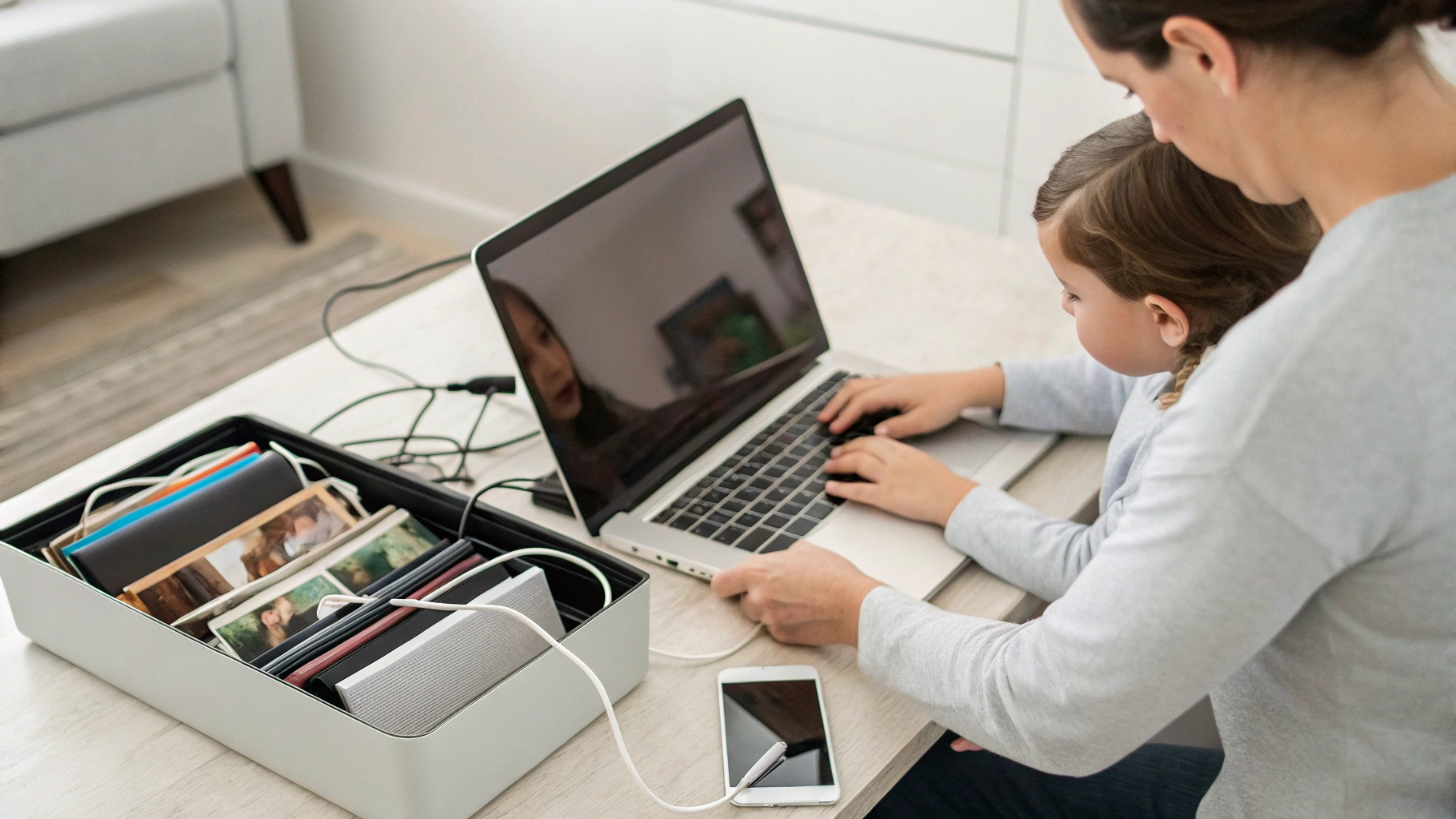
Как организовать видеоархив: имена, папки, альбомы
Чтобы через 5–10 лет не утонуть в десятках одинаковых «VID_1234.MP4», нужно заранее продумать простую систему организации видео.
Простой принцип: год → ребёнок → событие
Подойдёт схема:
- Сначала год: 2024, 2025 и т.д.
- Внутри — ребёнок: Маша, Илья.
- Внутри — события: Новый год в саду, Последний звонок, День рождения 7 лет.
Такую структуру можно реализовать по‑разному:
- в файловой системе на диске;
- как папки/альбомы в облаке;
- как альбомы прямо в приложении «Фото» на iPhone или в Google Фото на Android.
Переименовывать или нет?
Переименование файлов помогает, когда вы копируете видео на диск или флешку. Чёткий формат, например:
2024-12-25_masha_sad_new-year_morning.mp4
Но если вы в основном живёте в экосистеме альбомов (iCloud / Google Фото), можно обойтись без переименования и просто:
- следить, чтобы у роликов была правильная дата и время;
- сразу после праздника добавлять всё в соответствующий альбом.
Отдельные альбомы только для утренников
Полезная идея — завести один большой альбом «Утренники и выступления» и внутри уже по годам или детям. Так вы всегда знаете, где искать именно праздничные ролики, не смешивая их с повседневными видео.
Практика: как настроить автоматическое хранение на iPhone
Разберём базовый набор шагов, чтобы iPhone стал основой семейного видеоархива.
1. Включите синхронизацию фото и видео с iCloud
Главная идея — все новые ролики утренников автоматически улетают в облако, как только есть Wi‑Fi. Тогда потеря телефона уже не страшна: архив останется в аккаунте.
После включения синхронизации можно выбрать режим с оптимизацией хранилища, чтобы большие оригиналы лежали в облаке, а на телефоне были уменьшенные копии, которые загружаются в полном качестве по запросу.
2. Сделайте семейные альбомы
Для удобства просмотра:
- создайте общий альбом «Утренники»;
- после каждого праздника добавляйте туда новые ролики;
- при желании пригласите туда других членов семьи.
Так бабушки и дедушки смогут смотреть выступления в хорошем качестве, а не только пересланные по мессенджеру файлы.
3. Регулярно выгружайте «старые» видео на внешний носитель
Раз в год полезно пересмотреть весь архив и самые важные ролики (например, выступления в саду и школе) продублировать на внешний диск или второй облачный аккаунт. Это страховка от любых проблем с основным аккаунтом.
Практика: как настроить Android как семейный видеоархив
На Android логика похожая, просто другие названия пунктов и сервисов.
1. Включите резервное копирование видео
В галерее или в приложении Google Фото можно включить резервное копирование. Важно убедиться, что:
- копируются именно видео, а не только фото;
- стоит ограничение по загрузке по мобильной сети (чтобы не сжечь трафик) — чаще выбирают только по Wi‑Fi;
- для больших архивов выбран тариф с достаточным объёмом памяти.
2. Настройте общие альбомы
После каждого утренника:
- создавайте альбом с понятным названием — по дате и событию;
- добавляйте все удачные ролики и пару хороших фотографий;
- делитесь альбомом с семьёй через приглашение или ссылку.
Так вы избежите хаоса пересылок по разным чатам, а вся семья будет знать «официальное место» для утренников.
3. Дублируйте на диск или домашний компьютер
Если у вас дома есть компьютер или ноутбук, можно держать у себя копию всего семейного архива в виде папок по годам. Это особенно актуально, если когда‑нибудь вы решите сменить сервис облака или платформу смартфона. При переходе, например, с Windows‑ноутбука на Mac пригодится понятная структура файлов — подробнее о переезде рассказываем в материале как комфортно перейти на Mac.
Как удобно показывать семейное видео на телевизоре
Хранить — это половина задачи. Вторая половина — красиво показывать. В идеале, вам хочется прийти домой после утренника, нажать пару кнопок — и смотреть выступление ребёнка на большом экране с семьёй.
Способ 1. Прямое подключение телефона к ТВ (HDMI / USB‑C / адаптер)
Самый понятный способ, который работает почти везде:
- современные Android‑смартфоны часто умеют выводить картинку через USB‑C → HDMI кабель;
- для iPhone можно использовать адаптер с разъёма телефона на HDMI;
- телевизор переключается на соответствующий HDMI‑вход — и вы видите экран телефона.
Плюсы:
- нет задержки и зависимости от Wi‑Fi;
- простая настройка: подключили кабель и работает;
- хорошее качество картинки и звука.
Минусы:
- нужен кабель или адаптер (часто — небюджетный для iPhone);
- телефон во время показа «привязан» к телевизору, им неудобно параллельно пользоваться.
Способ 2. Беспроводной показ с iPhone (AirPlay)
Если у вас iPhone и современный телевизор или приставка с поддержкой AirPlay, можно просто вывести ролик по Wi‑Fi:
- на iPhone запускаете видео;
- через значок трансляции выбираете телевизор;
- картинка появляется на большом экране, звук идёт через динамики ТВ.
Плюсы:
- без проводов, можно сидеть на диване с телефоном в руках;
- удобно листать ролики один за другим;
- часто уже встроено в современные телевизоры и медиаприставки.
Минусы:
- нужен стабильный домашний Wi‑Fi;
- старые телевизоры могут потребовать отдельную приставку.
Способ 3. Беспроводной показ с Android (каст, Miracast, Chromecast)
Android‑смартфоны умеют «кастить» картинку на совместимые телевизоры и приставки:
- в шторке быстрых настроек есть пункт дублирования экрана или трансляции;
- телефон ищет доступные устройства — телевизор, приставку или медиаплеер;
- после подключения любое выбранное видео можно воспроизвести на большом экране.
Плюсы:
- также без проводов и с дивана;
- поддерживается многими телевизорами и ТВ‑приставками;
- подойдёт не только для видео, но и для презентаций, фото и т.п.
Минусы:
- качество и стабильность зависят от Wi‑Fi;
- иногда нужно немного «потыкать» настройки совместимости.
Способ 4. Смотреть с флешки или внешнего диска
Если телевизор поддерживает воспроизведение видео с USB, можно поступить так:
- после утренника скопировать ролики на флешку или внешний SSD;
- организовать на нём папки по годам и событиям;
- включать флешку в ТВ и выбирать нужное видео пультом.
Это хороший вариант для тех, кто не любит возиться с настройками сети или когда интернет дома слабый.

Как безопасно делиться семейным видео с родственниками
Бабушкам и дедушкам часто неудобно искать видео в чатах, а пересылка по мессенджерам ухудшает качество. Есть более аккуратные варианты.
Общие альбомы в облаке
И на iPhone, и на Android вы можете сделать общий семейный альбом:
- после каждого праздника добавлять туда лучшие ролики;
- давать доступ только конкретным людям;
- при необходимости отключать ссылку или изменять настройки приватности.
Плюс такого подхода: у всех всегда один «источник правды» — не нужно искать, «у кого лежит тот или иной утренник».
Папка или архив на общем компьютере
Если в семье принято собираться за одним домашним компьютером или ноутбуком, можно:
- раз в полгода собирать новые ролики утренников в одну папку «Архив»;
- организовать её по годам и детям;
- дублировать эту папку на внешний диск и (по возможности) в облако.
Так архив будет «осязаемым» — весь семейный видеофонд можно открыть и пролистать как старый фотоальбом.
Как не потерять семейное видео: резервные копии без паники
Самое страшное — не когда память забилась, а когда вместе с телефоном сразу уходит весь семейный архив. Чтобы этого не произошло, стоит следовать простому правилу: важные видео должны существовать минимум в двух местах.
Минимальный набор защиты
- Синхронизация с облаком включена, и вы уверены, что туда попадают именно видео.
- Раз в год важные утренники и выступления экспортируются на внешний диск или компьютер.
- Для доступа к аккаунту с архивом настроена надёжная авторизация (сложный пароль, двухфакторная защита).
Дополнительные советы
- Не храните единственный экземпляр на флешке. Флешки теряются и ломаются ничуть не реже телефонов.
- Не полагайтесь только на мессенджеры. Видео в чатах могут удаляться, сжиматься, теряться вместе с аккаунтом.
- Отмечайте самые важные ролики. Можно ставить «избранное» или помечать ключевые выступления, чтобы обратить на них особое внимание при резервном копировании.
Чего лучше избегать при создании семейного видеоархива
Есть несколько типичных ошибок, которые мешают потом пользоваться архивом.
- Снимать всё подряд без разбору. Час видеосъёмки зала с сидящими родителями никто не будет пересматривать. Лучше 5–10 минут самых ярких моментов.
- Держать десятки почти одинаковых роликов. Снимайте дубль, но потом выбирайте лучший и остальное удаляйте.
- Не подписывать события. Через годы «Видео 1234» ничего вам не скажет. Подписи и альбомы экономят часы поиска.
- Не проверять звук. Даже если картинка хорошая, утренник без слышимых голосов детей мало кому будет интересен. Перед съёмкой быстро проверьте, что микрофон не закрыт.
Резюме: iPhone или Android как центр семейного видеоархива
И iPhone, и Android отлично подходят для роли домашнего видеоархива утренников — главное, чуть заранее подумать о структуре и резервном копировании.
Короткий план:
- Включить облачное хранение видео (iCloud / Google Фото или другой сервис).
- Настроить понятную структуру альбомов по годам, детям и событиям.
- После каждого утренника разбирать ролики: удалить лишнее, лучшее — в альбом.
- Раз в год делать копию архива на внешний диск или компьютер.
- Настроить удобный способ показа на ТВ — проводом или по Wi‑Fi.
Тогда ваш телефон перестанет быть просто «переполненной камерой» и превратится в настоящий семейный видеоархив, который будет приятно открывать и через 5, и через 15 лет.



