

Как быстро проверить «серый» iPhone по модели, региону и поддержке функций в России
Короткая проверка iPhone «за пару минут»: где найти номер модели и Part Number, как прочитать код региона, чем полезен Axxxx и как заранее понять, подойдёт ли вам SIM/eSIM и какие ограничения могут быть в России.
«Серый iPhone» — это не обязательно подделка и не обязательно плохой вариант. Чаще всего так называют аппарат, который ввезён не через официальные каналы поставок для России. Из-за этого у покупателя возникают вопросы: какой у iPhone регион, какая будет гарантия и не окажется ли версия «с нюансами» по связи и eSIM.
Ниже — практичная проверка «за пару минут» по модели, региону и функциям. Она полезна и при покупке нового, и при покупке с рук.
Сначала про термины: «серый» не значит «неоригинальный»
Важно не смешивать разные вещи — тогда проверка будет понятной и честной.
- Оригинальный iPhone для другого региона — произведён Apple, но предназначен для другого рынка (например, Европа, ОАЭ, Япония). В быту его часто и называют «серым».
- Восстановленный или заменённый — может быть официально восстановлен Apple или восстановлен сторонним сервисом. Риски и проверка тут другие.
- Подделка — устройство, которое не является iPhone по сути. Часть шагов ниже помогает насторожиться, но «на 100%» лучше проверять комплексно.
В этой статье речь именно про «серый» iPhone как про региональную версию: как быстро понять рынок, возможные особенности и что критично проверить перед покупкой в России.
Шаг 1. Найдите номер модели и серийный номер (это разные вещи)
Для быстрой проверки понадобятся два значения:
- Номер модели — может выглядеть как
Axxxx(например,A2890), а также как строка форматаMQ9X3/MT…(коммерческий номер). - Серийный номер (Serial Number) — уникальный код конкретного устройства.
Где посмотреть на iPhone
- Настройки → Основные → Об этом устройстве — там есть «Номер модели», «Серийный номер», часто также «IMEI» (если есть физическая SIM) и сведения об eSIM.
- На коробке — обычно продублированы модель/серийный/IMEI.
Подсказка: в «Об этом устройстве» номер модели иногда отображается в «коротком» виде. Нажмите на строку «Номер модели» — часто она переключается на формат
Axxxx.
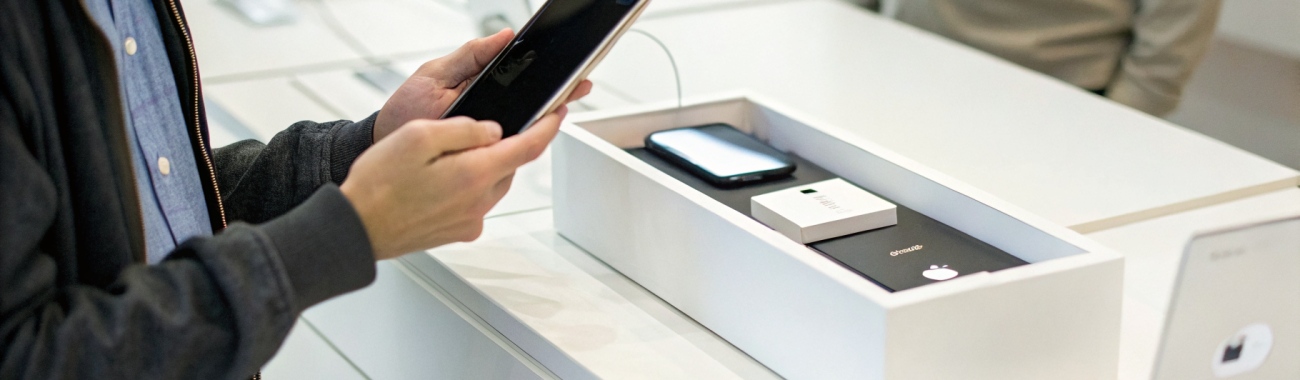
Если выбираете новый аппарат в магазине, удобнее сразу смотреть вживую и сверять с коробкой. А актуальные модели можно заранее посмотреть в каталоге Apple iPhone.
Шаг 2. Определите регион по Part Number (буквы перед /A)
У Apple есть «коммерческий номер модели» (его ещё называют Part Number) — строка вроде MQ9X3RU/A. Именно она чаще всего содержит регион: две буквы перед слэшем.
Пример: …RU/A — версия, предназначенная для российского канала поставок. Если там AE/A, LL/A, J/A и т.п. — это другой рынок, то есть «серый» в бытовом смысле.
Как читать Part Number
- Две буквы перед
/A— код рынка/региона. /A— служебная часть обозначения (это не страна).
Что «регион iPhone» меняет для покупателя в России
На практике регион обычно влияет не на «качество», а на детали:
- Аппаратные особенности: наличие лотка SIM или версия eSIM-only, иногда нюансы двухсимочности.
- Поведенческие ограничения: например, принудительный звук затвора камеры в отдельных регионах.
- Гарантийную ситуацию: важно, как подтверждается гарантия и с какого момента она считается.
Если нужна максимально предсказуемая покупка «без сюрпризов», регион
RUобычно самый понятный для России. Но другие регионы тоже могут быть отличным вариантом — просто их стоит проверить внимательнее.
Шаг 3. Сверьте аппаратный код модели Axxxx — он про «железную» версию
Код формата Axxxx (например, A3101) — это аппаратный идентификатор. Он помогает понять, к какой «железной» вариации относится устройство: конструкция, модемная часть, поддержка тех или иных вариантов SIM.
Почему это важно для «серого» iPhone
Даже если продавец пишет «европейская версия», фактическая Axxxx-модель может оказаться другой. А именно аппаратный вариант сильнее всего связан с тем, как устроена SIM/eSIM и чего ожидать по связи.
- Сверьте
Axxxxна устройстве/в настройках с тем, что указано на коробке. - Проверьте, нет ли странной комбинации «коробка от одного — телефон другой» (частый признак пересорта или замены).
Шаг 4. Самое важное для России: SIM/eSIM и «сколько линий»
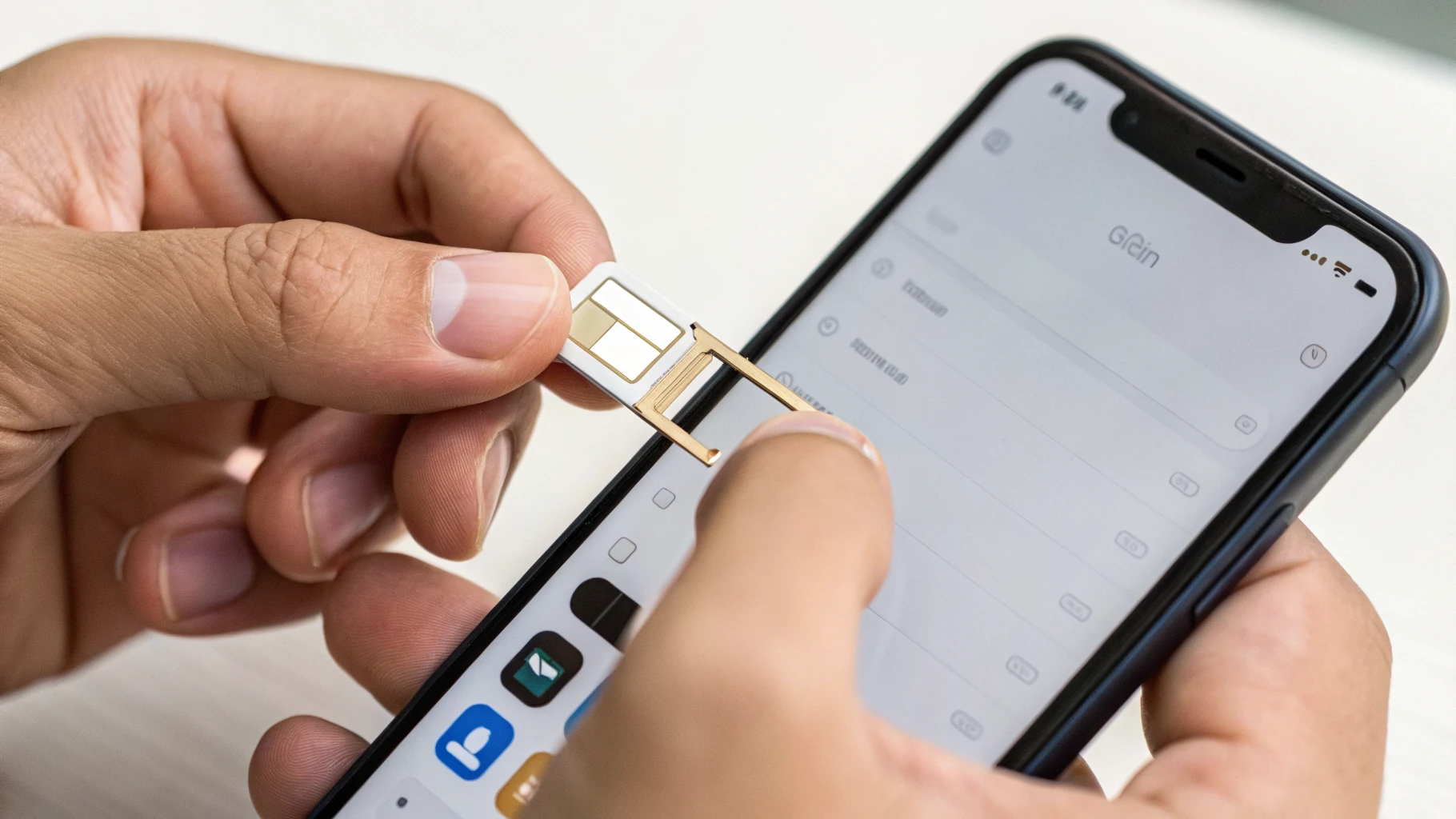
С появлением версий без физического слота SIM вопрос eSIM стал критичным: вы планировали вставить обычную SIM, а лотка в корпусе нет.
Как понять, есть ли физическая SIM
- Осмотрите корпус: есть ли лоток SIM на боковой грани.
- Настройки → Основные → Об этом устройстве: обычно отображается IMEI для физической SIM (если она есть) и блок eSIM.
Что уточнить «под себя»
- Если iPhone eSIM-only, заранее проверьте у своего оператора выпуск eSIM и перенос номера.
- Если часто меняете SIM или используете «туристические» SIM, eSIM-only может быть менее удобен.
Частая проблема с «серым» iPhone в России — не в том, что «что-то не работает», а в том, что ожидали две физические SIM или привычную замену карточки, а получили сценарий только с eSIM.
Если хотите заранее разобраться в плюсах и минусах форматов, пригодится подробный разбор: eSIM или физическая SIM: что выбрать.
Шаг 5. Проверьте ограничения функций, которые могут зависеть от региона
У разных рынков встречаются особенности. Часть — «мелочи», часть может раздражать ежедневно.
1) Звук затвора камеры
У некоторых регионов камера может принудительно издавать звук при фото, и отключить его штатно нельзя. Это не поломка и не «глюк iOS», а региональная особенность.
2) Двухсимочность: «Dual SIM» бывает разной
Встречаются разные варианты:
- 1 физическая SIM + eSIM
- 2 eSIM (без физической)
- в отдельных версиях — 2 физические SIM (зависит от линейки и рынка)
Поэтому формулировку «Dual SIM» всегда уточняйте: это две физические или физическая + eSIM.
3) Связь и диапазоны LTE/5G
Большинство «человеческих» региональных iPhone в России работают нормально, но теоретически отличия по модему и диапазонам бывают. Если для вас критично качество связи (например, работа в разъездах), проверьте прямо на месте покупки:
- как телефон ловит сеть там, где вы стоите;
- короткий звонок (туда-обратно);
- мобильные данные: мессенджер и пара привычных сайтов;
- как быстро переключается между LTE и 3G/2G в зоне слабого сигнала.
Шаг 6. Гарантия и «новый ли он»: что реально проверить быстро
Тема гарантии вокруг «серых» аппаратов болезненная, потому что формулировки продавцов могут означать разное. Задача покупателя — отделить «обещание» от понятных условий.
- Активирован ли iPhone. Если устройство уже активировали, гарантийный отсчёт (если он применим) обычно идёт с момента активации, а не с покупки «сегодня».
- Соответствует ли состояние словам продавца. Частая ситуация: «новый, не активирован», а по факту устройство уже настраивали.
- Нет ли привязки к чужому Apple ID. Для б/у важно, чтобы «Локатор» был выключен и устройство было удалено из аккаунта прежнего владельца.
Как понять, что iPhone действительно «как новый», а не «просто сброшен»
- При включении должен быть экран приветствия (если вы присутствуете при первом запуске).
- В настройках не должно быть чужого Apple ID.
- Данные на коробке и в телефоне совпадают (серийный номер, модель, IMEI при наличии физической SIM).
Если говорят «гарантия есть», уточняйте: чья именно (производителя или продавца), на какой срок, чем подтверждается и куда обращаться в случае проблемы.
Шаг 7. Короткий чек-лист у витрины: «серый или нет» и что делать дальше
Соберём всё в простой алгоритм — удобно открыть прямо при покупке.
- Откройте Настройки → Основные → Об этом устройстве.
- Найдите «Номер модели» и переключите на формат
Axxxx(нажатием по строке). - Сверьте модель/серийный/IMEI (если есть) с коробкой.
- Посмотрите Part Number и определите регион по буквам перед
/A. Если неRU— это, скорее всего, региональная («серая») версия. - Проверьте SIM-сценарий: есть ли лоток, сколько линий, подходит ли вам eSIM-only или нужен физический слот.
- Проверьте базовые функции: звонок, мобильные данные, Wi‑Fi, камера (в том числе поведение звука затвора).
- Для б/у: убедитесь, что нет привязки к чужому Apple ID и «Локатор» выключен перед передачей.
Если выяснилось, что версия «серая» — это плохо?
Не обязательно. Это просто повод принять решение осознанно:
- Если важны предсказуемые условия (понятная гарантия от продавца, привычный формат SIM, минимум региональных особенностей) — выбирайте максимально понятную для вас версию.
- Если цена ощутимо выгоднее, а ограничения вам не мешают — региональная версия может быть отличной покупкой.
Частые вопросы
Можно ли по одной модели Axxxx на 100% понять, «серый» iPhone или нет?
По одной только Axxxx — не всегда. Но комбинация Part Number (код региона), Axxxx, совпадения данных на коробке и проверки SIM/eSIM почти всегда даёт понятный ответ.
Если регион не RU, будет ли хуже работать в России?
Обычно нет. Но возможны нюансы: формат SIM (eSIM-only), принудительный звук камеры, реже — различия по поддержке отдельных диапазонов. Поэтому важно проверять «по факту»: связь, интернет, SIM/eSIM.
Что самое рискованное при покупке «серого» iPhone?
Не сам регион, а несоответствие ожиданий: другой формат SIM, уже начавшийся гарантийный отсчёт, отсутствие понятных обязательств продавца или «сборная» история устройства (замены, пересорт коробок).
Итог
Чтобы быстро понять, «серый» iPhone перед вами или нет, не нужно разбираться часами: за пару минут посмотрите регион в Part Number, сверьте Axxxx, проверьте SIM/eSIM и убедитесь, что с активацией и привязками нет сюрпризов. Если всё сходится и функции вам подходят — региональная версия может быть отличной покупкой, просто с заранее понятными особенностями.



