

iCloud Keychain: как включить и безопасно перенести пароли на новый iPhone или Mac
Хотите перенести пароли на новый iPhone или Mac без пересылок в мессенджерах и заметках? Разбираем iCloud Keychain: что нужно подготовить, как включить на iPhone и Mac, настроить автозаполнение и что проверить, если пароли не подтянулись.
Зачем нужен iCloud Keychain и чем он лучше «ручного» переноса
iCloud Keychain (в русской версии — «Связка ключей iCloud») — это встроенное хранилище Apple для логинов и паролей, ключей доступа (passkeys), кодов подтверждения, Wi‑Fi‑паролей и данных для автозаполнения. Смысл простой: вы сохраняете пароль один раз — и он безопасно синхронизируется между вашими устройствами с одним Apple ID.
Если ваша задача — перенос паролей iPhone на новый iPhone или как перенести пароли на Mac, то iCloud Keychain обычно самый удобный вариант: без экспорта файлов, без пересылки себе списков и без риска забыть важные учётки.
Практичное правило: пароли не должны «жить» в чатах, почте и заметках. Если у вас техника Apple, безопаснее держать их в iCloud Keychain.
Что подготовить перед включением: 3 условия, без которых синхронизация может не заработать
1) Один и тот же Apple ID на всех устройствах
Для синхронизации важно, чтобы на старом iPhone, новом iPhone и Mac был вход в один и тот же Apple ID. Частая ошибка — перепутать личный и рабочий аккаунт или зайти на одном устройстве в «старую» учётку.
2) Включена двухфакторная аутентификация (2FA)
Связка ключей работает корректнее и безопаснее, когда у Apple ID включена 2FA. Проверяется в настройках Apple ID на iPhone или в системных настройках macOS.
3) Код‑пароль устройства и Face ID/Touch ID
Чтобы просматривать сохранённые пароли и подтверждать автозаполнение, нужен код‑пароль устройства, а для удобства — Face ID или Touch ID. Это не «лишняя опция», а часть защиты: даже если кто-то получит телефон в руки, посмотреть пароли без кода/биометрии будет сложно.
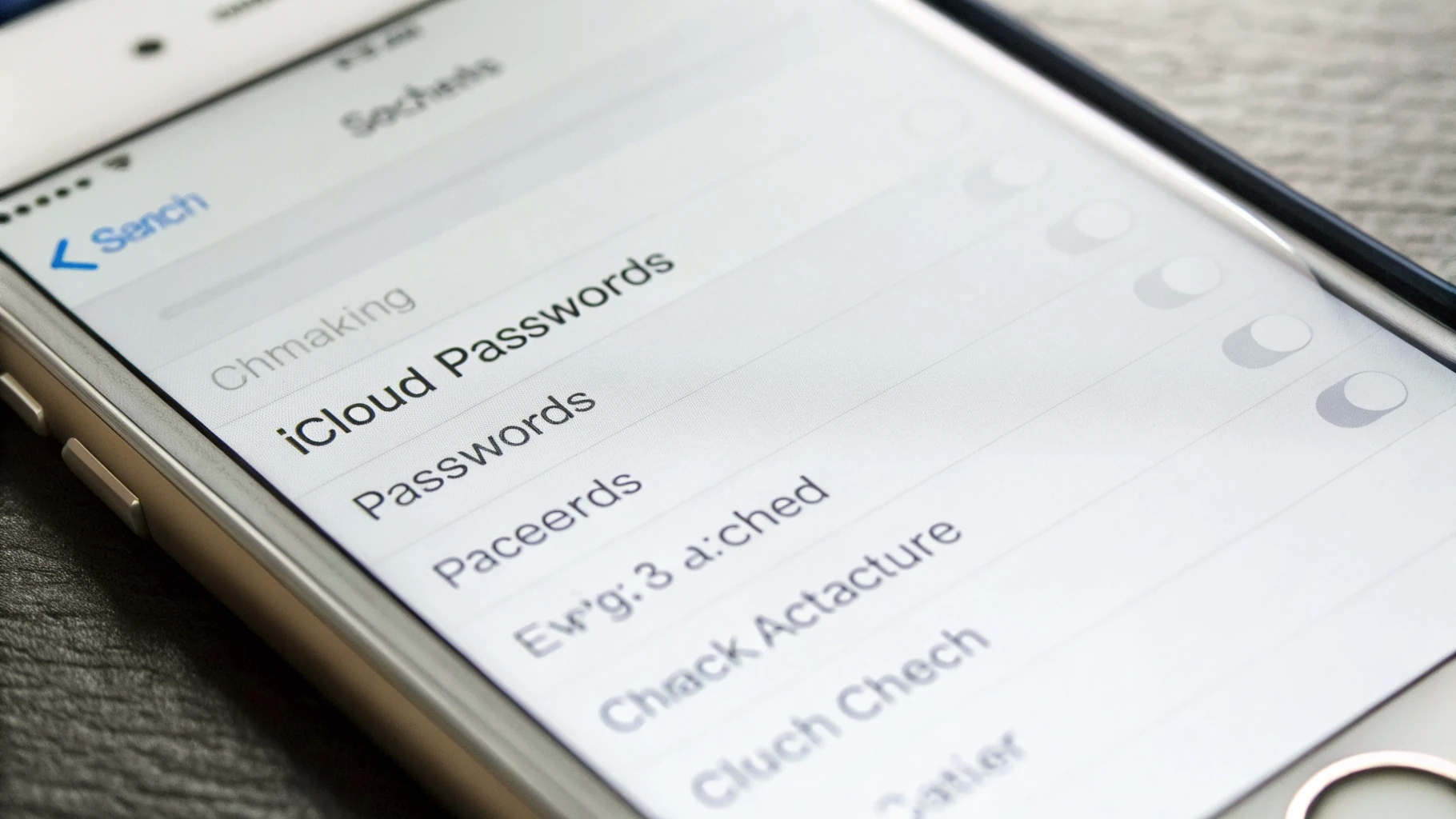
Как включить iCloud Keychain на iPhone
Путь может слегка отличаться в зависимости от версии iOS, но логика одинаковая.
Откройте Настройки → нажмите на своё имя (Apple ID).
Зайдите в iCloud.
Откройте Пароли и связка ключей (иногда подписано как «Связка ключей iCloud»).
Включите Синхронизацию.
После включения iPhone начнёт подтягивать сохранённые записи. Если паролей много, дайте устройству время и нормальный Wi‑Fi.
Как включить автозаполнение паролей на iPhone
Чтобы автозаполнение работало в Safari и приложениях:
Откройте Настройки → Пароли.
Найдите пункт Автозаполнение паролей (или «Параметры автозаполнения»).
Включите Автозаполнение паролей и ключей доступа.
Убедитесь, что источником выбрана Связка ключей iCloud.
Теперь при входе на сайты и в приложения iPhone будет подсказывать логин/пароль, а при регистрации — предлагать сгенерировать надёжный пароль и сохранить его.
Как включить iCloud Keychain на Mac и «перенести» пароли
По сути перенос паролей на Mac — это включение iCloud Keychain на Mac под тем же Apple ID. После этого пароли подтянутся автоматически.
На macOS: включаем синхронизацию
Откройте Системные настройки.
Перейдите в Apple ID → iCloud.
Найдите Пароли и связка ключей и включите синхронизацию.
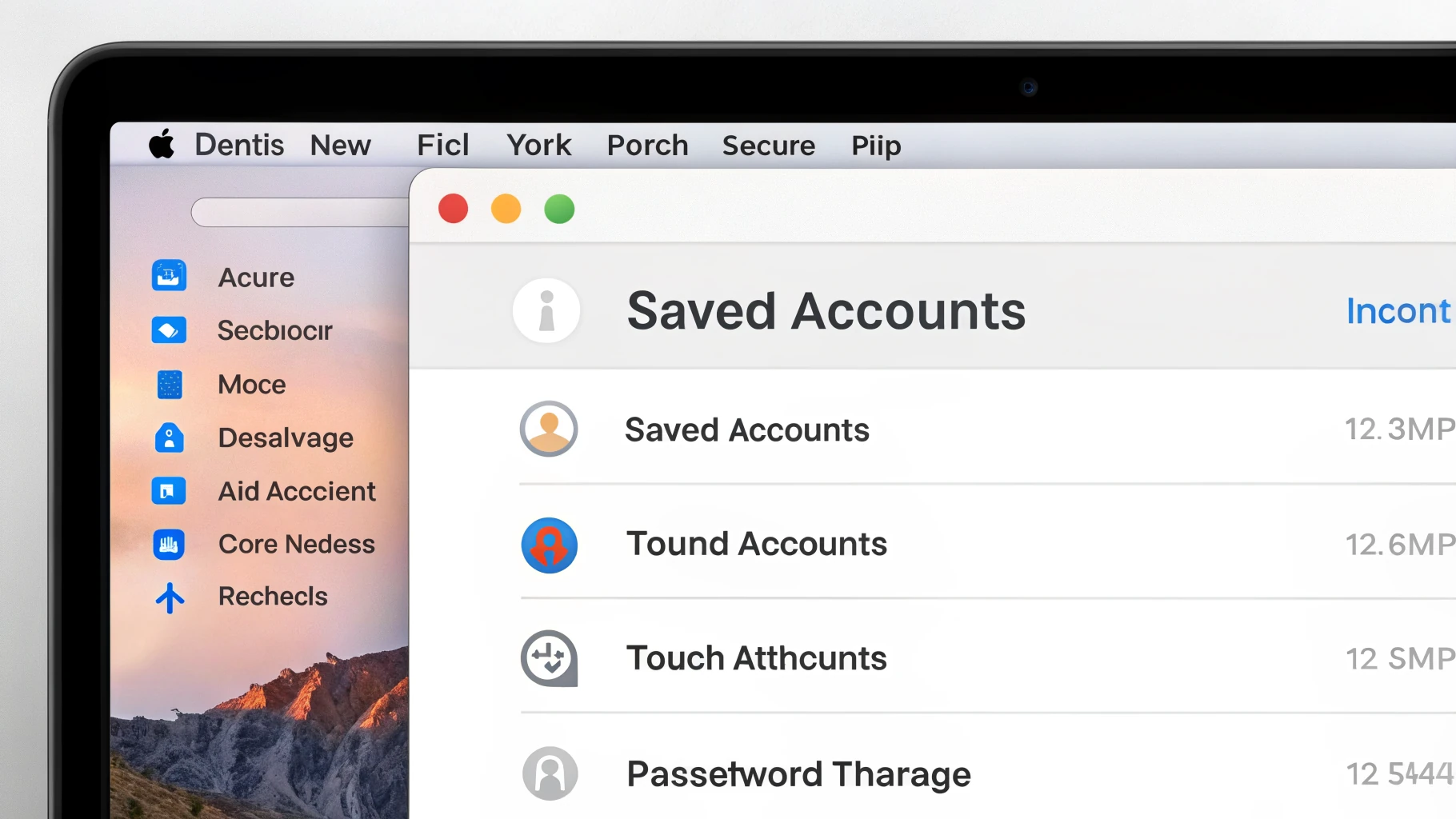
Далее пароли будут доступны в приложении Пароли (на новых версиях macOS) или в настройках Safari, а также в автозаполнении.
Проверяем автозаполнение в Safari на Mac
Откройте Safari и попробуйте войти на знакомый сайт: если всё включено, macOS предложит пароль. Часто потребуется Touch ID (если он есть) или пароль пользователя macOS.
Если вы только переходите на Mac, может пригодиться отдельная инструкция по миграции: как перенести данные на Mac с другого компьютера.
Самый безопасный перенос паролей на новый iPhone: через iCloud Keychain
Сценарий «купил новый iPhone — хочу, чтобы пароли подтянулись» обычно такой:
На старом iPhone включите iCloud Keychain (если он был выключен) и дождитесь синхронизации.
На новом iPhone войдите в тот же Apple ID.
Включите iCloud Keychain и автозаполнение паролей.
Подключите новый iPhone к Wi‑Fi и оставьте на зарядке на 10–30 минут: иногда записи подтягиваются не мгновенно.
Важно: пароли могут «переехать» даже если вы настраиваете новый iPhone как новый, без полного восстановления резервной копии. Резервная копия отвечает за приложения и данные, а связка ключей — за пароли, Wi‑Fi и автозаполнение.
Если вы как раз выбираете новый смартфон, проще всего сравнить модели в каталоге Apple iPhone.
Как понять, что синхронизация паролей реально работает
Тест через обновление: смените пароль на любом второстепенном сайте на iPhone и проверьте, обновился ли он на Mac (или наоборот).
Проверка Wi‑Fi: подключите одно устройство к новой сети — нередко другие устройства Apple затем подхватывают пароль автоматически.
Сверка записей: на iPhone откройте «Настройки → Пароли», на Mac — приложение/раздел «Пароли». Записи должны совпадать.
Частые проблемы: почему iCloud Keychain включён, а пароли не переносятся
Проблема 1: на одном устройстве другой Apple ID
Самая частая причина. Проверьте Apple ID на старом iPhone, новом iPhone и Mac — нужен один и тот же аккаунт, в котором хранятся ваши пароли.
Проблема 2: связка ключей выключена на одном из устройств
iCloud может быть включён, а именно «Пароли и связка ключей» — выключены. Проверьте переключатель на каждом устройстве.
Проблема 3: не пройдены проверки безопасности / 2FA
После входа в Apple ID устройство может попросить подтвердить вход кодом с другого устройства или паролем Apple ID. Пока вы это не сделаете, синхронизация может не стартовать.
Проблема 4: синхронизация «думает» слишком долго
Так бывает, особенно при нестабильном интернете. Обычно помогают простые шаги:
перезагрузить устройство;
проверить, что есть стабильный Wi‑Fi;
убедиться, что на устройстве верно выставлены дата и время (в идеале — автонастройка).
Выходить из Apple ID и входить снова стоит только если вы уверены, что помните пароль Apple ID и у вас есть доступ к доверенному номеру/устройству для 2FA.
Проблема 5: пароли хранятся в стороннем менеджере
Если раньше вы сохраняли пароли в Chrome/Firefox или отдельном приложении, iCloud Keychain сам их «не угадает». В этом случае нужно либо включить синхронизацию в вашем менеджере, либо перенести важные учётки в связку ключей вручную и дальше пользоваться автосохранением.
Что именно переносится через iCloud Keychain (и что — нет)
Обычно переносится
логины и пароли сайтов;
пароли приложений (если они сохранены через системное автозаполнение);
Wi‑Fi‑пароли;
коды 2FA, если вы используете встроенные коды подтверждения в записи пароля;
ключи доступа (passkeys) для совместимых сервисов.
Может не перенестись «как вы ожидаете»
пароли, которые сохранены только в браузере Chrome/Firefox без переноса в iCloud;
пароли, которые вы храните в заметках/файлах;
данные приложений (это уже зона резервных копий iCloud или переноса данных при настройке устройства).
Про ключи доступа можно почитать отдельно: как работают passkeys на iPhone и Mac и чем они удобнее паролей.
Мини-чеклист безопасности перед продажей старого iPhone
Связка ключей помогает переносить пароли вам, но перед продажей или передачей устройства важно правильно «закрыть» доступ к вашим данным.
Убедитесь, что на новом iPhone/Mac пароли уже на месте.
Выйдите из Apple ID на старом iPhone (если больше не будете им пользоваться).
Сделайте «Стереть контент и настройки» (полный сброс) на старом устройстве.
Не пропускайте выход из Apple ID и сброс: это защищает ваши пароли, iCloud и работу «Локатора».
FAQ: короткие ответы
iCloud Keychain — это то же самое, что iCloud Backup?
Нет. Резервная копия — про восстановление данных и приложений. iCloud Keychain — про пароли, автозаполнение, Wi‑Fi и ключи доступа. Это разные механизмы.
Можно ли переносить пароли с iPhone на Mac без кабеля?
Да. Для этого и нужна связка ключей: включили на обоих устройствах — и дальше работает облачная синхронизация.
Если украдут iPhone, получат ли доступ ко всем паролям?
Если включены код‑пароль, Face ID/Touch ID и 2FA, а код вы никому не сообщаете, риск минимальный. Но базовая гигиена обязательна: сложный код‑пароль, не оставлять телефон разблокированным и при необходимости быстро включать режим пропажи через «Локатор».
Что лучше: iCloud Keychain или отдельный менеджер паролей?
Если вы в экосистеме Apple (iPhone + Mac + iPad), iCloud Keychain чаще всего самый простой и удобный вариант: встроен и хорошо дружит с автозаполнением. Отдельные менеджеры пригодятся, если у вас много платформ и нужны дополнительные функции. Для задачи «перенести пароли на новый iPhone/Mac» связки ключей обычно достаточно.
Итог
Чтобы безопасно перенести пароли на новый iPhone или Mac, ничего не нужно экспортировать и пересылать. Достаточно включить iCloud Keychain на всех устройствах, убедиться в одном Apple ID и активной 2FA, а затем включить автозаполнение. После этого смена устройства проходит спокойно: пароли подтягиваются автоматически, а риск утечек заметно ниже.



