


Как настроить общий семейный плейлист караоке на iPhone, Android и телевизоре
Домашнее караоке давно не требует отдельной приставки: достаточно телевизора и смартфонов, которые уже есть у всех. Разберём, как всей семьёй собрать общий плейлист караоке, чтобы каждый мог добавлять свои песни с iPhone или Android, а музыка и текст выводились на большой экран ТВ.
Караоке дома уже давно не про отдельные громоздкие системы. Сейчас достаточно телевизора, смартфона и пары часов, чтобы настроить общий семейный плейлист караоке, который будет работать и с iPhone, и с Android. А дальше — только выбирайте музыку для семейных вечеров и пойте до утра.
Разберёмся пошагово: какие сервисы использовать, где удобнее собирать плейлист, как вывести караоке на телевизор и что сделать, чтобы всей семье было удобно добавлять и переключать песни.
Что понадобится для домашнего караоке
Минимальный набор для караоке дома выглядит так:
- телевизор с YouTube или смарт‑ТВ (или обычный ТВ плюс приставка/медиаплеер);
- смартфон у каждого из членов семьи — Apple iPhone или Android;
- устойчивый Wi‑Fi, к которому подключены и телевизор, и телефоны;
- акустика — колонки, саундбар или хотя бы нормальный звук самого ТВ.
Микрофоны — по желанию. Для семейных посиделок можно начать и без них, используя встроенный микрофон пульта или просто поя в голос рядом с телевизором. Если захочется «по‑взрослому» — потом докупите USB‑микрофон или беспроводные.
Главная идея: телефоны используются как «пульты» и для добавления песен в плейлист, а телевизор — только как большой экран и колонка.
Где удобнее всего собирать плейлист караоке
Есть два рабочих подхода:
- YouTube‑каравоке — бесплатно, огромный выбор, гибко, подходит всем;
- специализированные караоке‑приложения — удобный поиск, тексты, иногда оценка пения, но часто по подписке.
Для семейного формата проще и дешевле начать с YouTube. Там уже есть готовые караоке‑версии почти на любую популярную песню. А дальше, если зайдёт, можно докрутить это специализированным приложением.
Если планируете часто использовать караоке с iPhone или iPad, удобно сразу продумать, где они будут стоять или лежать во время вечера — помогут простые аксессуары для устройств Apple вроде подставок и держателей.
Вариант 1: семейный плейлист караоке на YouTube
Преимущества YouTube:
- работает и на iPhone, и на Android, и на большинстве смарт‑ТВ;
- огромный выбор караоке‑версий (с текстом, минусом, разными тональностями);
- удобное создание общих плейлистов;
- можно управлять воспроизведением с нескольких телефонов по очереди.
Минусы — реклама (если нет подписки) и разное качество треков. Но для домашнего караоке это обычно не критично.
Вариант 2: караоке‑приложения
В магазинах приложений есть популярные караоке‑сервисы с социальными функциями, эффектами, режимами дуэтов и т. д. Их плюсы:
- удобный каталог по жанрам и исполнителям;
- встроенные тексты, подсказки по вступлению;
- оценка исполнения и режимы «игры».
Минусы — подписка, ограничения в бесплатной версии и не всегда удобный вывод картинки на телевизор. Поэтому в этой статье основной сценарий будет на YouTube, а приложения упомянем как дополнение.
Если в семье есть Apple Watch, на некоторых моделях удобно управлять громкостью и воспроизведением прямо с запястья — как дополнительный мини‑пульт, чтобы не отвлекать «диджея» от выбора песен.

Шаг 1. Создаём общий семейный плейлист караоке на YouTube
Сначала нужен один общий аккаунт или «основной» аккаунт, к которому будет привязан плейлист.
1. Настраиваем аккаунт
Самый простой вариант — использовать один семейный Google‑аккаунт, который вы и так применяете для подписок или домашнего компьютера. Подойдёт и личный аккаунт одного из родителей, главное — чтобы к нему был доступ хотя бы с одного телефона в доме.
Дальше:
- зайдите в приложение YouTube на iPhone или Android под этим аккаунтом;
- убедитесь, что тот же аккаунт выбран на телевизоре (если ТВ на Android TV / Google TV или через приставку);
- если ребёнок или подросток пользуется YouTube Kids, основной плейлист лучше вести во «взрослом» YouTube и управлять им с родительского аккаунта.
2. Создаём отдельный караоке‑плейлист
Сделайте отдельный плейлист, чтобы не смешивать караоке с обычными видео:
- Откройте YouTube на телефоне.
- Найдите любую караоке‑песню (например, по запросу «Название песни караоке lyrics»).
- Нажмите «Сохранить» или «Добавить в плейлист».
- Выберите «Создать новый плейлист».
- Назовите его, например, «Караоке дома — Семья».
- Выберите тип доступа:
- «Доступ по ссылке» — оптимально: любой, у кого есть ссылка, может заходить в плейлист;
- «Ограниченный» — только владелец аккаунта видит его в своём профиле.
Дальше вы будете добавлять в этот плейлист новые треки уже в пару касаний.
3. Как всей семье добавлять песни в общий плейлист
Есть несколько вариантов, как превратить это в общий семейный плейлист караоке, а не плейлист одного человека.
Вариант А: все заходят под одним аккаунтом на YouTube
Самый прямой, но не всегда удобный метод:
- на каждом iPhone и Android войти в YouTube под тем же аккаунтом;
- любой член семьи может искать песни и добавлять их в «Караоке дома — Семья»;
- плюс — максимально просто;
- минус — общий аккаунт, общая история поиска и подписки.
Вариант B: плейлист по ссылке + чат
Если не хотите делиться общим аккаунтом, можно сделать так:
- сделайте плейлист «Доступ по ссылке»;
- скопируйте ссылку и отправьте в семейный чат (Messenger, WhatsApp, Telegram, iMessage — не важно);
- кто-то один (ответственный за музыку) периодически открывает ссылки на YouTube и добавляет песни в плейлист.
Так дети могут просто кидать ссылки на любимые караоке‑версии в чат, а взрослые — модерировать и уже сами добавлять их в общий список.
Мини‑лайфхак: делаем «приём заявок»
Перед караоке‑вечером договоритесь, что до определённого времени каждый кидает 5–10 песен в общий чат. Потом один человек спокойно добавляет всё это в плейлист, одновременно чистя дубли, слишком похожие треки и песни «на один голос».
Шаг 2. Настраиваем караоке на телефоне: поиск и сортировка песен
Поиск качественных караоке‑версий
Чтобы не выбирать вслепую, при поиске песен наберите:
- «название песни karaoke»;
- или «название песни минус текст»;
- для русских песен часто помогают запросы «караоке версия» или «минусовка с текстом».
Обратите внимание на:
- картинку — есть ли чётко читаемый текст на экране;
- звук — нет ли искажений, «плавающего» темпа;
- просмотры и лайки — косвенный показатель, насколько трек любят.
Сортировка плейлиста для семейного вечера
Когда песен становится много, имеет смысл навести порядок:
- переместить вверх «разогревающие» треки — что‑то попроще и знакомое всем;
- сгруппировать блоками: детские песни, олдскул, современные хиты, баллады;
- чередовать медленные и быстрые песни, чтобы не было пяти баллад подряд;
- оставить внизу плейлиста «резерв» — если вечер затянется.
Редактировать порядок удобнее в приложении YouTube на телефоне или планшете: откройте плейлист, нажмите «Изменить» и перетаскивайте треки вверх‑вниз.
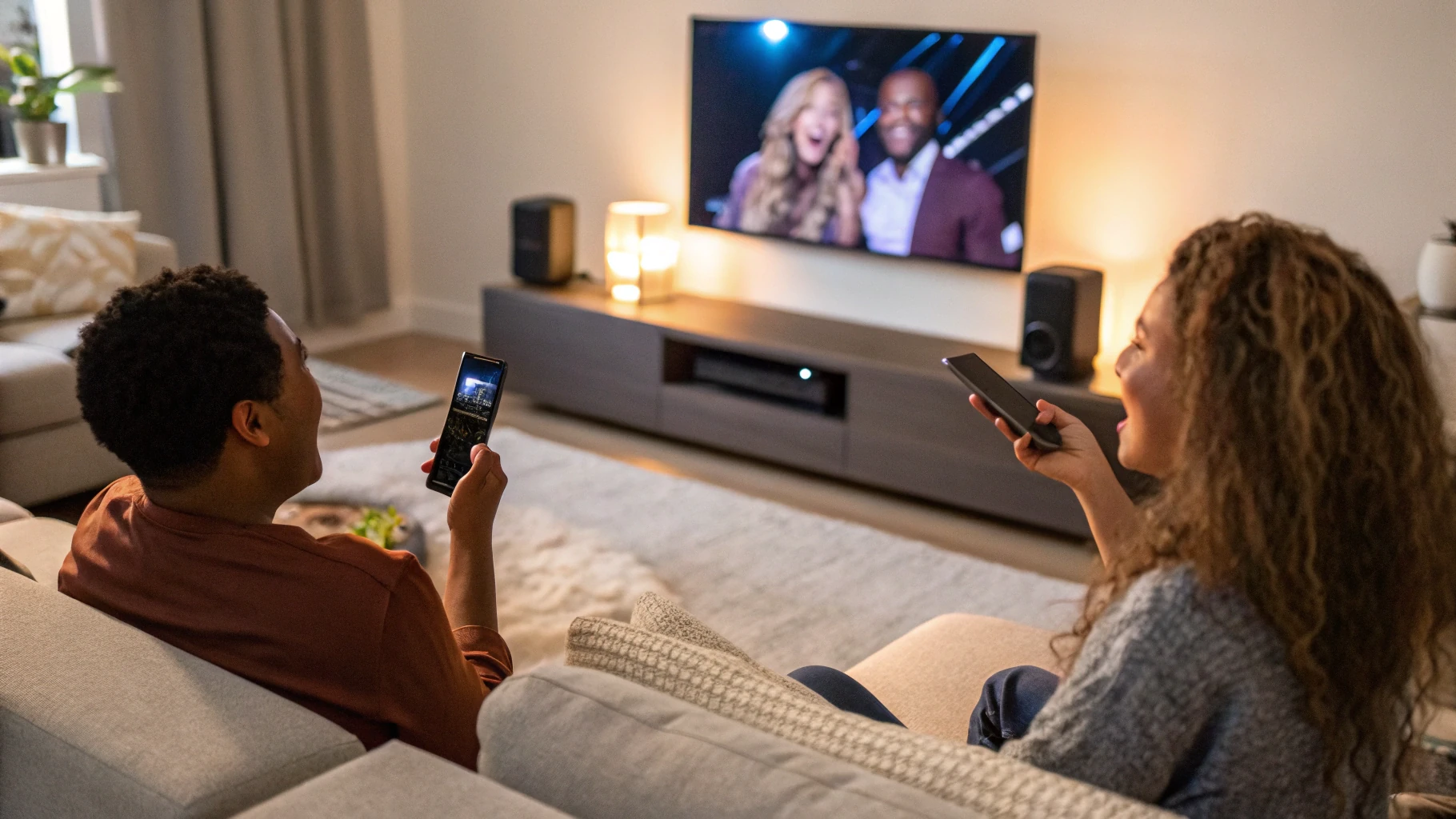
Шаг 3. Как вывести караоке с телефона на телевизор
Теперь, когда общий плейлист караоке готов, нужно, чтобы песни с телефона шли на большой экран и в колонки. Способ подключения зависит от того, какой у вас телевизор и смартфон.
1. Самый удобный вариант: YouTube‑приложение на ТВ
Если у вас смарт‑ТВ (Samsung, LG, Xiaomi, Sony, другие бренды) или приставка с YouTube, используйте встроенное приложение:
- Подключите телевизор к тому же Wi‑Fi, что и телефоны.
- Откройте YouTube на ТВ и войдите под тем же аккаунтом, что и на телефоне.
- На телефоне откройте приложение YouTube и тот самый плейлист «Караоке дома — Семья».
- Нажмите на иконку «Подключиться к устройству» (экран с волнами или значок трансляции наверху) и выберите ваш телевизор.
- Выберите песню в плейлисте — она начнёт играть на телевизоре, а телефон станет пультом.
Так работают и iPhone, и Android — главное, чтобы и ТВ, и смартфон были в одной сети.
2. AirPlay с iPhone на телевизор или приставку
Если у вас Apple TV или телевизор с поддержкой AirPlay:
- убедитесь, что и iPhone, и ТВ в одной Wi‑Fi сети;
- на iPhone откройте YouTube и плейлист;
- начните проигрывание, нажмите значок AirPlay (экран с треугольником или через «Пункт управления» — «Повтор экрана»);
- выберите телевизор или приставку.
В этом режиме весь экран iPhone дублируется или само видео YouTube передаётся на телевизор. Это удобно, если YouTube‑приложения на ТВ нет или оно работает нестабильно.
3. Chromecast / «Трансляция» с Android
На Android логика похожа:
- если у вас телевизор или приставка с Chromecast (встроенным или отдельным), убедитесь, что всё в одной сети Wi‑Fi;
- откройте YouTube на Android‑смартфоне;
- нажмите иконку «каст» (прямоугольник с волнами в углу экрана);
- выберите телевизор и включите нужный плейлист.
Можно также использовать функцию трансляции экрана из настроек Android, но для караоке лучше именно встроенное «каст» в YouTube — стабильнее и меньше задержки, особенно по звуку.
4. Проводное подключение: если Wi‑Fi слабый
Если Wi‑Fi тормозит или телевизор старый, можно подключить телефон к ТВ по кабелю:
- iPhone — через адаптер Lightning‑to‑HDMI или USB‑C‑to‑HDMI (для новых моделей с USB‑C);
- Android — через USB‑C‑to‑HDMI (если смартфон поддерживает вывод видео по USB‑C).
Подключаете адаптер к телефону, HDMI‑кабель — к телевизору, выбираете на ТВ нужный вход — и экран смартфона появляется на телевизоре. Дальше просто запускаете YouTube и плейлист.
Шаг 4. Удобное управление плейлистом во время семейного вечера
Когда всё заработало, важно настроить удобную модель управления: кто добавляет песни, кто переключает и как избежать хаоса, когда все бегут к телефону с криками «включи мой трек».
Кто «диджей»?
На практике самый спокойный вариант — один ответственный за очередь песен:
- у него в руках телефон, с которого идёт управление YouTube на ТВ;
- остальные просто присылают ему свои «заявки» в мессенджер или подсказывают, что включить дальше;
- диджей следит, чтобы все пели по очереди и не было «монополии» одних и тех же исполнителей.
Можно устроить мини‑игру: каждый в начале вечера выбирает 3–5 песен, которые он точно хочет спеть, и диджей расставляет их по плейлисту, чтобы весь вечер был сбалансирован.
Как быстро переставлять и удалять треки
В приложении YouTube:
- откройте плейлист;
- включите режим редактирования (значок карандаша или «Изменить»);
- перетаскивайте треки выше или ниже с помощью иконки из трёх полосок;
- удаляйте случайно добавленные клипы по крестику или через меню «Удалить из плейлиста».
Это работает одинаково и на iPhone, и на Android — интерфейс может чуть отличаться, но логика одна.
Что делать, если видео не запускается или зависает
Во время караоке дома часто всплывают мелкие технические проблемы. Несколько быстрых решений:
- Видео не запускается на ТВ — проверьте, что телевизор и телефон в одной сети Wi‑Fi; по возможности перезапустите приложение YouTube на ТВ.
- Звук с задержкой — лучше использовать встроенное приложение YouTube на телевизоре и управлять им с телефона, а не дублировать экран.
- Картинка мылится — вручную выставьте качество видео 720p или 1080p, если интернет позволяет.
Шаг 5. Дополнительные фишки: тексты, тональность, микрофоны
Тексты песен на телефоне и телевизоре
Часто караоке‑ролики уже содержат текст на экране. Если нет или он плохо читается:
- наберите в поиске «название песни lyrics» и откройте страницу с текстом на телефоне;
- другой человек может держать телефон с текстом, пока певец смотрит в телевизор;
- или включайте официальные клипы с автогенерируемыми субтитрами (но там будет оригинальный вокал).
Ещё вариант — поставить на один из телефонов отдельное приложение с текстами песен, чтобы не прыгать туда‑сюда по вкладкам.
Что с тональностью и скоростью
В классических караоке‑системах можно менять тональность и скорость. На YouTube возможностей меньше, но кое‑что можно сделать:
- чуть уменьшить скорость воспроизведения (0,75–0,9), если оригинал слишком быстрый;
- искать караоке‑версии «для женского голоса» или «для мужского голоса» — иногда авторы канала выкладывают несколько вариантов;
- если в названии ролика много раз встречаются слова «chipmunk» или «nightcore», это обычно шутливые версии, их лучше пропускать для серьёзного исполнения.
Микрофоны и звук — когда захочется «как в клубе»
На старте можно обойтись встроенными динамиками телевизора. Но если семейные вечера приживутся, можно улучшить звук:
- подключить к телевизору саундбар или внешние колонки;
- купить простые беспроводные микрофоны с приёмником, который подключается к ТВ или приставке;
- или использовать микшер или аудиоинтерфейс, если уже есть домашняя аудиосистема.
Если используете наушники AirPods или другие TWS‑гарнитуры, имейте в виду, что для караоке по Bluetooth часто появляется задержка звука. Для совместного пения лучше задействовать колонки или саундбар.
Отдельно: если хочется попробовать караоке‑приложения
Когда схема с YouTube уже освоена, можно протестировать специальные караоке‑приложения из App Store и Google Play. Принцип везде похожий:
- регистрируете аккаунт (обычно через почту или соцсети);
- выбираете жанры и любимых исполнителей;
- создаёте плейлист или очередь песен прямо в приложении;
- подключаете приложение к телевизору через AirPlay, Chromecast или встроенное приложение для смарт‑ТВ.
Обратите внимание на:
- наличие семейного или премиум‑плана, чтобы убрать ограничения и рекламу;
- поддержку совместного пения (дуэты, баттлы, игры);
- возможность выводить только текст и музыку на ТВ, а управление и камера остаются на телефоне.
Минус — такие сервисы чаще всего не бесплатные, а подписку нужно продлевать. Поэтому в роли «базового» решения для семейного караоке дома YouTube всё ещё выигрывает по простоте, цене и гибкости.
Как превратить плейлист караоке в семейную традицию
Техническая часть — это только полдела. Чтобы общий плейлист караоке реально жил и радовал, можно сделать пару простых традиций:
- «Обновление плейлиста» раз в месяц — вечером всей семьёй добавляете новые треки, убираете надоевшие.
- Мини‑соревнования — голосованием выбираете «хит вечера», «самое неожиданное исполнение», «лучшая дуэтная песня».
- Детский уголок — отдельный блок в плейлисте с детскими песнями и мультфильмами‑караоке.
- Тематические вечера — 80‑е, 90‑е, саундтреки к фильмам, только рок или только поп.
Если понравится формат «умного» дома и автоматизации, можно дальше попробовать связать освещение и технику с музыкой — для этого подойдут сценарии вроде управления iPhone в паре с часами и другими гаджетами. Подробнее о таких связках мы разбирали в материале про автоматизацию с iPhone и Apple Watch.
Чем понятнее и удобнее будет плейлист, тем охотнее все будут им пользоваться. В итоге ваш семейный плейлист караоке станет чем‑то вроде общей музыкальной хроники: по нему легко вспомнить, что слушали дети год назад и какие хиты стали «нашими» семейными песнями.
Итоги
Чтобы настроить семейное караоке дома, не нужен дорогой комплект: достаточно телевизора, интернета и смартфонов, которые уже есть у всех. Схема простая:
- создаёте общий плейлист караоке на YouTube;
- даёте семье возможность предлагать песни и помогаете навести порядок;
- подключаете iPhone или Android к телевизору через YouTube, AirPlay, Chromecast или HDMI;
- назначаете «диджея» и спокойно управляете очередью треков с телефона.
Дальше остаётся только собираться вечерами, выбирать музыку для семейных вечеров и петь. А технику вы уже настроили один раз — и она будет работать на каждый новый праздник.



