

Как выбрать недорогой ноутбук для школьника 5–9 классов в 2027 году
Помогаем родителям выбрать недорогой ноутбук для школьника 5–9 классов в 2027 году. Разберём, какие характеристики реально нужны для онлайн‑уроков, рефератов, презентаций и школьных проектов, чтобы устройство прожило несколько лет без тормозов.
Выбрать ноутбук для школьника 5–9 классов в 2027 году стало одновременно проще и сложнее. Проще — потому что даже недорогие модели уже тянут онлайн‑уроки, браузер и офис. Сложнее — из‑за огромного количества вариантов и маркетинга: «учебные», «игровые», «для творчества», «учись и играй» и так далее.
Задача родителя — не купить самый мощный ноутбук, а подобрать устройство, которое комфортно закроет учебные задачи 3–4 года и не потребует срочной замены через первый же год обучения.
Какие задачи реально решает школьный ноутбук
Чтобы не переплачивать, важно отталкиваться не от красивых названий, а от реальных сценариев. Для ученика 5–9 классов ноутбук чаще всего нужен для:
- онлайн‑уроков и консультаций (Zoom, Teams, школьные платформы);
- поиска информации в интернете и работы в браузере;
- написания рефератов и докладов (Word/Google Документы);
- создания презентаций (PowerPoint, Google Презентации, Canva);
- просмотра видеоуроков и обучающих роликов;
- простых учебных проектов: таблицы, диаграммы, несложные рисунки и слайды;
- общения с одноклассниками в мессенджерах и школьных чатах;
- лёгких игр и развлечений после учёбы.
Под тяжёлые игры уровня современных шутеров или под профессиональный видеомонтаж ноутбук для школьника обычно не покупают. Если это не профильный лицей по IT, переплата за топовые видеокарты и экстремальный процессор чаще всего просто не окупается.
Какой бюджет считать разумным: ноутбук до 60 000 в 2027 году
В 2027 году сегмент «ноутбук до 60000» — это комфортный минимум для нормальной учёбы дома. Внутри этого бюджета уже можно найти устройства, которые:
- не тормозят с 10–15 вкладками браузера и видеозвонком;
- спокойно тянут офисные программы и онлайн‑уроки;
- имеют приемлемый экран для глаз ребёнка;
- работают 6–8 часов от аккумулятора в смешанном режиме.
Дешевле 40–45 тысяч велик риск наткнуться на модели с медленной памятью, старым процессором и плохим экраном. Они будут работать, но ребёнок будет постоянно жаловаться на подвисания и шум. Дороже 60–70 тысяч — уже зона, где начинается «запас на будущее» и рост комфорта: лучше экран, тише охлаждение, выше ресурс. Но для базовых задач это не критично.
Если ребёнок уже активно интересуется монтажом, графикой или программированием и планируете переход на более серьёзную технику (например, на Apple Macbook для старших класов и вуза), в бюджет сейчас имеет смысл заложить только то, что нужно именно под текущую программу 5–9 классов.
Главные характеристики: что действительно важно, а что маркетинг
Чтобы осознанно сделать выбор ноутбука ребёнку, достаточно понимать несколько ключевых параметров. Не нужно разбираться во всех индексах процессоров и сотне моделей видеокарт.
Процессор: хватит ли недорогого
Для онлайн‑уроков, браузера и офисных программ оптимально смотреть на современные энергоэффективные процессоры начального и среднего уровня. Они уже хорошо справляются с многозадачностью, при этом не греются и не шумят как пылесос.
На что обращать внимание:
- год платформы — лучше ориентироваться на решения 2024 года и новее;
- минимум 4 полноценных ядра (в гибридных архитектурах — эквивалент по производительности);
- отзывы по нагреву и шуму: для ребёнка важно, чтобы ноутбук не грелся как утюг.
Для школьных задач важен не максимум мощности, а баланс: чтобы ноутбук не завис при видеозвонке и десятке вкладок браузера, но при этом оставался тихим и прохладным.
Оперативная память (RAM): 8 или 16 ГБ
Оперативная память напрямую влияет на то, как комфортно будут идти онлайн‑уроки и параллельная работа с документами.
- 8 ГБ — минимально допустимый объём в 2027 году. Подойдёт, если ребёнок не открывает по 30 вкладок и не держит одновременно кучу приложений.
- 16 ГБ — комфортный вариант «на вырост». Браузер, мессенджеры, онлайн‑урок, офис и пара приложений не заставят ноутбук «задумываться».
Если бюджет ограничен и выбор стоит между более мощным процессором и увеличением RAM, в большинстве учебных сценариев разумнее взять 16 ГБ памяти и чуть проще процессор.
Память и накопитель: сколько гигабайт нужно школьнику
Школьнику не нужна терабайтная «машина для хранения всего». Большинство учебных материалов хранится в облаке, на школьных платформах или в мессенджерах.
- 256 ГБ SSD — реальный рабочий минимум для ноутбука для школьника. Этого хватит для системы, офисных программ, учебных файлов и пары игр.
- 512 ГБ SSD — комфортный запас, если ребёнок активно скачивает игры, хранит фото и видео на ноутбуке.
Очень важно, чтобы накопитель был именно SSD, а не старый HDD или «гибридные» решения. SSD сильно ускоряет запуск системы и программ — ноутбук меньше «тупит».
Экран: защита глаз важнее «вау‑картинки»
Экран — критичный параметр для здоровья. Школьник несколько часов в день будет смотреть на него при подготовке уроков, чтении и онлайн‑занятиях.
Главные моменты:
- Размер: для 5–9 классов оптимален диапазон 13–15,6 дюйма. 14–15 дюймов — золотая середина между комфортом и портативностью.
- Разрешение: минимум Full HD (1920×1080). Этого достаточно для чёткого текста и нормальной работы в офисе и браузере.
- Тип покрытия: матовый или с хорошим антибликом. Глянцевые экраны дают более сочную картинку, но сильнее бликуют и утомляют глаза при лампах и дневном свете.
- Яркость: для дома достаточно 250–300 нит, но если ребёнок иногда учится на даче у окна или в ярком помещении — лучше 300+ нит.
Не гонитесь за максимальной «красотой картинки». Важно, чтобы текст был чётким, а глаза не уставали после пары часов чтения и подготовки домашних заданий.
Вес и размеры: если ноутбук ходит в школу
Если ноутбук будет стоять на столе дома — можно брать 15,6" без особых сомнений. Но если ребёнок хотя бы иногда будет носить его в рюкзаке на кружки или в школу, стоит учесть:
- Вес до 1,6–1,7 кг — комфортнее для подростка, особенно в сочетании с учебниками;
- компактный блок питания: крупные «кирпичи» сильно утяжеляют рюкзак;
- прочный корпус, желательно с минимальным прогибом крышки — меньше шансов повредить экран.
Клавиатура и тачпад: чтобы ребёнку было удобно печатать
В 5–9 классах объём текстовых работ растёт: доклады, рефераты, сочинения. Клавиатура и тачпад перестают быть «мелочами».
На что обратить внимание в магазине:
- клавиши не должны болтаться и проваливаться, ход — средний или мягкий, но с понятным щелчком;
- раскладка — полноразмерная, без странных урезаний стрелок и с нормальным правым Shift;
- желательно наличие подсветки клавиатуры — ребёнок часто делает уроки вечером;
- тачпад — достаточно крупный, клики не слишком тугие.
Веб‑камера и микрофон: для онлайн‑уроков и созвонов
Онлайн‑уроки никуда не исчезли и вряд ли исчезнут к 2027 году. Поэтому встроенная веб‑камера и микрофон — не мелочь, а обязательный элемент.
- Разрешение камеры: минимум 720p, лучше 1080p. Разница особенно заметна в тёмных комнатах.
- наличие шумоподавления микрофона полезно, если дома есть фоновый шум (младшие дети, телевизор).
Даже не идеальная, но приличная камера избавит от необходимости срочно докупать внешнюю вебку в середине учебного года.
Порты и беспроводные интерфейсы
Чтобы ноутбук для школьника не превратился в «переходниковый ад», стоит сразу проверить набор портов:
- минимум 2–3 полноразмерных USB‑порта — для флешек, мыши, принтера;
- HDMI — для подключения к телевизору или монитору при подготовке презентаций;
- комбинированный аудиоразъём 3,5 мм — на случай проводных наушников или гарнитуры;
- Wi‑Fi не ниже актуального стандарта (не старее Wi‑Fi 5/6) и Bluetooth — для подключения беспроводных наушников и мыши.
Если ребёнок будет подключать планшет или телефон, учитывайте и экосистему дома: владельцам смартфонов Apple iPhone и других устройств Apple иногда удобнее выбирать модель с портами и стандартами, которые комфортно стыкуются с уже имеющимися кабелями и аксессуарами для Apple‑техники.
На чём можно cэкономить, а на чём — нельзя
Бюджетные ноутбуки — это всегда компромисс. Но есть области, где компромисс допустим, и те, где экономия выйдет боком уже через год.
Где экономить нельзя
- RAM ниже 8 ГБ. 4 ГБ в 2027 году — это мучения даже для браузера.
- HDD вместо SSD. Жёсткий диск — это долгие загрузки и постоянные тормоза.
- Слишком слабый или устаревший процессор. Ноутбук будет быстро «умирать» под обновлениями системы и браузера.
- Совсем плохой экран с низким разрешением и блёклыми цветами — глаза ребёнка скажут «спасибо» за нормальную матрицу.
Где можно сэкономить без вреда
- Дискретная видеокарта. Для онлайн‑уроков, офиса и лёгких игр встроенной графики достаточно.
- Металл vs пластик. Аккуратному ребёнку достаточно качественного прочного пластика, не обязательно гнаться за полностью металлическим корпусом.
- Подсветка логотипа, тонкие рамки и прочий дизайн. Это приятно, но почти не влияет на учебный процесс.
- Сложные «геймерские» системы охлаждения, если ноутбук не покупается как игровая станция.
Windows, ChromeOS, macOS: что удобнее школьнику
При выборе ноутбука для школьника у родителей нередко возникает вопрос: какую систему выбрать — Windows, macOS или что‑то попроще вроде ChromeOS.
- Windows‑ноутбуки — самый широкий выбор в сегменте до 60 000. Подходят для большинства школьных платформ, игр и программ. Плюс — привычный интерфейс, много учебного софта.
- Хромбуки (ChromeOS) — хорошо подходят, если всё обучение завязано на онлайн‑уроки и браузер. Они простые и обычно живут дольше от батареи, но офлайн‑возможности и совместимость с некоторыми спецпрограммами могут быть ограничены.
- macOS (Macbook) — как правило, дороже указанного бюджета, но иногда встречаются б/у или прошлогодние модели. Плюс — стабильность, хорошая автономность и экран; минус — цена и необходимость привыкания, если дома все привыкли к Windows.
Если цель — недорогой ноутбук до 60 000 именно для школьника, чаще всего выбор ноутбука ребёнку в 2027 году будет в пользу Windows‑моделей. Они универсальны и без проблем вписываются в школьную IT‑инфраструктуру. В будущем, если подросток захочет перейти на экосистему Apple, можно будет спокойно перенести данные и освоиться на новом устройстве, а для перехода с Windows на macOS пригодятся отдельные инструкции по миграции (подробнее об этом мы разбираем в материале как переехать с Windows на Mac и перенести данные).
Игры и развлечения: как не превратить учебный ноутбук в «игровой ПК»
Игровой вопрос вечно острый. Ребёнку хочется, чтобы ноутбук тянул игры, родителям важно, чтобы учёба не страдала.
Что стоит учесть:
- встроенная графика современных процессоров тянет популярные онлайн‑игры на средних или низких настройках;
- мощная игровая видеокарта сильно повышает цену и температуру ноутбука, а реальная польза для учёбы минимальна;
- если ребёнок серьёзно увлекается играми, разумно обсудить компромисс: менее мощный игровой потенциал, но более тихий и холодный ноутбук для длительных занятий.
Хороший подход — не покупать учебный ноутбук как чисто «игровой», а смотреть на игры как на приятный бонус. Если со временем станет понятно, что ребёнок серьёзно интересуется гейм‑дизайном или программированием игр, уже можно будет думать о более производительной модели.
Сколько должен жить ноутбук школьника и как заложить запас
При покупке важно смотреть не только на текущие требования, но и на 2–3 года вперёд. В идеале ноутбук для школьника 5 класса должен спокойно дожить минимум до 8–9 класса.
Для этого при выборе стоит закладывать:
- процессор не начального, а всё‑таки базово‑среднего уровня текущего поколения;
- не 4, а 8–16 ГБ оперативной памяти;
- SSD минимум 256 ГБ, лучше 512, если бюджет позволяет;
- актуальные версии Wi‑Fi и Bluetooth — чтобы не было проблем с новыми устройствами и роутерами.
Если модель поддерживает замену или добавление RAM и SSD, это плюс: при необходимости можно будет недорого обновить ноутбук вместо полной замены.
Практический чек‑лист перед покупкой
Чтобы не утонуть в характеристиках, ориентируйтесь на простой практический список. Для ноутбука до 60 000 для школьника 5–9 классов в 2027 году можно взять за ориентир следующие параметры:
- процессор актуального поколения начального или среднего уровня;
- оперативная память: 8 ГБ (минимум), 16 ГБ (желательно «на вырост»);
- накопитель: SSD 256–512 ГБ;
- экран: 14–15,6", IPS или аналог, разрешение не ниже Full HD, желательно матовый;
- автономность: реальные 6–8 часов при офисной нагрузке и онлайн‑уроках;
- веб‑камера минимум 720p, лучше 1080p;
- клавиатура с удобной раскладкой и подсветкой (если ребёнок делает уроки вечером);
- 2–3 USB‑порта, HDMI, аудиоразъём 3,5 мм, Wi‑Fi 5/6, Bluetooth.
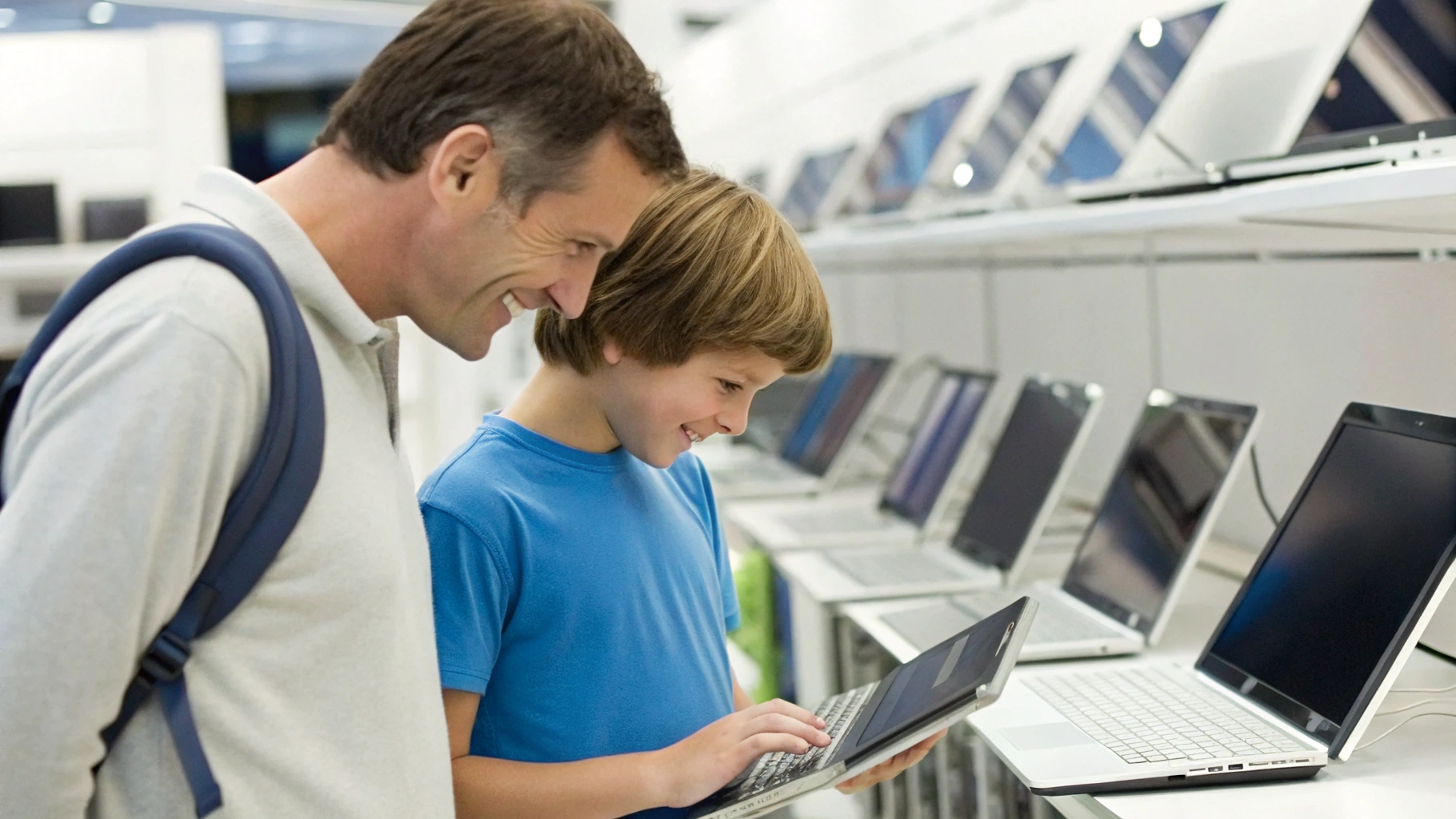
Перед покупкой полезно хотя бы один раз «пощупать» ноутбук вживую: открыть и закрыть крышку, попробовать клавиатуру, посмотреть на экран под разными углами. Если ребёнок идёт с вами — дайте ему пару минут попечатать текст и посидеть перед экраном: это лучший тест удобства.
Организация учёбы дома: техника — это только половина дела
Даже идеально подобранный ноутбук для школьника не решит всех проблем, если не организовать рабочее место и режим.
Несколько практичных советов:
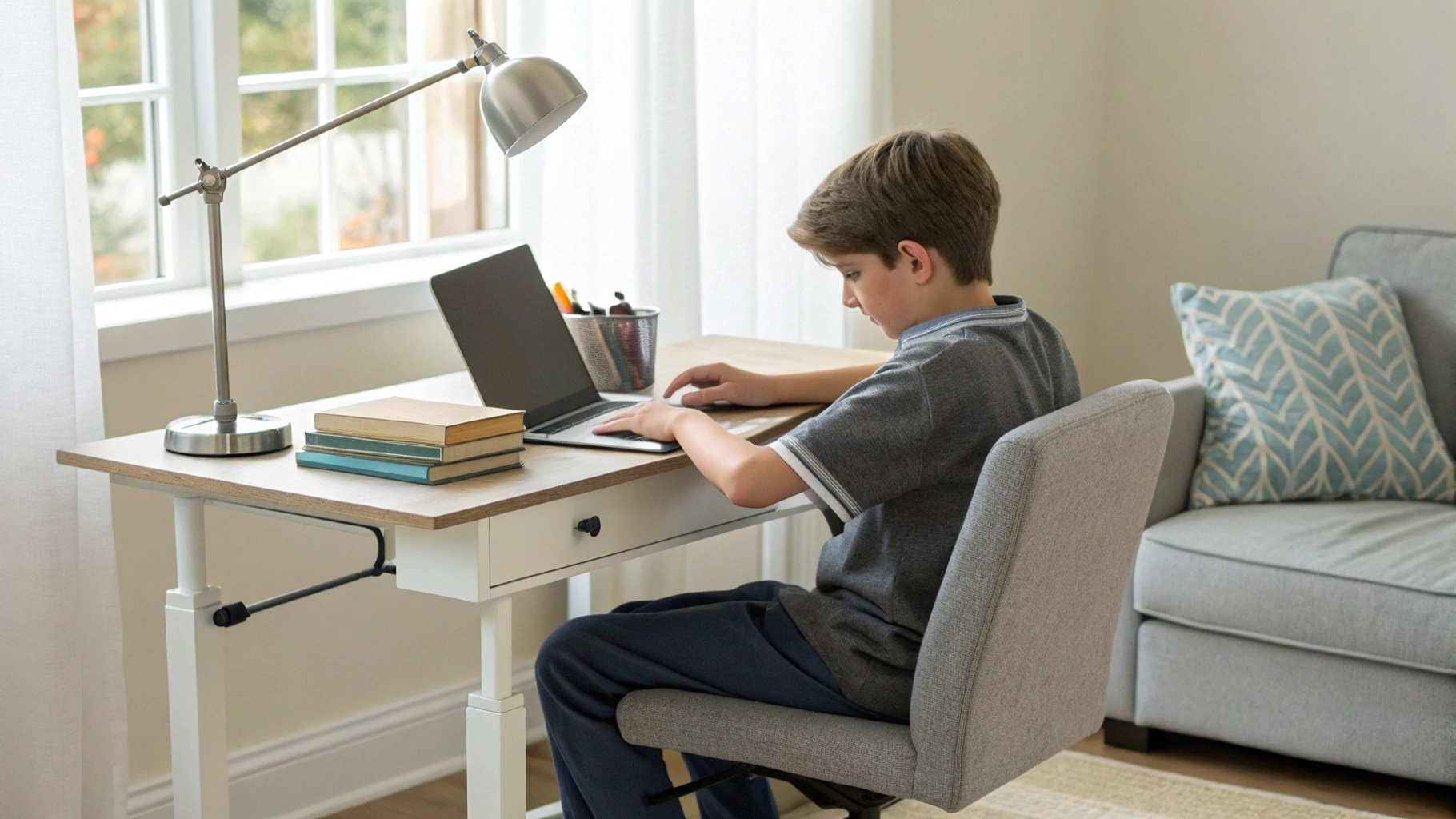
- поставьте ноутбук на стол, а не на кровать — так ему легче охлаждаться, и ребёнку проще концентрироваться;
- используйте подставку или хотя бы несколько книг, чтобы приподнять экран до уровня глаз — меньше нагрузка на шею;
- подключите отдельную мышь — работать с текстом и таблицами так намного удобнее;
- настройте отдельный «учебный» профиль или учётную запись с ограничением по играм и соцсетям на время уроков и подготовки домашних заданий;
- объясните ребёнку базовые правила ухода за ноутбуком: не закрывать крышку с предметами на клавиатуре, не есть над клавиатурой, не тянуть зарядник за провод.
Итоги: как не переплатить и не пожалеть
Выбор недорогого ноутбука для школьника 5–9 классов в 2027 году — это про баланс. Не нужно гнаться за максимальной «игровой» мощностью или самыми модными фишками. Важно закрыть базовые учебные задачи, обеспечить комфорт для глаз и ушей ребёнка и заложить небольшой запас по производительности на будущее.
Ориентируйтесь на сценарии использования: онлайн‑уроки, браузер, рефераты, презентации, лёгкие проекты и немного игр после учёбы. При таком подходе ноутбук до 60 000 рублей вполне может честно отслужить несколько лет, не превратившись в раздражающий «тормоз» и не требуя срочной замены уже через пару семестров.



