


Какой Mac выбрать для семьи фотографа‑любителя: iMac, Mac mini или MacBook
Любите снимать на камеру или смартфон и обрабатывать кадры в Lightroom, а заодно ищете удобный семейный компьютер? Разберём, какой Mac подойдёт для фото и дома — iMac, Mac mini или MacBook, сколько нужно памяти и SSD, какой экран и форм‑фактор выбрать без переплаты.
Семья, где один из родителей активно снимает на камеру или смартфон, довольно быстро приходит к одной и той же точке: нужен удобный и быстрый Mac для фото, который одновременно станет общим домашним компьютером. На нём должны без тормозов работать Lightroom и Фото, дети будут делать уроки, а вечерами все вместе смотреть фильмы.
И тут возникает вопрос: iMac или MacBook? А может, взять Mac mini для фотографа и докупить монитор?
Разберёмся по шагам: что важно именно для обработки фотографий, какие особенности есть у iMac, Mac mini и MacBook, и какие связки получаются наиболее удачными для семьи.
Что важно для Mac, если вы любитель фото
Фотографу‑любителю не нужны экстремальные конфигурации уровня студий 3D‑графики, но есть несколько вещей, на которых экономить не стоит. Они сильно влияют на комфорт работы в Lightroom на Mac и других фоторедакторах.
1. Оперативная память (RAM)
Современный Lightroom Classic, Lightroom (облачный) и Photoshop очень любят память. Особенно если вы:
- работаете с RAW‑файлами с камеры (не только JPEG с телефона);
- одновременно держите открытыми браузер с вкладками, почту, мессенджеры;
- используете плагины или ИИ‑функции (шумодав, расширение кадра и т.п.).
Практический минимум для любителя фото в 2025 году:
- 8 ГБ — уже тесно, годится только для лёгкой обработки JPEG и базового каталога; брать стоит лишь при очень ограниченном бюджете;
- 16 ГБ — комфортный базовый уровень для Lightroom + браузер + семья, можно спокойно обрабатывать RAW;
- 24–32 ГБ — если вы часто работаете с большими сериями, панорамами, склейками HDR или активно пользуетесь Photoshop.
У современных Mac память распаяна на плате и не добавляется позже, поэтому лучше сразу выбрать конфигурацию с запасом, чем потом жалеть о 8 ГБ.
2. Объём и скорость SSD
Фотографии быстро «съедают» место. Даже любитель, который снимает пару раз в неделю, может за год накопить десятки тысяч кадров.
Рекомендации по диску:
- 256 ГБ — только если сразу планируете внешний SSD под фото и будете дисциплинированно переносить архив;
- 512 ГБ — хороший рабочий минимум для системы, программ и текущих проектов в Lightroom;
- 1 ТБ — если любите держать под рукой несколько лет архива и не хотите каждый месяц чистить диск.
Логика простая: систему и основную фототеку лучше держать на внутреннем SSD (он быстрее и надёжнее), а уже старые проекты можно переносить на внешний диск или домашнее хранилище.
3. Экран: размер, качество, цвет
Экран — один из ключевых факторов. Именно на нём вы будете править цвет, экспозицию, баланс белого. Важны:
- диагональ — чем больше, тем комфортнее работать с деталями;
- разрешение — Retina‑экраны Mac дают чёткое изображение, удобно смотреть резкость;
- яркость и цветовой охват — желательно не хуже P3 (современные Mac этим обычно уже обладают).
Если экран будет общим для семьи (фильмы, игры, уроки), удобнее сразу ориентироваться на 24" и больше или на ноутбук, к которому подключаете внешний монитор хотя бы 24–27".
4. Мощность процессора и графики
Хорошая новость: чипы Apple Silicon (M1, M2, M3 и новее) отлично справляются с обработкой фото даже в базовых версиях. Для классической любительской работы в Lightroom и Photoshop чаще всего хватает младших чипов (M1/M2/M3 или их слегка усиленных вариантов).
Чем мощнее конфигурация, тем быстрее будут:
- импорт и генерация превью в каталоге;
- экспорт серии фотографий;
- сложные ИИ‑операции и фильтры;
- работа с панорамами и HDR.
Но именно для любителя опираться стоит не на «максимальную мощь», а на баланс: чтобы Lightroom не тормозил, но при этом вы не переплачивали за ресурсы, которые не будете использовать.
Если вы переходите на Mac с ПК, дополнительно будет полезно заранее продумать перенос данных, закладок, почты и фото. Про особенности переезда с Windows на macOS подробнее рассказали в материале как безболезненно перейти с Windows на Mac.
iMac, Mac mini или MacBook: общая логика выбора
Для семейного сценария удобно сначала ответить на три простых вопроса, а уже потом смотреть на конкретные модели.
Вопрос 1. Нужна ли мобильность?
- Вы обрабатываете фото только дома, за одним и тем же столом, и никуда с компьютером не ходите — настольный Mac (iMac или Mac mini) будет логичнее.
- Вы любите разбирать фотосъёмки в поездках, в командировках или просто работать в кафе — нужен MacBook.
- Нужен и домашний компьютер, и ноутбук, но есть бюджетные ограничения — возможно, связка Mac mini + недорогой планшет или ноутбук для «походных» задач.
Вопрос 2. Какой у вас уже есть экран (или будете ли его покупать)?
- Нет отдельного монитора, и не хочется с этим возиться — проще взять iMac, где всё уже собрано «из коробки».
- Есть хороший монитор (или планируете купить) — тогда Mac mini может стать более гибким и выгодным вариантом.
- Вы хотите ноутбук, но дома удобно сидеть за большим экраном — MacBook + внешний монитор (самый универсальный сценарий).
Вопрос 3. Какой бюджет вы готовы выделить?
Если сильно упростить:
- Mac mini — чаще всего самый доступный вход в мир Mac (без учёта монитора).
- iMac — дороже мини, но вы сразу получаете отличный 24" Retina‑экран и аккуратный моноблок.
- MacBook — вы платите за мобильность и аккумулятор, поэтому при равной цене «железа» чуть меньше, чем у стационарных решений.
После ответа на эти три вопроса выбор обычно сильно сужается, и уже легче решить, какой именно Mac нужен семье фотографа.
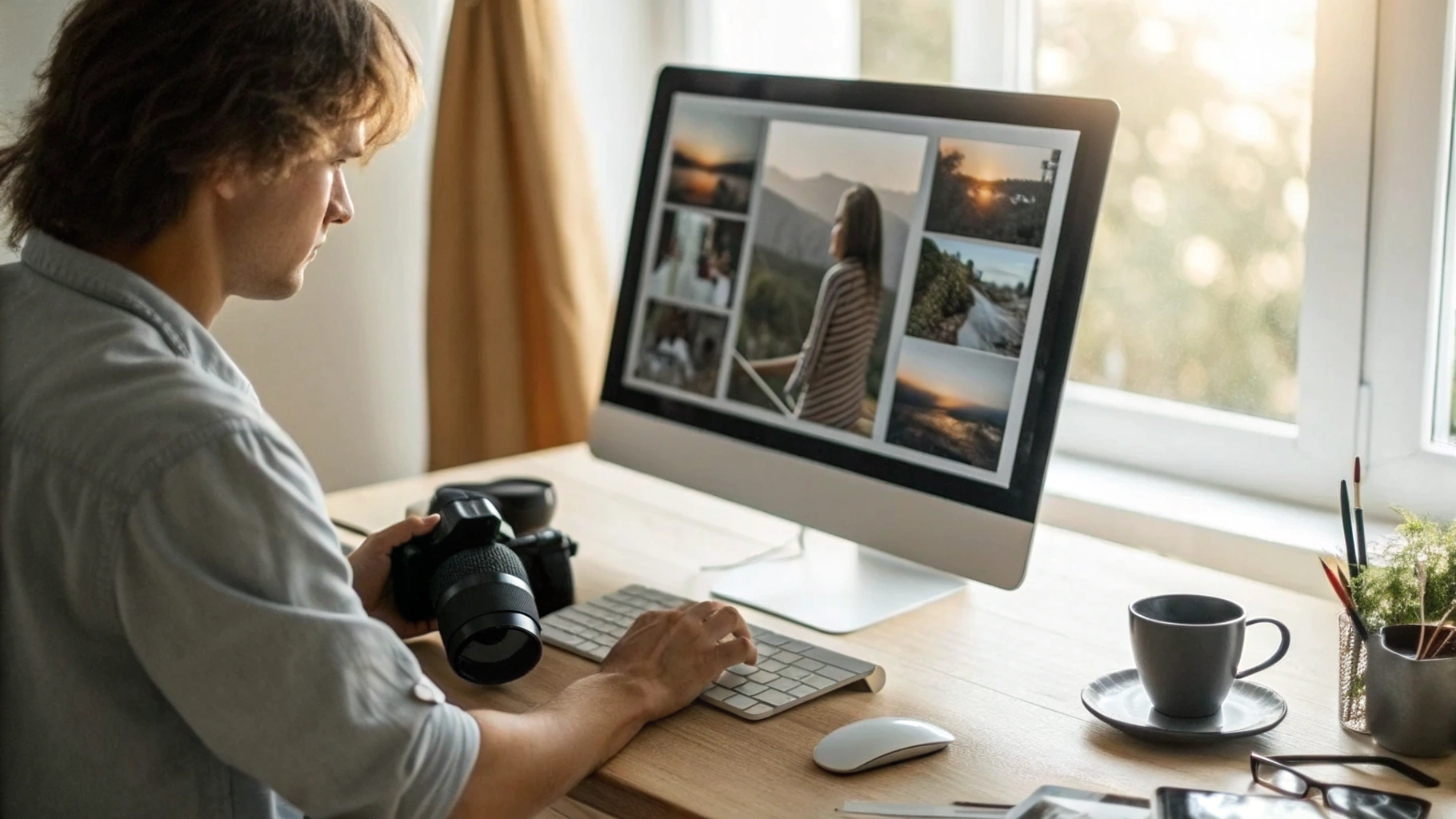
iMac: когда моноблок — лучшее решение
Современный iMac — это аккуратный моноблок с 24" Retina‑экраном, чипом Apple Silicon и минимумом проводов. Для семьи и фото это часто «золотая середина».
Плюсы iMac для фотографа‑любителя
- Отличный экран 24" Retina: высокая чёткость, хороший цвет, хватает для комфортной обработки и просмотра фото всей семьёй.
- Минимум проводов и «коробочек»: всё в одном корпусе, включая камеры, микрофоны и колонки.
- Удобен как семейный компьютер: можно поставить в гостиной или кабинете, он выглядит аккуратно и не занимает пол‑стола.
- Достаточная мощность для Lightroom, Photoshop и повседневных задач — особенно в версиях с 16 ГБ памяти.
Минусы и ограничения iMac
- Отсутствие мобильности: этот компьютер «привязан» к одному месту.
- Экран 24" кому‑то может показаться маловатым для серьёзной работы с деталями, особенно если вы уже привыкли к 27" и больше.
- Ограниченные варианты апгрейда: как и у других Mac на Apple Silicon, память и SSD не увеличить после покупки.
Кому подойдёт iMac
iMac отлично подходит, если:
- вам нужен один общий семейный компьютер, за которым все будут работать и отдыхать;
- вы обрабатываете фото только дома и не хотите таскать с собой ноутбук;
- хочется красивое и аккуратное решение «из коробки», без подбора монитора и аксессуаров.
При выборе конфигурации для фотографа разумно смотреть на связку:
- чип уровня M‑серии (актуальное поколение);
- 16 ГБ памяти — оптимально;
- 512 ГБ SSD или хотя бы 256 ГБ + внешний SSD под фототеки.
Mac mini: максимум гибкости за минимум денег
Mac mini — это компактный системный блок. Он выгоден, если у вас уже есть монитор, клавиатура и мышь (или вы готовы их докупить отдельно).
Плюсы Mac mini для обработки фото
- Лучшая цена за мощность: при одинаковом чипе и памяти мини часто дешевле, чем iMac и MacBook.
- Гибкость по монитору: можно выбрать экран по вкусу — 24", 27", 32" и даже связку из двух мониторов.
- Компактность: маленькая коробочка, которая почти не занимает места на столе.
- Отдельное развитие рабочей зоны: со временем можно сменить монитор на лучший, не трогая сам Mac.
Минусы Mac mini
- Нужен отдельный монитор, клавиатура и мышь/трекпад — это сразу увеличивает итоговый бюджет, если их нет.
- Не портативен: он скорее «маленький стационарник», а не ноутбук.
- Если взять слишком простой монитор, весь смысл мощного Mac для фото частично теряется из‑за посредственного экрана.
Кому подходит Mac mini
Mac mini хорош, если:
- вы хотите максимум производительности на рубль и готовы сами подобрать монитор;
- в приоритете удобное рабочее место для фото дома, а мобильность не важна;
- у вас уже есть или планируется качественный монитор с правильным цветом.
Для любителя фото уместен примерно такой набор:
- чип уровня M‑серии, базовый или с небольшим запасом по ядрам;
- 16 ГБ RAM как комфортный минимум;
- 512 ГБ SSD + внешний SSD 1–2 ТБ под архивы;
- монитор 24–27" с IPS‑матрицей, хорошей яркостью и цветовым охватом.
MacBook: для тех, кто обрабатывает фото не только дома
Линейка MacBook — это ноутбуки. Для фотографа‑любителя это может быть идеально, если вы:
- часто ездите в поездки и хотите отбирать и обрабатывать кадры в пути;
- работаете в разных местах дома — за столом, на диване, на кухне;
- вам нужен единственный компьютер и дома, и в дороге.
Плюсы MacBook для Lightroom и семейного использования
- Полная мобильность: можно разбирать съёмку прямо в поезде, гостинице или у бабушки на даче.
- Хорошие встроенные экраны Retina: они достаточно точные по цвету и яркости для любительской обработки.
- Чистый стол дома: достали, поработали, убрали, оставив место для уроков и других дел.
- Можно подключить внешний монитор дома и превратить ноутбук в полноценный «стационарный» Mac.
Минусы MacBook
- За мобильность приходится платить: при той же цене MacBook обычно менее мощный, чем Mac mini.
- Экран 13–15" для серьёзной обработки может быть тесноват, особенно для каталогов с большим количеством панелей и инструментов.
- Для регулярной обработки фото дома почти наверняка захочется внешний монитор, а это дополнительные расходы.
Какой MacBook брать любителю фотографии
Основной ориентир — всё те же 16 ГБ RAM и минимум 512 ГБ SSD, если позволяет бюджет. Базовую конфигурацию 8/256 стоит рассматривать только при очень бережном подходе к программам и архиву и с обязательным внешним SSD.
С точки зрения Lightroom на Mac, даже базовый чип Apple Silicon в MacBook тянет:
- обработку RAW с современных камер и смартфонов;
- одновременную работу с браузером и простыми приложениями;
- выгрузку фото для соцсетей и печати.
Если же вы любите длинные серии, панорамы и частый экспорт больших каталогов, можно смотреть на конфигурации с чуть более мощным чипом и увеличенным объёмом памяти.

Сценарии для семьи: типичные варианты и что выбрать
Чтобы выбор не был абстрактным, рассмотрим несколько типичных сценариев.
1. «Семейный компьютер в гостиной + хобби‑фото»
Вы снимаете на камеру и телефон, 1–2 раза в неделю садитесь обработать фото в Lightroom. Компьютером пользуются дети (уроки, YouTube), второй родитель (работа в браузере, офисные документы). Компьютер стоит в гостиной или на кухне‑столовой.
Оптимально: iMac или Mac mini с хорошим монитором.
- iMac, если хотите минимум возни и красивый моноблок на виду.
- Mac mini, если уже есть достойный монитор или хотите взять монитор побольше (например, 27").
Конфигурация в обоих случаях примерно одна: 16 ГБ RAM, 512 ГБ SSD, актуальный чип Apple Silicon.
2. «Фотолюбитель, который часто ездит»
Вы любите путешествия, съёмки не только дома. Часто фотографируете в поездках и хотите иметь возможность вечером в отеле отобрать и обработать снимки, а иногда и поработать вне дома.
Оптимально: MacBook.
- Дома можно докупить 24–27" монитор, подключать к нему ноутбук и получать удобное рабочее место.
- В поездках использовать только экран ноутбука и при необходимости небольшой компактный SSD.
Опять же, лучше смотреть на 16 ГБ RAM и 512 ГБ SSD. Базовый чип вполне справится с любительскими задачами.
3. «Минимальный бюджет, но хочется Mac для фото»
Бюджет ограничен, но хочется именно Mac и нормальную работу Lightroom. Компромиссы неизбежны, но есть варианты.
Продуманный минимум:
- Mac mini с 16 ГБ RAM и 256 ГБ SSD, если у вас уже есть монитор и периферия;
- плюс внешний SSD на 1–2 ТБ под фототеки Lightroom.
Такой вариант позволит комфортно работать с RAW, не вкладываясь в дорогие конфигурации. Главное — не пытаться экономить на памяти (8 ГБ) и всегда иметь внешний диск для фото.
4. «Два взрослых, один — фотолюбитель, у каждого свой ноутбук»
У каждого взрослого свой ноутбук (или уже есть рабочий Windows‑ноутбук), но хочется именно дома удобное место для фото и семейных задач, без переноски техники.
Оптимально: Mac mini как домашний «фотоцентр».
- Вы делаете на нём основную обработку фото и храните каталог.
- Остальные члены семьи используют его как общий компьютер для фильмов, браузера и офисных задач.
Монитор можно взять 27" или больше — это заметно повышает комфорт при обработке, особенно панорам и детальных портретов.
Практические советы по выбору конфигурации
Сколько памяти брать под Lightroom на Mac
Если Lightroom — ваш главный инструмент обработки:
- 8 ГБ — только для совсем базового уровня, JPEG и небольших каталогов, возможны подвисания при множестве вкладок в браузере и фоновых задачах.
- 16 ГБ — рекомендуемый минимум для комфортной работы с RAW и семейными сценариями.
- 32 ГБ и выше — если вы ближе к продвинутому любителю или полупрофи: большие матрицы камер, длительные серийные съёмки, частые панорамы, HDR, работа с несколькими приложениями Adobe сразу.
Какой объём SSD нужен для любителя
Подход можно упростить до следующего:
- Системный диск: 512 ГБ — золотая середина, 1 ТБ — комфортно с запасом.
- Архив фото: внешний SSD или HDD 1–4 ТБ, в зависимости от объёма съёмок.
- Каталог Lightroom и текущие проекты — желательно хранить на внутреннем SSD для скорости.
Если бюджет жёстко ограничен и выбор стоит между «больше памяти или больше SSD», для фото важнее память, а под хранилище можно взять внешний диск.
Экран: когда хватит встроенного, а когда нужен внешний
Если у вас:
- iMac — встроенного 24" экрана большинству любителей хватает, особенно на старте.
- Mac mini — всё зависит от выбранного монитора, ориентируйтесь на 24–27" IPS с адекватной яркостью и цветом.
- MacBook — для периодической обработки в поездках встроенного экрана достаточно, но для регулярной серьёзной работы дома внешний монитор сильно улучшит удобство.
Если всё равно сложно определиться: короткая шпаргалка
- Берите iMac, если вам нужен один красивый стационарный семейный компьютер, вы обрабатываете фото только дома и не хотите разбираться с монитором и периферией.
- Берите Mac mini, если хотите наилучшее соотношение цены и мощности, готовы или хотите подобрать хороший монитор и не нужна мобильность.
- Берите MacBook, если планируете много работать не дома: путешествия, командировки, кафе. Для дома докупите внешний монитор, если фото для вас больше, чем просто пара фильтров перед постом в соцсети.
И независимо от форм‑фактора старайтесь придерживаться простого правила: 16 ГБ RAM и 512 ГБ SSD — базовый комфортный уровень для любителя фотографии и семьи в ближайшие годы. Всё, что ниже, — компромисс; всё, что выше, — запас на рост навыков и задач.
Если параллельно вы активно снимаете на Apple iPhone, удобно держать фотоэкосистему в одном саду: iCloud, единый Фотоархив и быстрый AirDrop между телефоном и Mac. Для тех, кто пользуется и другими устройствами Apple — часы, планшеты, наушники, — может быть полезен и общий обзор по входу без паролей: как работают passkeys на iPhone и Mac мы разбирали в статье как настроить вход по ключам доступа на iPhone и Mac.
Так вы получите Mac, который не только потянет обработку фото, но и станет удобным, быстрым и понятным семейным компьютером на несколько лет вперёд.



