

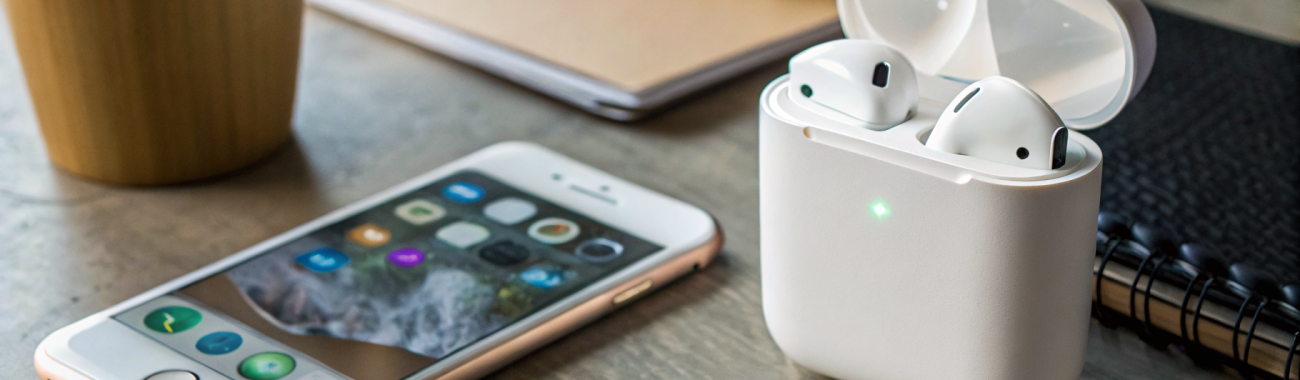
Индикаторы AirPods: что означают цвета и мигания на кейсе и наушниках
Индикатор AirPods помогает быстро понять состояние наушников и кейса: заряд, режим подключения (Pairing) и типовые сбои. Разбираем, где искать лампочку на разных моделях и что делать, если она мигает или не горит.
Индикатор (лампочка) AirPods — это «язык» кейса и наушников. По нему можно за пару секунд понять, есть ли заряд, идёт ли зарядка и готовы ли AirPods к подключению. Сложность в том, что у разных моделей (AirPods 1/2/3/4, AirPods Pro 1/2, AirPods Max) индикатор расположен по-разному, а значение зависит ещё и от того, открыта крышка или кейс закрыт.
Ниже — простая расшифровка цветов и миганий, а затем быстрые сценарии: что делать, если мигает белым, мигает оранжевым, лампочка на кейсе не горит или AirPods не подключаются.
Если вы только выбираете модель или ищете замену, удобнее всего начать с каталога наушников AirPods и уже затем сверяться с особенностями индикатора для конкретного поколения.
Где искать индикатор и почему это важно
Сначала определимся, какой именно индикатор вы видите — от этого зависит трактовка.
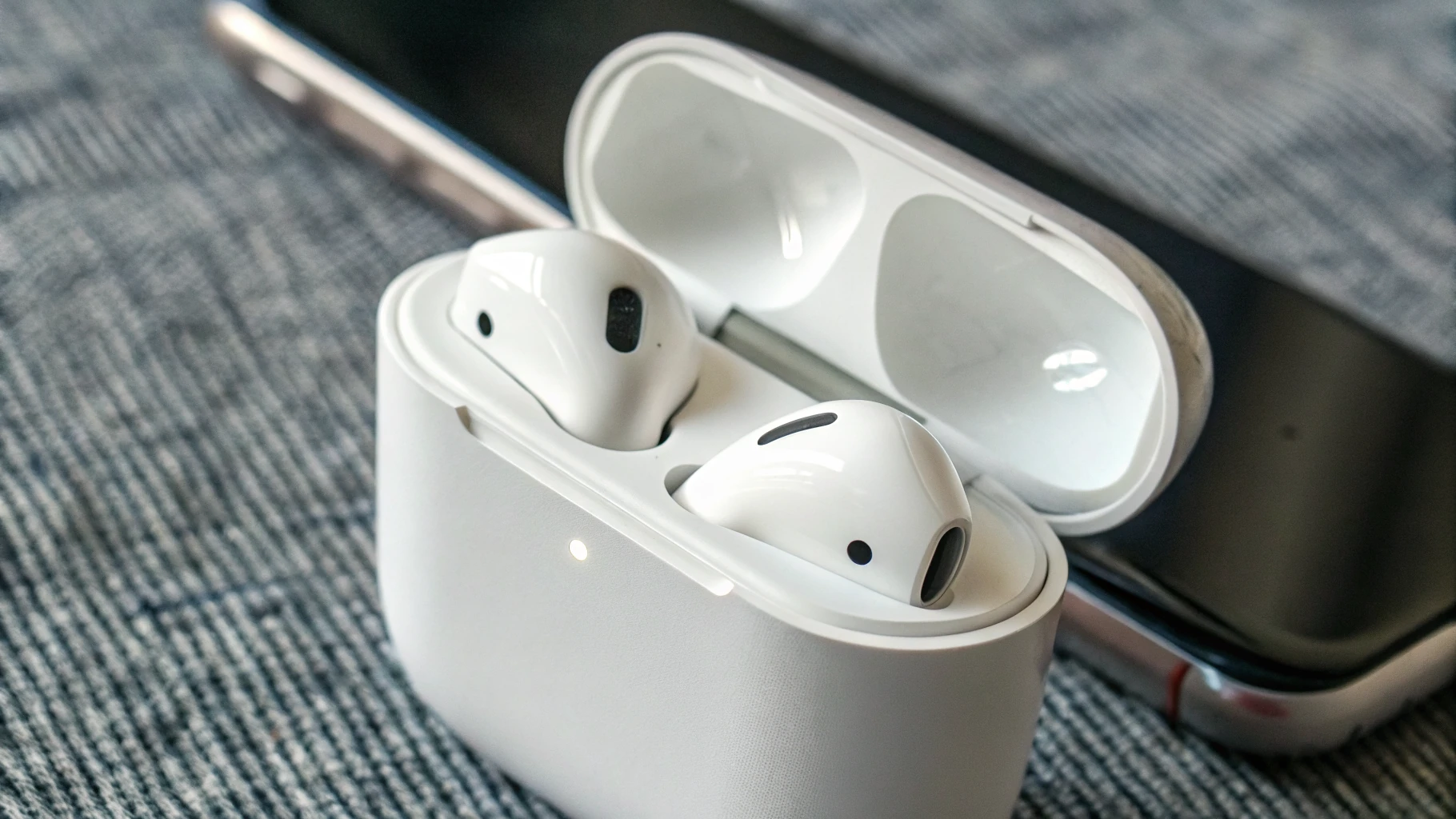
Индикатор на кейсе AirPods
- AirPods (1/2 поколения): индикатор обычно внутри кейса между наушниками.
- AirPods (3/4 поколения) и AirPods Pro: индикатор чаще расположен снаружи на передней панели кейса.
У кейса есть два «контекста», в которых лампочка показывает разное: крышка открыта и крышка закрыта. Это нормально: при открытой крышке кейс чаще показывает статус наушников, при закрытой — статус самого кейса или процесса зарядки.
Индикатор на самих наушниках
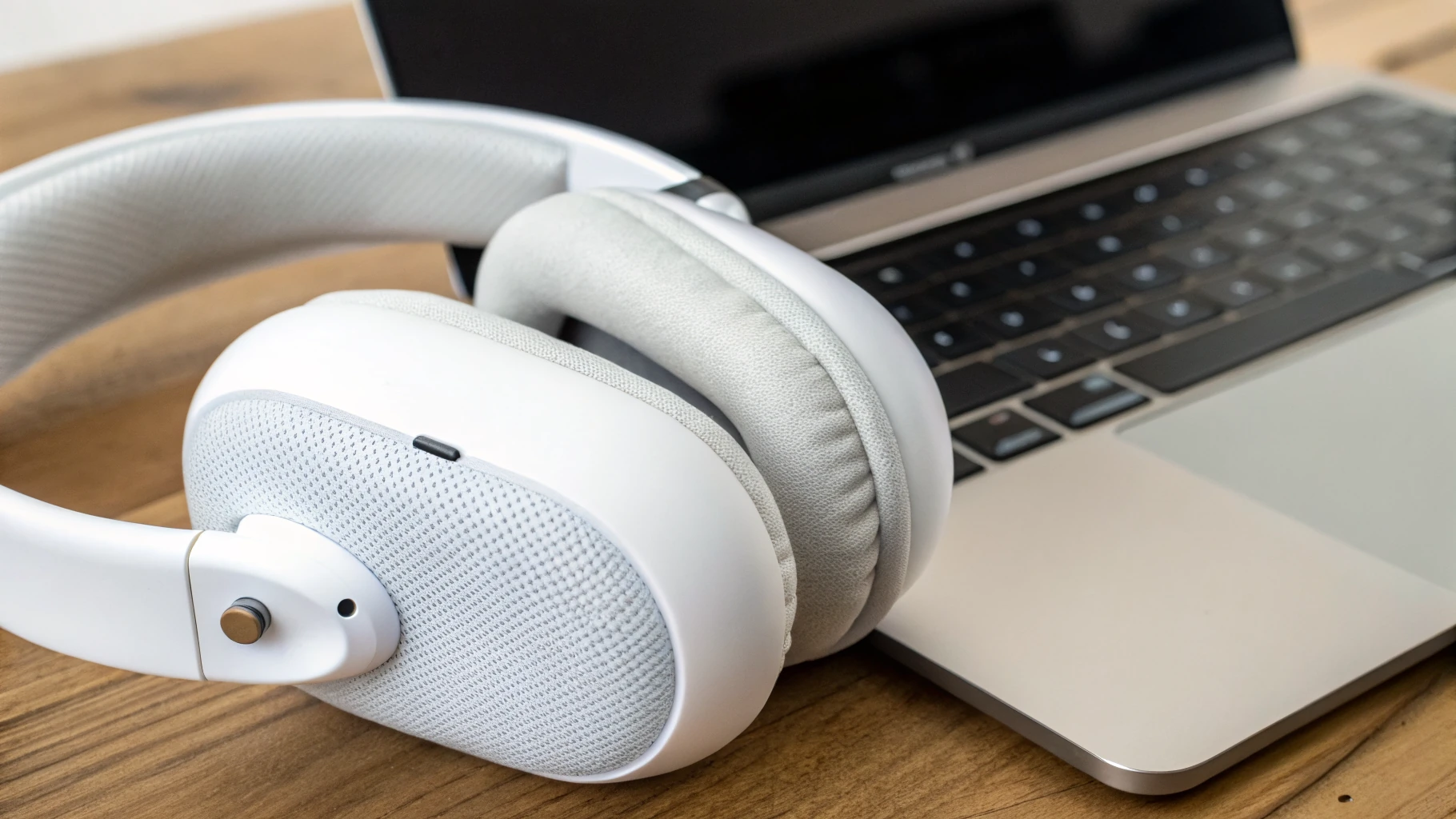
У большинства «вкладышей» AirPods отдельной лампочки на каждом наушнике нет: основной индикатор — на кейсе. Исключение — AirPods Max (там используется светодиод на чашке рядом с кнопкой шумоподавления).
Если вы не уверены, «про кейс» это или «про наушники», откройте крышку с наушниками внутри: в этом режиме чаще всего отображается статус зарядов наушников, а не только кейса.
Что означают цвета индикатора AirPods
Логика простая: зелёный — заряда достаточно, оранжевый — заряда мало или идёт зарядка, белый — режим подключения (Pairing). Нюансы — в том, горит ли он постоянно или мигает.
Зелёный: заряд в норме
Горит зелёным обычно означает, что заряд достаточный:
- при открытой крышке и наушниках внутри — наушники (и/или кейс) заряжены достаточно;
- при закрытой крышке на зарядке — кейс заряжен или зарядка почти завершена (в зависимости от модели и ситуации).
На практике зелёный — это сигнал «можно пользоваться», но точный процент удобнее проверять на телефоне.
Оранжевый (янтарный): заряд низкий или идёт зарядка
Горит оранжевым чаще всего означает одно из двух:
- низкий заряд наушников или кейса;
- наушники сейчас заряжаются в кейсе (и их заряд ещё не дошёл до «зелёного» уровня).
Если вы открыли кейс и видите оранжевый — это не обязательно «ошибка». Чаще всего стоит просто подзарядить кейс или дать наушникам время в кейсе.
Белый: Pairing (режим сопряжения)
Мигает белым — главный признак того, что AirPods готовы к подключению к устройству. Обычно так бывает, когда вы впервые подключаете AirPods, либо переводите их в режим сопряжения, чтобы подключить к другому устройству.
Если AirPods не подключаются, но мигают белым — значит, они «ждут» устройство, а проблема чаще на стороне Bluetooth/настроек (ниже будут быстрые шаги).
Нет света: не всегда проблема
Отсутствие индикатора может означать:
- кейс и наушники разряжены в ноль;
- индикатор просто погас (он светит ограниченное время);
- плохой контакт зарядки (кабель/адаптер/порт/грязь), и кейс не получает питание.
Если света нет вообще, начните с базового: поставьте кейс на зарядку на 15–20 минут, затем откройте крышку рядом с iPhone.
Что означают мигания: белым, оранжевым и другие сценарии
Именно мигание чаще всего путает: многие видят «мигает оранжевым» и думают, что AirPods сломались. На деле мигание — это более «срочный» статус.
Мигает белым: AirPods в Pairing
Если лампочка на кейсе мигает белым, AirPods в режиме сопряжения (Pairing). Дальше действия зависят от того, к чему вы подключаетесь:
- iPhone/iPad: откройте кейс рядом с устройством, дождитесь карточки подключения и следуйте подсказкам.
- Android/Windows: откройте кейс, убедитесь, что включён режим Pairing (мигающий белый), и найдите AirPods в списке Bluetooth-устройств.
Если вы переключали AirPods между несколькими устройствами подряд, иногда быстрее помогает переподключение или сброс.
Мигает оранжевым: чаще всего нужно переподключение или заряд
Мигает оранжевым обычно указывает на ситуацию, когда наушники/кейс требуют внимания. Самые частые причины:
- критически низкий заряд (кейс «не тянет» зарядить наушники);
- ошибка сопряжения после неудачной попытки подключения;
- сбой связи между наушниками и кейсом после долгого простоя.
В быту чаще всего помогает: подзарядить кейс и затем переподключить AirPods к телефону.
Сигнал на зарядке при закрытой крышке: это про кейс
Если кейс стоит на зарядке и вы видите кратковременный сигнал индикатора — это обычно подтверждение, что зарядка началась. Индикатор не обязан светиться постоянно и может погаснуть через некоторое время даже при нормальной зарядке.
Как по индикатору понять заряд: кейс отдельно и наушники отдельно
Быстрый принцип такой:
- Открытая крышка (наушники внутри): индикатор чаще показывает статус наушников.
- Закрытая крышка (особенно на зарядке): индикатор чаще показывает статус кейса и процесс зарядки.
Но «точность» у индикатора ограничена: он не показывает проценты. Если нужно понять реальный остаток (например, перед дорогой), удобнее проверить заряд на iPhone в карточке подключения/виджете батареи.
Индикатор — это светофор «нормально/мало/подключаем». Для точного понимания (хватит ли на созвон или дорогу) смотрите проценты на экране телефона.
AirPods Max: что показывает индикатор на наушниках
У AirPods Max светодиод расположен на чашке. Общая логика похожа: цвет и поведение показывают заряд и состояние. Для повседневной проверки полезно помнить два правила: при подключении к зарядке индикатор подтверждает старт зарядки, а точный процент удобнее смотреть в меню Bluetooth на iPhone.
Частые проблемы по индикатору и что делать
Ниже — типовые ситуации, которые чаще всего скрываются за запросами «мигает белым», «мигает оранжевым», «лампочка на кейсе не горит», «AirPods не подключаются».
Ситуация 1: AirPods мигают белым, но не подключаются
Что это значит: AirPods в Pairing, но устройство не завершает сопряжение.
Что сделать по шагам:
- Проверьте, включён ли Bluetooth на телефоне и не активен ли авиарежим.
- Поднесите кейс ближе к телефону (иногда мешает расстояние или помехи).
- Если AirPods уже были подключены: в списке Bluetooth нажмите на AirPods и выберите «Забыть это устройство», затем подключите заново.
- Перезагрузите iPhone (часто помогает при «зависшем» Bluetooth).
- Если не помогло — сделайте сброс AirPods (инструкция ниже).
Ситуация 2: Мигает оранжевым и AirPods не подключаются
Что это значит: либо критически низкий заряд, либо сбой сопряжения.
Что сделать:
- Поставьте кейс на зарядку минимум на 20–30 минут (желательно от проверенного адаптера).
- Достаньте и вставьте наушники обратно в кейс, закройте крышку на 10 секунд, затем откройте.
- Если индикатор продолжает мигать оранжевым — выполните сброс AirPods и подключите заново.
Ситуация 3: Лампочка на кейсе вообще не горит
Что это значит: от «просто погасла» до «кейс разряжен».
Чек-лист:
- Подключите кейс к зарядке и оставьте на 15–20 минут.
- Попробуйте другой кабель/адаптер/розетку.
- Проверьте разъём зарядки и контакты внутри кейса: пыль и налёт могут мешать зарядке.
- Откройте крышку рядом с iPhone: если появляется окно подключения или отображается заряд, индикатор мог просто не гореть долго.
Чтобы реже сталкиваться с «то заряжается, то нет», полезны простые мелочи вроде исправного кабеля и аккуратной защиты разъёма. В разделе аксессуаров для Apple обычно проще подобрать подходящий кабель или чехол для кейса под вашу модель.
Ситуация 4: Индикатор зелёный, но наушники быстро разряжаются
Что это значит: индикатор показывает «в целом ок», но батареи могли заметно износиться, либо один наушник не успевает заряжаться в кейсе из-за плохого контакта.
Что сделать:
- Проверьте проценты заряда каждого наушника и кейса на iPhone (важно смотреть отдельно левый/правый).
- Убедитесь, что наушники действительно «садятся» в кейс и заряжаются: иногда один наушник не касается контакта из‑за грязи.
- Если один наушник стабильно разряжается быстрее — чаще всего это история про его батарею или посадку в кейсе.
Как правильно сбросить AirPods (если мигают и не подключаются)
Сброс помогает, когда AirPods «зависли» между устройствами, не проходят сопряжение или постоянно мигают оранжевым/белым без результата.
- Положите оба наушника в кейс и закройте крышку на 10–15 секунд.
- Откройте крышку.
- На iPhone зайдите в Bluetooth, найдите AirPods и выберите «Забыть это устройство» (если они есть в списке).
- Нажмите и удерживайте кнопку настройки на кейсе, пока индикатор не изменит поведение и не перейдёт в готовность к сопряжению (обычно это мигающий белый).
- Поднесите кейс к iPhone и выполните подключение заново.
Мини-шпаргалка: индикатор AirPods в двух строках
- Зелёный — заряд в норме.
- Оранжевый — заряд низкий или идёт зарядка; если мигает, часто нужно переподключение/сброс.
- Мигает белым — режим Pairing (готовы подключаться).
- Не горит — может быть ноль заряда или индикатор просто погас; начните с зарядки и проверки кабеля.
Когда индикатор намекает на сервисную проблему
В большинстве случаев индикатор сигнализирует о нормальных процессах. Но стоит насторожиться, если:
- кейс не берёт заряд ни от кабеля, ни от беспроводной зарядки (если она поддерживается);
- индикатор ведёт себя нестабильно при любом кабеле, а проценты на iPhone «прыгают»;
- один наушник постоянно не заряжается, хотя контакты чистые и посадка в кейсе правильная.
В таких случаях важнее диагностика, чем «расшифровка лампочки»: причина может быть в аккумуляторе кейса, контактах или самом наушнике.
Итоги
Индикатор AirPods — простой ориентир: мигает белым — идёт Pairing, оранжевый — мало заряда или нужно вмешательство (часто переподключение), зелёный — всё в порядке. Если AirPods не подключаются, начните с базового: зарядка кейса, переподключение в Bluetooth и при необходимости — сброс.



