


Как выбрать планшет для родителя, который читает в тёмном метро
Если мама или папа много читают в метро в полутьме, важно подобрать планшет так, чтобы глаза не уставали, буквы были крупными, а управление оставалось простым. Разбираем, какой экран, ночной режим, яркость и защита глаз действительно важны и за какие функции при покупке можно не переплачивать.
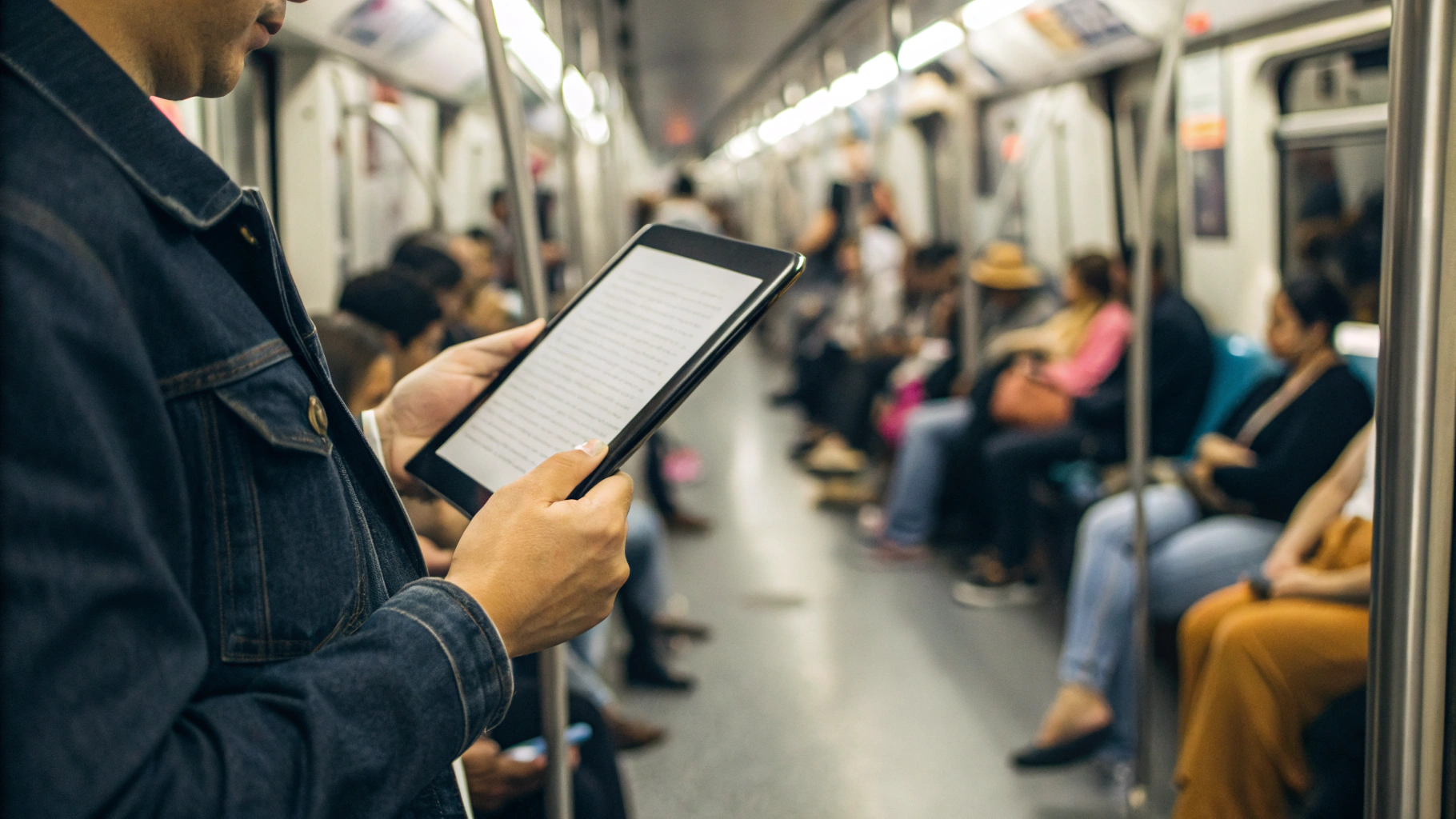
Представьте типичную ситуацию: родитель едет в метро ранним утром или поздним вечером, вагон полутёмный, свет мигает, вокруг люди. Доставать бумажную газету неудобно, а смартфон с маленьким экраном утомляет глаза. Логичное решение — подарить планшет для чтения. Но какой именно подойдёт для чтения книг и газет именно в тёмном метро, а не только дома на диване?
Разберёмся, какие характеристики планшета действительно важны для комфортного чтения в темноте: тип и яркость экрана, ночной режим, настройки защиты глаз, размер диагонали, вес и простота интерфейса для родителя.
Сначала — понять сценарий: как именно родитель будет читать
Прежде чем смотреть модели и характеристики, нужно честно ответить на несколько простых вопросов. Это поможет не переплатить и выбрать действительно удобный для родителя планшет для чтения.
- Что он читает? Книги в приложениях-читалках или именно газеты и сайты с большим количеством мелкого текста и картинок.
- Как часто — именно в метро? Раз в неделю, каждый день туда-обратно по часу, только по вечерам.
- Есть ли проблемы со зрением? Нужен ли очень крупный шрифт, есть ли чувствительность к яркому свету или мерцанию экрана.
- Насколько уверенно он пользуется техникой? Легко ли разберётся с настройками ночного режима и яркости или всё должно быть по принципу «один раз настроить и забыть».
Чем слабее зрение и чем дольше поездки в метро, тем важнее не просто размер экрана, а возможность гибко настроить яркость, тёплые оттенки и контраст.
Экран: главное для комфортного чтения в темноте
При выборе планшета для чтения родителю экран — ключевой параметр. В тёмном метро важны три вещи: размер, тип матрицы и яркость с возможностью тонкой регулировки.
Размер экрана: 8–11 дюймов — золотая середина
Слишком маленький экран заставляет напрягать зрение и постоянно масштабировать текст, слишком большой — тяжёлый, неудобно держать одной рукой в переполненном вагоне.
- 8–9 дюймов — удобно держать одной рукой, хороший вариант, если родитель раньше читал со смартфона, но жалуется на мелкий шрифт.
- 10–11 дюймов — больше похоже на лист бумаги или разворот газеты, текст крупный и хорошо читаемый. Такой формат удобен для чтения газет и сайтов, но планшет уже чуть тяжелее.
Если зрение у родителя не очень и он любит газеты с колонками и картинками, лучше смотреть в сторону 10–11 дюймов. Для преимущественно книжного текста часто достаточно и 8–9 дюймов.
Тип матрицы: яркость и контраст важнее «модности»
Большинство современных планшетов используют IPS или OLED/AMOLED дисплеи. Для чтения в тёмном метро оба варианта подходят, но с нюансами.
- IPS
- Более привычная картинка, мягкие оттенки.
- Часто меньше риск заметного мерцания.
- Чуть хуже чёрный цвет (в темноте он скорее тёмно-серый), но для чтения текста это не критично.
- OLED/AMOLED
- Очень глубокий чёрный, комфортный тёмный режим интерфейса.
- Более высокий контраст, буквы выглядят «резче».
- Иногда есть заметное мерцание на низкой яркости, которое может утомлять чувствительные глаза.
Если вы выбираете планшет для родителя с чувствительными глазами и он жалуется на мерцание экранов, лучше протестировать устройство вживую: уменьшить яркость до минимума, включить ночной режим и дать посмотреть несколько минут на текст.

Яркость экрана и её плавная регулировка
В тёмном метро яркость по умолчанию на многих устройствах оказывается слишком высокой и «бьёт» по глазам. Поэтому важно не только максимальное значение яркости, но и:
- Низкая минимальная яркость — чтобы можно было затемнить экран до комфортного уровня, когда в вагоне почти нет света.
- Плавная регулировка — без резких скачков, чтобы легко поймать удобный уровень.
- Корректная автояркость — чтобы планшет сам немного приглушал свет в темноте, но не «слепил» после улицы.
Хороший тест: в магазине или дома в темноте поставить яркость на минимум, открыть страницу текста с белым фоном и спросить родителя — комфортно ли смотреть хотя бы 2–3 минуты.
Ночной режим и защита глаз: что реально помогает
Многие производители рекламируют яркие названия вроде «защита зрения» или «фильтр синего света». Важно понимать, что именно должно быть в планшете, который выбирается для чтения в тёмном метро.
Ночной режим: тёплые оттенки вместо синевы
Ночной режим (Night Shift, Eye Comfort, Reading Mode и т.п.) меняет цветовую температуру экрана, делая её более тёплой — уменьшая долю синего света. В тёмном метро это даёт две заметные выгоды:
- меньше раздражения глаз и ощущения «ослепления» белым экраном;
- проще заснуть после поздней поездки, когда планшет использовали перед сном.
При выборе посмотрите в настройках, что важно:
- Можно ли гибко настраивать интенсивность тёплых тонов — от лёгкого потепления до почти «бумажного» оттенка.
- Есть ли возможность привязать ночной режим ко времени или закату/рассвету, чтобы он включался автоматически в нужные часы.
- Можно ли включить ночной режим постоянно или хотя бы только для приложений для чтения.
Фильтр синего света и «режим чтения»
На многих Android-планшетах есть отдельные пункты меню: «Фильтр синего света», «Режим чтения», «Защита зрения». По сути это вариации одного и того же: снижение синего и лёгкое уменьшение контраста.
На что обратить внимание:
- Чтобы в режиме чтения экран не становился слишком жёлтым — это может раздражать, лучше дать родителю самому оценить комфорт.
- Желательно, чтобы режим включался из шторки быстрых настроек, а не глубоко в меню — так проще объяснить один раз и закрепить привычку.
- Некоторые планшеты предлагают чёрно-белый режим для чтения — он может быть полезен, если родитель читает в основном книги и статьи без цветной инфографики.
Мерцание (ШИМ) и чувствительные глаза
Часть OLED/AMOLED и даже IPS-экранов регулируют яркость за счёт широтно-импульсной модуляции (ШИМ) — на очень низкой яркости экран может чуть мерцать. Большинство людей этого не замечают, но у чувствительных родителей могут появляться:
- усталость глаз через 10–15 минут чтения;
- головная боль;
- ощущение, что текст «дрожит».
Лучшее решение — лично протестировать планшет для чтения в магазине или дома, попросив родителя:
- Уменьшить яркость почти до минимума.
- Включить ночной или режим чтения.
- Открыть книгу или статью и 5–10 минут спокойно читать.
Если после этого он говорит, что глаза «устают» или «что-то не так», лучше поискать модель с другой матрицей или менее агрессивной регулировкой яркости.
Вес, рамки и эргономика: планшет в метро не только читают, но и держат
В вагоне метро не всегда получится удобно сесть и положить планшет на колени. Часто его приходится держать одной рукой, а другой — листать страницы. Поэтому при выборе смотрим не только на экран, но и на удобство корпуса.
Вес: не перегружать руку
Для родителя комфортнее, когда планшет весит не слишком много:
- До ~450 г — условно лёгкий планшет, его можно держать одной рукой довольно долго.
- 500–550 г и выше — руку начинает утомлять, особенно если чтение по часу в день.
Посмотрите, как именно родитель держит устройство: если пальцы слабые или есть проблемы с суставами, стоит избегать тяжёлых моделей и массивных чехлов.
Рамки вокруг экрана
С точки зрения маркетинга у модных планшетов рамки делают всё тоньше, но для чтения в метро это не всегда плюс. Чуть более широкие рамки по краям удобнее, потому что:
- есть где держать планшет, не задевая текст пальцами;
- меньше случайных нажатий при качке в метро;
- проще удерживать одной рукой.
Если есть возможность, дайте родителю подержать планшет, перелистывая страницы левой и правой рукой. Пусть сам скажет, удобно ли.
Аккумулятор: насколько важна автономность для поездок в метро
Чтение в метро не самое тяжёлое занятие для батареи, но если родитель забывает заряжать устройства, автономность важна.
- Ориентируйтесь на заявленные 8–10 часов чтения или веб-сёрфинга — этого с запасом хватает на рабочую неделю поездок плюс немного дома.
- Полезно, если планшет держит заряд в режиме ожидания — то есть за ночь не теряет заметный процент батареи.
- Обратите внимание на тип зарядки (USB‑C) — так проще заряжать от одного кабеля с телефоном.
Если родитель активно пользуется планшетом только в дороге, достаточно, чтобы он заряжал его раз в 3–4 дня и не беспокоился о процентах каждый вечер.
Приложения и форматы: книги, газеты, сайты
Выбирая планшет для чтения, важно понимать, как именно родитель будет получать контент. Не всегда речь только о классических электронных книгах.
Книги: удобная читалка с ночным режимом
Почти на всех современных планшетах есть приложения-читалки с поддержкой ночного режима, крупного шрифта и регулировки межстрочного интервала. На планшетах Apple iPad и большинстве моделей на Android найти такие приложения можно прямо в фирменном магазине.
При выборе проверьте:
- Можно ли увеличить шрифт так, чтобы родителю было удобно даже без очков (если он так читает).
- Есть ли режим с тёмным фоном и светлым шрифтом, который многим приятнее в темноте.
- Поддерживает ли читалка перелистывание жестами или простым тапом по краю экрана, без сложных свайпов.
Газеты и журналы: важно, как ведут себя сайты
Многие родители по привычке читают не книги, а именно новостные сайты и онлайн-версии газет. Для этого важно:
- У браузера должен быть режим чтения (читательский режим), который убирает лишнее оформление и оставляет только текст и основные картинки.
- Шрифт должен легко увеличиваться — либо в самом браузере, либо через системные настройки «Размер шрифта».
- Тёмная тема в браузере и, по возможности, обратная подстановка цветов сайтов (чтобы белые сайты становились тёмными в ночном режиме).
Если родитель читает PDF-версии газет и журналов, обратите внимание, чтобы приложение для PDF умело:
- переключать страницы без зависаний;
- масштабировать до крупного шрифта без заметного «замыливания»;
- поддерживать ночной или инвертированный режим (светлый текст на тёмном фоне).
Простота управления: чтобы не быть вечной техподдержкой
Даже самый идеальный по характеристикам планшет для чтения может оказаться неудобным, если интерфейс сложный, а нужные кнопки спрятаны в меню.
Крупные элементы интерфейса и жесты
Для родителя особенно важны:
- крупные иконки на главном экране — можно настроить сетку помельче, чтобы иконки были крупнее;
- понятные жесты — например, свайп снизу для выхода на главный экран, без сложных комбинаций;
- простое перелистывание страниц в читалке — тап по краю или лёгкий свайп.
Хорошая идея — заранее настроить:
- убрать лишние приложения с первого экрана;
- оставить только читалку, браузер, ярлык на одну-две нужных газеты;
- закрепить в панели быстрых настроек яркость, ночной режим и Wi‑Fi.
Защита от случайных действий
В метро можно случайно зажать кнопки или задеть экран. Чтобы родитель не «сломал всё» одним неверным свайпом:
- Отключите или ограничьте сложные жесты многозадачности, если они ему не нужны.
- Настройте простую блокировку — например, код или PIN, который он точно запомнит.
- Сделайте резервную копию основных приложений и настроек, чтобы потом было легко восстановить планшет.
Дополнительные настройки для защиты глаз в тёмном метро
Даже после покупки можно заметно улучшить комфорт чтения — достаточно потратить 10–15 минут на настройки.
Оптимальная яркость и контраст
Совместно с родителем:
- Сядьте в затемнённой комнате (или в вагоне метро, если есть возможность).
- Откройте знакомый текст — книгу или статью с белым фоном.
- Постепенно уменьшайте яркость, пока глаза не перестанут ощущать «удар» светом.
- Включите ночной режим и отрегулируйте тёплые тона до комфортного оттенка.
- Попробуйте тёмную тему (если родителю комфортнее светлый текст на тёмном фоне — многим в темноте так легче).
Шрифт и межстрочный интервал
В любой читалке и большинстве браузеров можно:
- увеличить размер шрифта;
- изменить гарнитуру (иногда более «круглые» шрифты воспринимаются легче);
- увеличить межстрочный интервал, чтобы строки не «слипались».
Лучше настроить это вместе с родителем и попросить его почитать 5–10 минут. Если он не щурится и не тянется ближе к экрану — значит, всё подобрано верно.
На что можно не тратить лишние деньги
При выборе планшета для чтения в тёмном метро легко выйти за пределы бюджета, если смотреть на все модные функции подряд. Но для родителя они часто бессмысленны.
- Супермощный процессор и «игровые» характеристики не нужны, если планшет используется для книг, газет и браузера.
- Камеры высокого разрешения почти не нужны — редко кто фотографирует на планшет в метро.
- Очень высокое обновление экрана (120 Гц и выше) приятно, но не критично для чтения текста.
- Большие объёмы памяти можно не брать, если родитель читает онлайн или хранит лишь несколько книг и газет офлайн.
Лучше направить бюджет в сторону качественного экрана, хорошей минимальной яркости и удобного формата корпуса. В этом плане подойдут как планшеты Apple iPad, так и модели на базе Android, которые часто хорошо сочетаются со смартфонами Samsung и другими устройствами в экосистеме.
Итог: каким должен быть комфортный планшет для чтения в тёмном метро
Если собрать всё сказанное, для родителя, который много читает книги и газеты в темноте, лучший планшет для чтения — это не самый модный или дорогой, а такой, который:
- имеет экран 8–11 дюймов, чтобы шрифт был крупным, но устройство оставалось достаточно лёгким;
- позволяет гибко регулировать яркость вниз и не «слепит» в полутёмном вагоне;
- поддерживает удобный ночной режим и фильтр синего света, которые можно включать автоматически;
- даёт возможность настроить шрифт, межстрочный интервал и тёмную тему в читалке и браузере;
- отличается простым интерфейсом, крупными иконками и минимумом лишних жестов;
- обладает достаточной батареей, чтобы хватало на несколько дней поездок без постоянной подзарядки.
Главное — не полениться один раз настроить планшет под конкретного человека: подобрать шрифты, яркость, ночной режим и закрепить нужные приложения на главном экране. Тогда чтение в тёмном метро перестанет быть испытанием для глаз, а станет привычной и комфортной частью дороги.



