

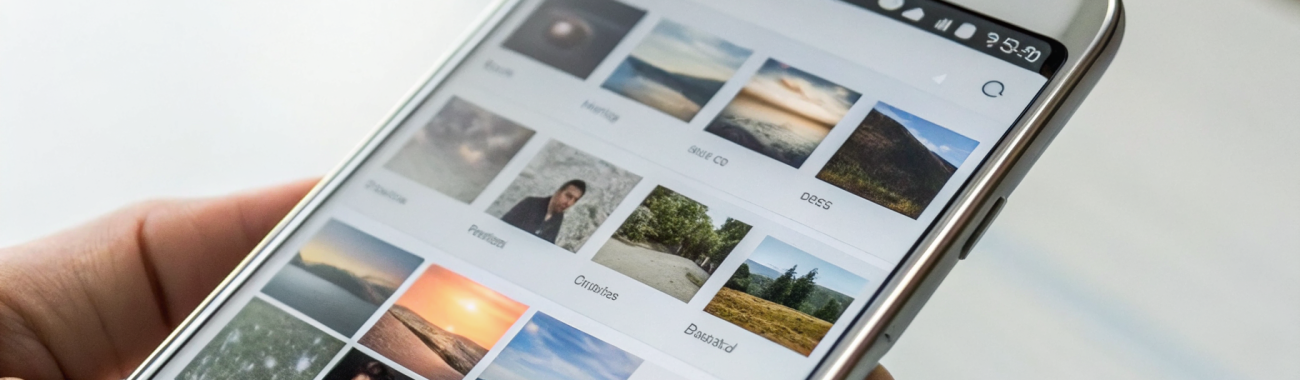
Полезные функции Samsung Galaxy для порядка в галерее: как быстро найти скриншоты, документы и лишние фото
Если в галерее Samsung перемешались фото с камеры, скриншоты, картинки из мессенджеров и снимки документов, навести порядок можно штатными средствами. Разбираем полезные функции One UI, которые помогают быстрее искать нужное, удалять лишнее и не захламлять память.
Галерея на Samsung Galaxy со временем легко превращается в склад: снимки с камеры, скриншоты, изображения из мессенджеров, скачанные картинки, фото документов, чеков и коробок от техники. В какой-то момент искать нужное становится неудобно, а свободная память заканчивается заметно быстрее.
Хорошая новость в том, что в One UI уже есть полезные инструменты для наведения порядка без сторонних «чистильщиков». Достаточно правильно использовать альбомы, поиск, корзину и несколько настроек автосохранения.
Если вы только выбираете новый смартфон и хотите модель с удобной оболочкой и хорошей организацией файлов, можно посмотреть актуальные смартфоны Samsung в каталоге.
Почему в галерее Samsung быстро накапливается беспорядок
Проблема обычно не в самой галерее, а в сценариях использования смартфона. Камера создаёт обычные фото, кнопки скриншота сохраняют десятки временных снимков, мессенджеры добавляют картинки из чатов, а браузер и маркетплейсы — загруженные изображения. Всё это оказывается рядом в одном приложении.
Дополнительно беспорядок создают фотографии «на всякий случай»: ценники, расписания, чеки, документы, серийные номера, фото парковки, номер квартиры, коробка от устройства. Такие снимки полезны в моменте, но часто остаются в памяти намного дольше, чем нужно.
Самая частая ошибка — искать нужный файл вручную в общей ленте. Намного быстрее сначала отфильтровать тип контента: скриншоты, загрузки, документы, фото камеры или изображения из мессенджеров.
С чего начать уборку в галерее
Первый шаг — перейти из общей ленты в альбомы. Именно там удобнее всего разбирать фотографии по источникам и типам. В разных версиях One UI названия пунктов могут немного отличаться, но логика остаётся одинаковой: сначала открываете «Галерею», затем смотрите альбомы, поиск и меню дополнительных действий.
Если пытаться чистить всё подряд в общем потоке снимков, легко устать уже через пару минут и пропустить действительно крупные источники мусора. Через альбомы гораздо проще отдельно проверить скриншоты, загрузки и папки мессенджеров.
Практичнее всего разбирать галерею короткими подходами: сначала один тип файлов, потом следующий. Такой способ и быстрее, и безопаснее для важных снимков.
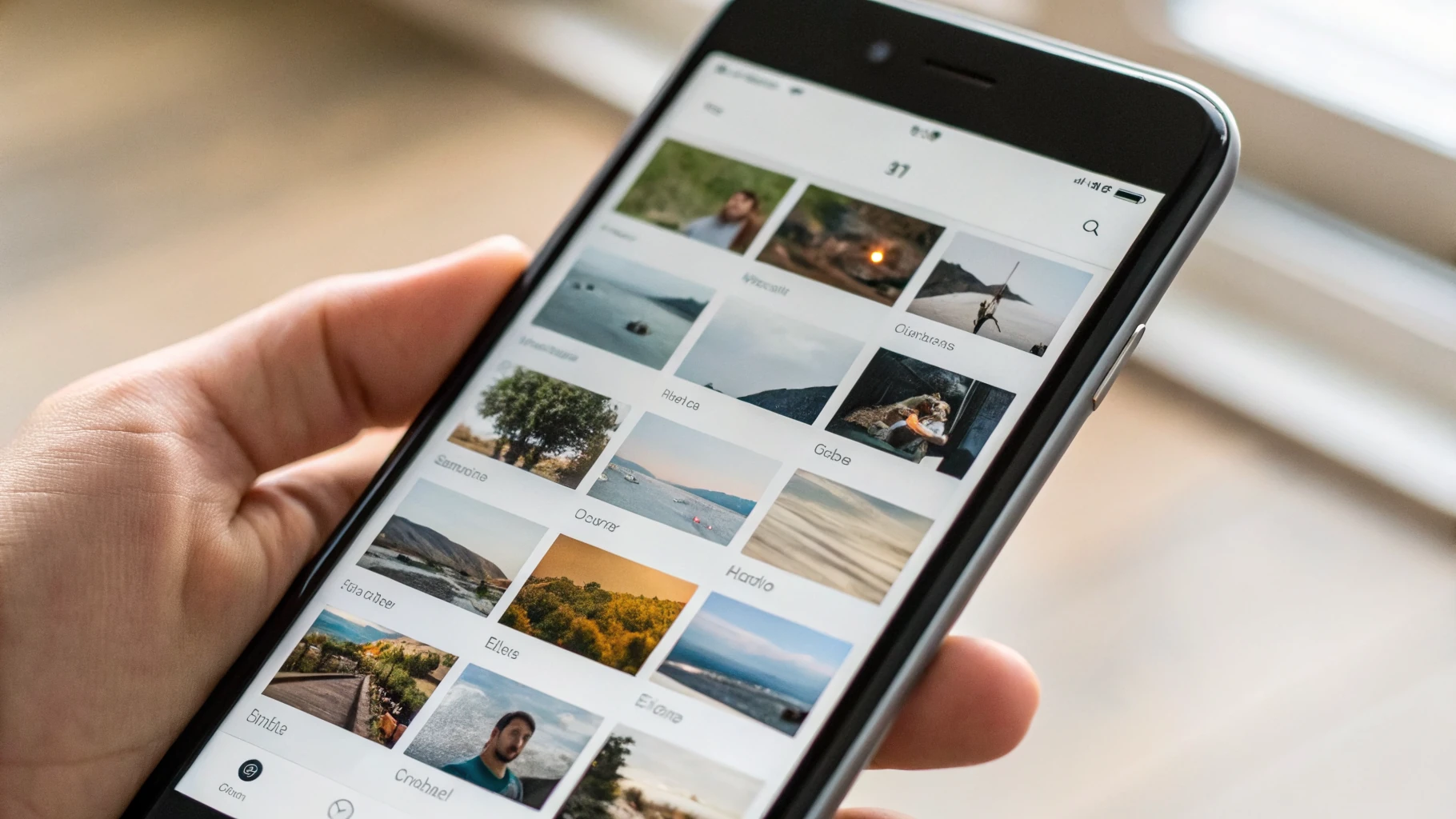
Как быстро найти скриншоты Samsung
Скриншоты — один из главных источников хаоса. Мы сохраняем переписки, билеты, адреса, коды подтверждения, инструкции, цены и карточки товаров, а потом забываем удалить половину. Через несколько месяцев такие изображения начинают мешать в общей ленте.
Обычно у Samsung автоматически создаётся альбом «Снимки экрана» или Screenshots. Самый простой путь — открыть именно его и не искать скриншоты вручную среди обычных фотографий. Если альбом не виден сразу, помогает поиск внутри галереи.
Чтобы не удалить важное, удобно идти по простому сценарию:
- сначала убрать одноразовые скриншоты: коды, статусы заказов, временные адреса, схемы прохода;
- затем удалить повторы, если один и тот же экран сохранялся несколько раз;
- после этого оставить действительно нужное: билеты, чеки, памятки, важные инструкции.
На Samsung удобно массово отмечать изображения длительным нажатием. Это экономит время и позволяет быстро пройтись по десяткам одинаковых файлов.
Когда скриншоты лучше переносить, а не удалять
Если среди скриншотов есть банковские реквизиты, схемы, рабочие материалы, данные по поездке или важные напоминания, лучше не держать их в общей куче. Практичнее перенести такие изображения в отдельный альбом: «Документы», «Работа», «Покупки» или «Путешествия».
Так вы не потеряете нужное и не будете каждый раз пересматривать лишние снимки экрана.
Как найти документы в галерее
Многие фотографируют чеки, договоры, рецепты, гарантийные талоны, упаковку товара и серийные номера, а потом не могут быстро найти нужный кадр. При этом отдельное приложение для сканирования требуется не всегда: в One UI помогает обычный поиск и грамотная работа с альбомами.
В первую очередь попробуйте поиск по словам: «документ», «чек», «текст», «визитка», «паспорт». В некоторых версиях оболочки галерея умеет распознавать содержимое изображения и показывать подходящие результаты быстрее, чем ручная прокрутка по месяцам.
Если поиск срабатывает неидеально, второй рабочий способ — смотреть такие снимки по периоду. Например, если документ фотографировался во время покупки техники, поездки или переезда, проще сузить поиск по дате и уже внутри этого периода выбрать нужное.
Ещё удобнее сразу после съёмки добавить фото документа в избранное или переместить в отдельный альбом. Тогда потом не придётся вспоминать, в каком месяце вы снимали гарантийный талон или квитанцию.
Что лучше не хранить в общей галерее
Галерея удобна для быстрого доступа, но важные документы лучше не оставлять только там. Если речь о долгом хранении, стоит продублировать их в облаке, заметках или файловой папке с понятным названием. Это особенно полезно для чеков, гарантийных фото, медицинских назначений и договоров.
Если вы храните такие материалы в смартфоне постоянно, заведите отдельный альбом и периодически проверяйте его содержимое.
Как удалить лишние фото без хаоса
Главная ошибка — либо вообще не чистить галерею, либо удалять всё подряд в спешке. Первый вариант забивает память, второй повышает риск потерять полезные файлы. Намного лучше работает чистка по категориям.
- Сначала проверьте скриншоты.
- Затем откройте загрузки и папки мессенджеров.
- После этого просмотрите размытые и случайные фото из камеры.
- Далее отдельно разберите документы и важные снимки.
- Только в конце проверьте корзину.
Такой порядок даёт лучший результат, чем хаотичное удаление из общей ленты.
Что чаще всего можно удалить без сожаления
- одинаковые скриншоты одного чата или страницы;
- размытые фото, сделанные случайно;
- картинки из мессенджеров, к которым вы не возвращались;
- временные фото объявлений, ценников и меню;
- старые мемы, открытки и рекламные изображения из загрузок.
Именно такие файлы обычно занимают больше места, чем кажется на первый взгляд.

Полезные настройки Samsung, которые помогают поддерживать порядок
Отключите лишнее автосохранение в мессенджерах
Очень часто галерею захламляют не фото с камеры, а изображения из чатов. Если в Telegram, WhatsApp или другом приложении включено автоматическое сохранение медиа, в памяти быстро появляются десятки ненужных картинок. Лучше оставить ручное сохранение только для действительно полезных файлов.
Пользуйтесь корзиной, но не превращайте её в архив
Удалённые фото в One UI обычно сначала попадают в корзину. Это удобно, если вы случайно стёрли нужный кадр. Но пока корзина не очищена, память полностью не освобождается. После большой уборки стоит ещё раз проверить её содержимое.
Если сомневаетесь, не очищайте корзину сразу. Подождите несколько дней и потом вернитесь к ней.
Создайте несколько понятных альбомов
Не стоит заводить десятки мелких папок. Для повседневного использования обычно хватает 3–5 крупных альбомов: «Документы», «Семья», «Покупки», «Работа», «Путешествия». Такая структура проще запоминается и реально помогает быстрее находить важное.
Как искать лишние фото не только глазами
Во многих версиях One UI поиск работает не только по дате и альбомам, но и по содержимому. Это удобно, если нужно найти документы, селфи, еду, животных, природу или скриншоты среди большого архива. Даже когда распознавание срабатывает не идеально, оно всё равно заметно сокращает объём ручного просмотра.
По такому же принципу можно быстрее находить чеки, коробки, карточки товаров и другие изображения, которые чаще всего хочется удалить или отдельно сохранить.
Быстрый сценарий уборки за 10–15 минут
Если не хочется разбираться во всех функциях по отдельности, используйте простой сценарий:
- Откройте «Галерею» и перейдите в альбомы.
- Зайдите в «Снимки экрана» и удалите всё временное.
- Проверьте «Загрузки» и уберите ненужные картинки из интернета.
- Просмотрите папки мессенджеров и удалите лишнее.
- Через поиск найдите документы, чеки и фото с текстом.
- Переместите важное в отдельный альбом.
- Вернитесь к фото с камеры и уберите размытые или повторяющиеся кадры.
- Проверьте корзину и окончательно очистите только то, в чём уверены.
Если повторять такую мини-уборку хотя бы раз в пару недель, большого завала обычно не возникает.
Что делать, если памяти всё равно не хватает
Иногда проблема уже не только в беспорядке, а в общем объёме данных. Если вы много снимаете фото и видео, важно разделять два сценария: что нужно держать под рукой на смартфоне, а что лучше переносить в облако или на компьютер. На телефоне разумнее оставлять актуальные документы, недавние фото и действительно нужные скриншоты.
Если вы переходите с Windows на технику Apple и хотите удобно хранить медиатеку на ноутбуке, может пригодиться материал про перенос данных с Windows на Mac. А посмотреть подходящие модели можно в каталоге Apple Macbook.
Частые ошибки при наведении порядка
- удалять фото только по дате, не проверяя содержимое;
- оставлять документы вперемешку с обычными снимками;
- не чистить загрузки и папки мессенджеров;
- хранить десятки одноразовых скриншотов месяцами;
- никогда не проверять корзину после массового удаления.
Именно такие мелочи обычно и создают ощущение, что галерея захламляется сама собой.
Итог
Функции Samsung Galaxy давно позволяют поддерживать порядок в галерее без сторонних приложений. Если использовать One UI не как бесконечную ленту, а как инструмент с альбомами, поиском и сортировкой, найти скриншоты, документы и лишние фото становится заметно проще.
Самый практичный подход такой: регулярно чистить скриншоты и загрузки, отключить лишнее автосохранение, важные документы складывать в отдельный альбом и не бояться пользоваться поиском по содержимому. Тогда галерея будет не свалкой, а удобным рабочим инструментом.



