


Как настроить смартфон и планшет для совместного просмотра сериалов на расстоянии
Разберёмся, как превратить смартфон и планшет в удобный семейный онлайн кинотеатр: смотреть сериалы и фильмы вместе на расстоянии, общаться по видеосвязи и не мучиться с лагами и несинхронным звуком. Пошагово настроим устройства, интернет и звук — подойдёт и для iPhone, и для Android.
Совместный просмотр сериалов на расстоянии уже давно не только про «параллельно включили один и тот же фильм». Сейчас смартфон и планшет можно превратить в полноценный семейный онлайн кинотеатр: с видеосвязью, общим чатом, реакциями и минимальными задержками.
Ниже разберём, как подготовить устройства, какие схемы просмотра бывают и что настроить, чтобы не воевать с паузами и отставанием звука, а просто смотреть кино вместе.
Форматы совместного просмотра: что вообще можно сделать
Перед тем как переходить к настройке смартфона и планшета, важно понять, какой формат вам ближе. От этого зависят приложения, заряд, интернет и даже то, как вы будете держать устройства.
1. Смотреть фильмы вместе на расстоянии по видеосвязи
Самый простой сценарий: вы созваниваетесь по видеосвязи (FaceTime, WhatsApp, Telegram, Zoom и т.п.), включаете фильм на основном устройстве и смотрите одновременно. Вариантов тут два:
- Видео на одном устройстве, звонок на другом. Например, фильм на планшете, а видеозвонок на смартфоне.
- Видео и звонок на одном устройстве. Кино в одном приложении, видеосвязь — «картинка в картинке» или в фоне.
Плюс такого подхода — работает почти всегда и везде. Минус — нужно самим нажимать «Пуск» синхронно, иногда будут задержки по звуку.
2. Совместный просмотр в одном приложении (официальный Watch Party)
Часть стриминговых сервисов поддерживает режимы «совместный просмотр сериалов» прямо в приложении: вы создаёте комнату, приглашаете друзей, и фильм синхронно запускается у всех участников. Часто к этому добавляют чат или даже встроенную видеосвязь.
Преимущества:
- идеальная синхронизация пауз и перемотки;
- меньше ручной возни — не нужно отсчитывать «три, два, один…»;
- часто есть встроенный чат и реакции.
Минусы:
- работает не во всех странах и не на всех тарифах;
- не всегда удобно, если у кого-то другой сервис или нет подписки.
3. Гибрид: сериал на планшете, звонок на смартфоне
На практике удобнее всего настроить именно гибрид:
- планшет — «экран кинотеатра»;
- смартфон — только для звонков, реакции и чата.
Так вы не делите один экран между фильмом и видеочатом, не уменьшаете картинку и не трогаете видео при каждом сообщении в мессенджере.
Подготовка интернета: без этого никакой онлайн кинотеатр не заработает
Если интернет «просаживается», никакая хитрая настройка смартфона и планшета не спасёт. Лучше уделить 5–10 минут сети, чем потом весь вечер бороться с фризами.
Проверка скорости и стабильности
Для комфортного просмотра в Full HD каждому участнику нужна стабильная скорость хотя бы 10–15 Мбит/с на загрузку видео. Плюс к этому трафик на видеозвонок. Если дома подключено несколько устройств, запас по скорости очень желателен.
Что важно проверить:
- Пинг (задержка) — желательно до 40–50 мс, чем ниже, тем лучше;
- Стабильность Wi‑Fi — нет ли резких просадок скорости при перемещении по комнате;
- Загруженность сети — не качает ли кто-то торренты или большие обновления на ноутбуке.
Wi‑Fi или мобильный интернет?
Идеально — оба устройства (смартфон и планшет) сидят в домашнем Wi‑Fi, а роутер стоит не за двумя бетонными стенами.
Если один из участников на мобильной сети:
- по возможности используйте 4G/5G, а не 3G;
- включите режим экономии трафика в приложениях, выбрав качество «Авто» или «Среднее»;
- проверьте, нет ли лимита по трафику — несколько часов сериалов по видеосвязи могут съесть десятки гигабайт.
Как разгрузить сеть перед просмотром
Перед вечерним «сеансом» можно:
- поставить на паузу загрузки и обновления игр на приставках и ПК;
- отключить фоновое резервное копирование в облака на время просмотра;
- если роутер старый, просто перезагрузить его за 10–15 минут до начала.

Настройка смартфона для комфортного просмотра и связи
Смартфон в нашем сценарии чаще всего — это центр связи: видеозвонок, голос, эмоции. Но иногда и основной экран. Подготовим его заранее.
1. Режим «Не беспокоить» и приоритеты уведомлений
Ничто так не портит просмотр кино по видеосвязи, как «обвал» уведомлений посреди ключевой сцены. Рекомендуется:
- настроить режим «Не беспокоить» или «Фокус», оставив только важные контакты (например, близких людей) в исключениях;
- отключить баннеры и всплывающие окна для рабочих чатов и соцсетей на время просмотра;
- если вы используете смартфон как основной экран для фильма — временно выключить уведомления вообще.
2. Яркость, звук и энергосбережение
При продолжительном совместном просмотре сериалов смартфон может сильно нагреваться и разряжаться.
- Яркость экрана — выставьте комфортный уровень вручную, чтобы автояркость не «скакала».
- Громкость — заранее отрегулируйте так, чтобы хорошо слышать собеседника и фильм (если вы смотрите с одного устройства).
- Энергосбережение — если заряд ниже 40–50 %, включите умеренный режим энергосбережения, но следите, чтобы он не «рубил» уведомления и работу в фоне.
3. Наушники и микрофон
Для комфортного просмотра кино по видеосвязи лучше использовать наушники:
- звук фильма не лезет в микрофон и не создаёт эхо собеседнику;
- вы лучше слышите голос и детали звука фильма;
- можно смотреть поздно вечером, не мешая семье и соседям.
Проверьте заранее:
- нет ли заметной задержки звука в беспроводных наушниках (особенно бюджетных TWS);
- где находится микрофон — не закрываете ли вы его рукой или чехлом, когда держите телефон.
Если вы часто смотрите кино по видеосвязи с iPhone, подумайте о покупке фирменных наушников AirPods — у них стабильное соединение и удобно переключаться между смартфоном и планшетом.
4. Положение смартфона: штатив, подставка, чехол-книжка
Если вы планируете несколько часов смотреть фильмы вместе на расстоянии, держать телефон в руках — сомнительное удовольствие. Подумайте о фиксации:
- простая настольная подставка для телефона;
- чехол-книжка с режимом «домиком»;
- небольшой штатив или держатель с гибкой ножкой.
Главное — расположить камеру так, чтобы собеседник видел вас комфортно, а вы не выглядели «снизу из-под подбородка».
Настройка планшета: делаем из него домашний экран кинотеатра
Планшет идеально подходит как основной экран семейного онлайн кинотеатра: диагональ больше, чем у телефона, а вы по-прежнему мобильны и не привязаны к телевизору. Это может быть и современный планшет Apple iPad, и актуальный Android-планшет.
1. Подготовка экрана и интерфейса
Для планшета главное — удобство восприятия:
- очистите рабочий стол от лишних виджетов и уведомлений, чтобы ничто не отвлекало от видео;
- проверьте, чтобы авто-блокировка экрана была настроена на длительное время или отключена на период просмотра;
- если в системе есть режим «Кино», «Видео» или аналогичные пресеты — активируйте их: они часто оптимизируют картинку и звук для фильмов.
2. Звук планшета: внешний или через наушники
Варианты звука для просмотра:
- Встроенные динамики планшета. Удобно, если вы смотрите в одиночку или вдвоём перед экраном.
- Bluetooth‑колонка. Подходит для компании и более «кинозального» эффекта.
- Проводные или беспроводные наушники. Хорошо, если вы смотрите параллельно с кем-то ещё, чтобы не мешать друг другу.
Перед началом сеанса запустите тестовое видео и проверьте:
- нет ли рассинхронизации звука и картинки;
- насколько громко может играть устройство без хрипов;
- не отваливается ли Bluetooth при перемещении по комнате.
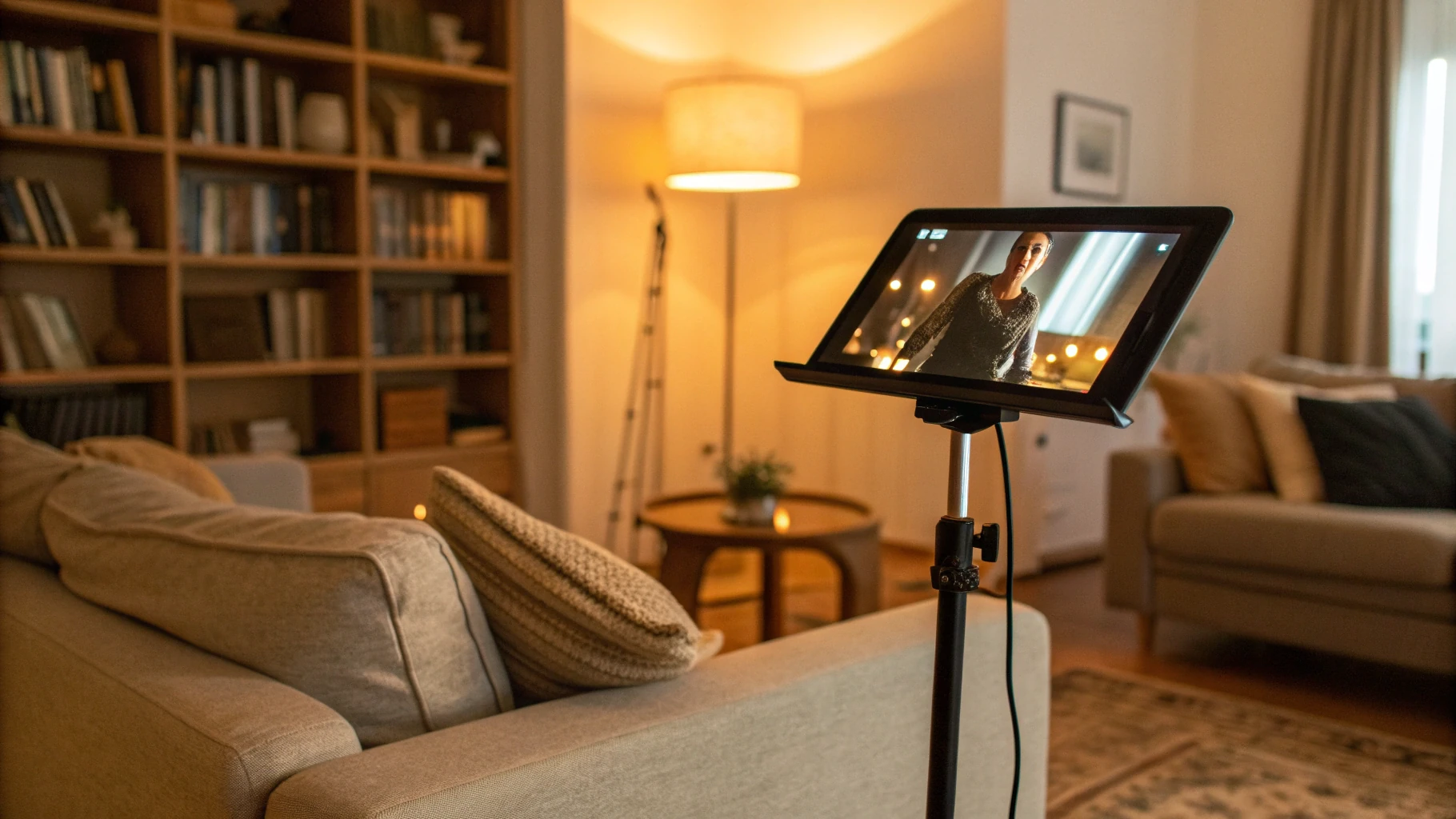
3. Закрепляем планшет на столе, кровати, диване
Держать планшет на весу несколько серий подряд нереально, поэтому заранее продумайте крепление:
- напольная или настольная подставка под планшет;
- специальный держатель на спинку кровати или дивана;
- чехол с несколькими углами наклона.
Постарайтесь расположить планшет на уровне глаз или чуть ниже — так глаза и шея устанут меньше, особенно при длинных марафонах.
Схемы настройки: как организовать просмотр на двух устройствах
Теперь соберём всё вместе и разберём конкретные схемы настройки смартфона и планшета для совместного просмотра.
Сценарий 1: фильм на планшете, звонок на смартфоне
Самый удобный и универсальный вариант для пары или друзей.
- На планшете:
- зайдите в приложение стримингового сервиса или откройте файл с фильмом;
- выставьте качество видео (если интернет нестабилен, выберите «Авто» или «Среднее»);
- почистите недавние приложения, чтобы больше памяти было под видео;
- отключите авто-блокировку или поставьте таймер блокировки на 15–30 минут и обновляйте касанием время от времени.
- На смартфоне:
- запустите видеозвонок в выбранном мессенджере;
- подключите наушники, проверьте микрофон;
- включите «Не беспокоить» или аналог, оставив исключениями только того человека, с кем смотрите;
- установите телефон на подставку так, чтобы вы были в кадре, а руки были свободны.
- Синхронизация запуска:
- один из вас берёт на себя роль «оператора»;
- оператор вслух отсчитывает: «Три… два… один… Пуск!»;
- оба одновременно нажимаете «Воспроизвести».
Если вдруг кто-то отстал на пару секунд, просто попросите дать вам голосовую метку: например, на какой минуте герой произнёс определённую фразу, и перемотайте чуть-чуть вперёд или назад.
Сценарий 2: всё на одном устройстве (для коротких сеансов)
Иногда другого выхода нет: один смартфон или один планшет на руках.
- Запустите приложение с фильмом или сериалом.
- Запустите видеозвонок в режиме «картинка в картинке» или сверните его в плавающее окно (если система и мессенджер это поддерживают).
- Разместите окно звонка так, чтобы не перекрывать важную часть кадра.
- Снизьте яркость и громкость так, чтобы аккумулятор держался хотя бы пару часов.
Для длительных марафонов лучше разделить задачи между двумя устройствами: одно под видео, другое под звонок, чтобы не перегревать технику и не разряжать батарею слишком быстро.
Сценарий 3: совместный просмотр в одном приложении + смартфон для голоса
Если ваш сервис поддерживает режим «совместный просмотр» (Watch Party или аналог), можно сделать так:
- На планшете оба участника заходят в одно и то же приложение с фильмом.
- Один создаёт комнату или сеанс и отправляет ссылку второму.
- После подключения участников включается общая пауза, перемотка и запуск.
- Дополнительно вы созваниваетесь по голосовой или видеосвязи на смартфонах — так удобнее общаться, не закрывая изображение.
Плюс такой схемы — идеальная синхронизация без ручного отсчёта.
Синхронизация без нервов: что делать с лагами и задержками
Даже при хорошем интернете иногда кто-то из участников «отстаёт» или «обгоняет». Чтобы совместный просмотр сериалов не превратился в бесконечные «у меня ещё не было этой сцены!», используйте простые приёмы.
Ориентируемся на тайм-код
В большинстве приложений есть тайм-код (время от начала). Договоритесь:
- периодически сверяться по тайм-коду — например, на 5‑й, 10‑й, 20‑й минуте;
- если у кого-то отставание более чем на 5–7 секунд, один из вас ставит на паузу, пока второй догонит.
Кто «ведущий», а кто «ведомый»
Договоритесь, у кого видео считается «эталонным»:
- «ведущий» сообщает, что происходит на экране, когда ставит паузу или перематывает;
- «ведомый» ориентируется по его тайм-коду и подстраивается при задержках.
Понижаем качество, когда всё сильно лагает
Если картинка постоянно подгружается, а звук рвётся:
- снизьте качество видео до HD или SD;
- закройте лишние приложения на телефоне и планшете;
- по возможности переведите того, у кого слабый сигнал, ближе к роутеру или к окну (для мобильного интернета).
Как сделать совместный онлайн кинотеатр по‑семейному удобным
Технически всё работает — уже хорошо. Теперь немного о комфорте: мелочи, которые в итоге сильно влияют на впечатление от общего просмотра.
Общий плейлист и календарь «киносеансов»
Чтобы не спорить, что смотреть сегодня:
- создайте общий список сериалов и фильмов в заметках или отдельном приложении для списков;
- добавляйте туда новые идеи и отмечайте, что уже посмотрели;
- можно даже завести небольшое «расписание сеансов» в календаре — особенно если вы живёте в разных часовых поясах.
Совместный чат по фильму
Даже если вы общаетесь по голосу, отдельный чат для эмоций, мемов и скриншотов сцен — отличная идея. Потом приятно к нему вернуться, перечитать реплики и пересмотреть моменты.
Освещение и поза
Не забывайте о банальных, но важных вещах:
- не смотрите с полностью выключенным светом — глаза устанут быстрее;
- ставьте планшет так, чтобы не приходилось наклоняться вперёд весь фильм;
- делайте перерывы хотя бы каждые 1,5–2 серии: размяться, налить чаю, дать глазам отдохнуть.
Мини-чеклист перед стартом сеанса
Чтобы каждый раз не вспоминать, что забыли настроить, можно сохранить себе такой чеклист:
- Интернет проверен, роутер перезагружен при необходимости.
- Смартфон заряжен минимум на 50 %, планшет — на 60–70 % или подключены к зарядке.
- Наушники подключены и протестированы (звук и микрофон).
- Режим «Не беспокоить» включён, лишние уведомления отключены.
- Подставки и держатели выставлены, устройства удобно расположены.
- Качество видео выставлено под ваш интернет (лучше стабильно HD, чем рваный 4K).
- Договорён ведущий, тайм‑код и правила пауз.
Следуя этим шагам, вы сможете без лишних нервов настроить смартфон и планшет так, чтобы совместный просмотр сериалов на расстоянии стал приятной традицией, а не тестом на выдержку. Техника должна помогать проводить время вместе, а не отвлекать — немного подготовки, и ваш семейный онлайн кинотеатр будет работать как часы.



