


Как выбрать ноутбук, если дома слабый интернет: что важно и на чём не переплатить
Если дома интернет медленный или часто пропадает, к ноутбуку предъявляются другие требования. Важно, чтобы он тянул офлайн‑работу, быстро открывал локальные файлы, не зависал от кучи вкладок и не требовал постоянного доступа к облаку. Разберёмся, какие характеристики важны и где можно не переплачивать.
Многие советы по выбору ноутбука крутятся вокруг онлайн‑задач: скорость Wi‑Fi, видеозвонки, стриминг. Но если дома интернет слабый, дорогой или нестабильный, приоритеты меняются. Главное — чтобы ноутбук уверенно тянул офлайн‑работу, не тормозил с локальными файлами и не превращал каждый заход в браузер в мучение.
Разберёмся, какие характеристики ноутбука важны именно в условиях плохого интернета, что можно смело игнорировать и как организовать жизнь «почти без сети» так, чтобы это не ощущалось как большой дискомфорт.
Какие задачи реально делать офлайн и что для них важно в ноутбуке
Первый шаг — честно понять, что вы делаете за ноутбуком чаще всего. Многие задачи, которые кажутся «онлайновыми», на самом деле можно перенести в офлайн, если правильно подготовиться.
Типичные офлайн‑сценарии
- Документы, таблицы, презентации — Word, Excel, PowerPoint, Pages, Numbers, Keynote, LibreOffice, OnlyOffice. Все эти программы умеют работать без интернета, а синхронизация с облаком может происходить раз в день, когда связь есть.
- Учёба: конспекты, книги, PDF — читалки PDF и ePub, заметки, локальные базы лекций и учебников, офлайн‑справочники.
- Фото и базовая обработка — просмотр и лёгкая ретушь фото в офлайн‑фоторедакторах, сортировка семейного архива, подготовка альбомов для печати.
- Простые игры и медиа — игры без обязательного онлайна, фильмы и сериалы, скачанные заранее, офлайн‑музыка.
- Программирование и разработка на уровне учебных задач — редакторы кода, компиляторы и IDE в офлайн‑режиме (интернет нужен только время от времени для зависимостей и справки).
Ключевая идея: чем больше файлов и программ у вас установлено локально, тем меньше вы зависите от качества интернета. Ноутбук в таком режиме должен быть скорее «домашним сервером», чем просто «тонким клиентом» для облаков.
Отсюда вытекают основные требования: достаточно быстрый накопитель (SSD), комфортный объём оперативной памяти и не «задушенный» процессор, чтобы всё это уверенно крутить локально.
SSD и оперативка: главные параметры при слабом интернете
Почему SSD важнее, чем сверхбыстрый интернет
Если вы редко что‑то скачиваете, но постоянно открываете локальные файлы, для ощущения скорости важнее не канал связи, а работа диска. Медленный HDD при слабом интернете — это двойной удар по нервам: и сеть еле тянет, и ноутбук сам по себе тупит.
- Только SSD. В 2025+ году брать ноутбук с жёстким диском (HDD) — плохая идея. Система, программы и файлы должны жить на SSD.
- Минимум 256 ГБ, если вы в основном работаете с документами и парой‑тройкой программ.
- 512 ГБ и больше, если:
- копите фото и видео локально;
- держите офлайн‑библиотеку фильмов и сериалов;
- устанавливаете тяжёлые программы (монтаж видео, графика, 3D, большие игры).
Большой SSD частично заменяет облако: у вас есть запас под кэш, временные файлы, локальные архивы и несколько копий важных документов.
Сколько нужно оперативной памяти для комфортной офлайн‑работы
Даже без интернета браузер и офисные программы легко «съедают» много RAM. Если памяти мало, система начнёт активно использовать диск как подмену памяти (swap), что заметно тормозит работу.
- 8 ГБ ОЗУ — минимальный разумный объём для базовых задач: документы, несколько вкладок браузера, простые программы.
- 16 ГБ ОЗУ — комфортный уровень для многозадачности: десятки вкладок, офис, мессенджеры, простая работа с фото и видео.
- Больше 16 ГБ стоит брать, если вы точно знаете, зачем: тяжёлый монтаж видео, большие проекты в графике, сложная разработка.
При слабом интернете вы чаще будете держать открытыми локальные программы и документы вместо веб‑версий в браузере. Это увеличивает нагрузку на оперативную память, поэтому лучше не экономить.
Если вы выбираете ноутбук на macOS, имеет смысл сразу смотреть на линейку Apple Macbook с 16 ГБ и более: память там распаяна, и апгрейд потом невозможен.
Процессор и видеокарта: насколько мощный ноутбук нужен офлайн
Для работы «без облаков» производительность железа важнее, чем суперактуальный модуль Wi‑Fi. Но покупать топ‑процессор тоже не всегда логично.
Какая мощность процессора нужна в зависимости от задач
- Документы, браузер, учёба, фильмы — подойдут энергоэффективные процессоры начального и среднего уровня (серии U, базовые чипы Apple Silicon, экономичные чипы AMD). Главное — не самый старый и дешёвый двухъядерный CPU.
- Фото, простое видео, небольшие проекты — лучше взять современный процессор среднего класса с запасом по ядрам и частоте.
- Тяжёлый монтаж, 3D, игры — понадобятся мощный процессор и отдельная видеокарта, но это уже отдельный класс ноутбуков.
При слабом интернете часто вы будете делать больше «тяжёлой» работы локально (например, рендерить видео у себя, а не в облаке), поэтому если есть такие планы, подумайте о запасе по мощности именно CPU и GPU.
Встроенная или дискретная графика
- Встроенной графики достаточно, если ваши задачи — офис, учёба, браузер, музыка, фильмы, простые игры.
- Дискретная видеокарта нужна, если вы:
- хотите играть в современные игры;
- монтируете видео, работаете с 3D или сложной графикой;
- используете программы, которые ускоряются GPU (часть редакторов, рендеры).
Учтите: мощная видеокарта повышает цену и снижает автономность, а интернет от этого не станет лучше. Если игры и тяжёлый контент не в приоритете, лучше вложиться в побольше SSD и ОЗУ.
Если вы планируете переходить с Windows‑ноутбука на macOS и не уверены в требованиях к железу, можно заранее изучить материалы по миграции, например статью как переехать с Windows на Mac и понять, какие задачи у вас останутся чисто офлайн.
Экран, клавиатура и автономность: важны и при плохом интернете
Экран: работать и смотреть офлайн‑контент
При слабом интернете вы, скорее всего, будете чаще смотреть локальные фильмы, читать книги и работать с текстом — поэтому к экрану есть несколько требований.
- Диагональ 13–15" — оптимальный баланс между комфортом и мобильностью.
- Разрешение не ниже Full HD — мелкий текст и детали в фильмах будут выглядеть чётко.
- Нормальная яркость, если иногда приходится работать днём у окна или на балконе.
- Матовый или с хорошим антибликом экран облегчит чтение и работу с текстом.
Клавиатура и трекпад
Когда вы много работаете с текстами, конспектами и таблицами, от клавиатуры зависит не меньше, чем от процессора.
- полноразмерные клавиши с внятным ходом;
- желательно подсветка, если часто сидите вечером;
- точный трекпад, чтобы не таскать постоянно мышку.
Автономность
Плохой интернет часто сочетается с неидеальной электрической инфраструктурой — дача, частный дом, нестабильные розетки.
- Ориентируйтесь на 8–10 часов реальной работы (офис + браузер + фильм).
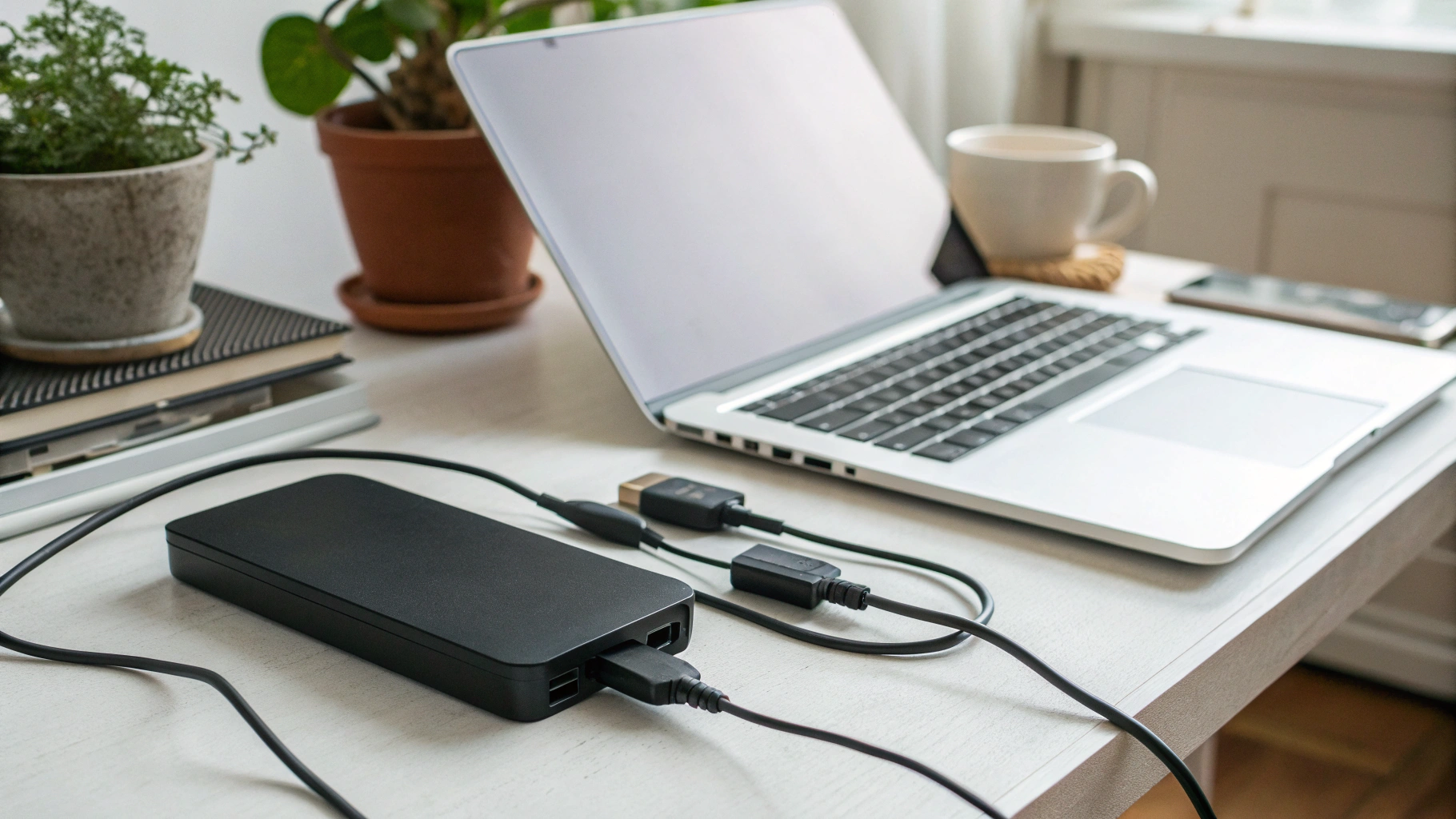
- Если часто бываете там, где нет ни сети, ни электричества, имеет смысл добавить к ноутбуку внешний аккумулятор с поддержкой зарядки ноутбуков (USB‑C Power Delivery).

Wi‑Fi, модем, порты: что важно, а что можно не переплачивать
Версия Wi‑Fi при слабом интернете
Высокие стандарты Wi‑Fi (Wi‑Fi 6/6E/7) раскрываются только с хорошим роутером и достойным тарифом. Если интернет слабый сам по себе, переплата за топовый модуль часто не даёт большой выгоды.
- Wi‑Fi 5 (ac) уже достаточно для большинства задач, даже при хорошем интернете.
- Wi‑Fi 6 полезен, если дома много устройств и сеть нагружена, но при медленном тарифе разница по скорости будет не так заметна.
Главное — чтобы модуль был не откровенно древним (стандарт n и ниже), который может страдать по стабильности и ловить меньше сетей.
Встроенный LTE/5G‑модем: нужен или нет
Некоторые ноутбуки имеют встроенный модем под SIM‑карту. Это удобно, но ощутимо удорожает устройство.
- Имеет смысл, если:
- вы часто ездите и работаете вне дома;
- у вас нормальный мобильный интернет, но плохой домашний проводной;
- нужен стабильный канал без привязки к Wi‑Fi.
- Можно обойтись без, если вас устраивает раздача интернета с телефона (режим модема) или вы пользуетесь точками Wi‑Fi в городе.
При жёстком бюджете выгоднее взять более быстрый ноутбук без модема и при необходимости использовать смартфон как точку доступа — подойдут и современные модели Apple iPhone, и большинство актуальных смартфонов Samsung с поддержкой режима модема.
Порты и хранилища: жизнь без облака
Когда интернет слабый, внешние носители становятся важнее.
- USB‑A и USB‑C — для флешек, внешних SSD, кардридеров.
- Чтение SD‑карт удобно, если вы часто переносите фото и видео с камеры.
- HDMI или другой видеовыход — подключать телевизор или монитор и устраивать локальный кинотеатр без стримингов.
Обратите внимание, чтобы ноутбук позволял комфортно подключать внешние диски: если портов мало, придётся однозначно докупать хаб.
Автономные программы: чем заменить постоянный браузер и онлайн‑сервисы
Чем реже вы зависите от браузера, тем меньше страдает нервная система при плохом интернете. Многие привычные онлайн‑сервисы имеют вполне приличные офлайн‑аналоги.
Офис и заметки
- Классические офисные пакеты (Microsoft Office, LibreOffice, OnlyOffice) позволяют работать с документами, таблицами и презентациями полностью офлайн.
- Системные заметки — стандартные приложения заметок на Windows и macOS прекрасно справляются без интернета.
- Планировщики дел часто имеют офлайн‑режим, а синхронизация происходит, как только появляется сеть.
Мессенджеры и почта
- Почтовые клиенты (например, стандартные «Почта» в macOS и Windows) могут кэшировать письма: читать и писать письма вы сможете офлайн, отправка произойдёт позже.
- Большинство мессенджеров хранят историю локально: вы можете перечитывать переписки и готовить сообщения без сети.
Медиа и обучение
- Многие стриминговые сервисы позволяют заранее скачивать фильмы и сериалы для офлайн‑просмотра на ноутбуке или телефоне.
- Учебные платформы часто дают PDF‑версии материалов и возможность скачивать видеоуроки для локального просмотра.
Выбирая ноутбук, убедитесь, что на нём будет достаточно места под все эти автономные программы и их офлайн‑данные.
Офлайн‑доступ и кэш: как сэкономить трафик и нервы
Организация локального хранилища
При слабом интернете важно не только купить ноутбук вместительнее, но и грамотно организовать файлы.
- структурируйте папки по темам: «Учёба», «Работа», «Фильмы», «Фото», «Книги»;
- делайте локальные копии важных документов в отдельную папку «Резервные копии»;
- раз в неделю переносите критичные данные на внешний диск.
Так вы меньше будете зависеть от того, сможете ли в конкретный момент достучаться до облака.
Офлайн‑режимы в браузерах и сервисах
Даже при плохой сети можно немного облегчить жизнь, используя офлайн‑режимы и кэш.
- Сохранение страниц для чтения офлайн: многие браузеры позволяют сохранить страницы целиком.
- Списки для чтения — удобный способ откладывать статьи, которые можно открыть и без активной сети, если они уже закэшированы.
- Офлайн‑режим документов в офисных веб‑сервисах (там, где он есть): документы синхронизируются при появлении сети.
Ноутбук при этом должен иметь достаточно SSD, чтобы все эти кэши не упирались в потолок памяти и не начинали тормозить систему.
Как настроить кэш браузера под слабый интернет
Специально вручную увеличивать кэш сегодня редко нужно — современные браузеры сами адаптируются под размер диска. Важно другое.
- не зажимать систему в «узком» SSD на 128 ГБ, где каждые 5–10 ГБ на счету;
- не чистить кэш браузера слишком агрессивно, если вы часто обращаетесь к одним и тем же сайтам;
- периодически удалять только лишние временные файлы и старые загрузки, не затрагивая всё подряд.
Автономная работа: как ноутбук поведёт себя без сети
Проверяем, какие функции требуют интернета
Некоторые системы и программы сильно завязаны на онлайн‑сервисы: авторизация, лицензирование, обновления. При выборе ноутбука и программного набора стоит учесть несколько моментов.
- желательно, чтобы операционная система работала полноценно офлайн, а интернет был нужен только для обновлений и активации;
- программы, которыми вы пользуетесь каждый день, должны запускаться и работать без постоянной проверки лицензии через сеть;
- игровые сервисы и «облачные игры» при слабом интернете чаще всего не подходят вообще.
Обновления: как не убить слабый интернет
Системные и программные обновления могут внезапно «съесть» весь трафик и забить канал на часы.
- выключите автоматическую установку крупных обновлений в любое время;
- разрешайте скачивание апдейтов только вручную, когда интернет более‑менее стабильный или вы подключены к другому источнику связи;
- по возможности обновляйте крупные программы по отдельности, а не все сразу.
Безопасность и резервное копирование без облака
Когда интернет слабый, почти все важные данные хранятся локально. Это удобно, но и рискованнее: любая поломка ноутбука — и доступ к информации пропадает.
Что учесть при выборе ноутбука с точки зрения безопасности
- Надёжный SSD — лучше от известных производителей, без откровенно ноунейм‑брендов.
- Шифрование диска (там, где оно есть и удобно настроено) — защитит данные при утере или краже ноутбука.
- Возможность подключать внешние диски без переходников или с минимальным их количеством.
Резервное копирование при слабом интернете
Облако в таких условиях может быть только дополнительным уровнем защиты, но не основным. Основа — внешние накопители.
- заведите один или два внешних диска для резервных копий;
- делайте бэкап хотя бы раз в неделю;
- храните важные файлы в двух местах: на ноутбуке и на внешнем диске.
Если интернет позволяет, можно настроить периодическую отправку самых важных документов в облако — по чуть‑чуть, когда сеть свободна. Но рассчитывать только на облако при слабом интернете не стоит.
Как расставить приоритеты: краткий чек‑лист выбора ноутбука при слабом интернете
Чтобы не утонуть в характеристиках, держите в голове простую последовательность приоритетов.
1. Определите свои задачи
- только офис и браузер;
- учёба, много PDF и конспектов;
- фото, видео, игры;
- смешанный сценарий для семьи.
2. Подберите железо под офлайн‑работу
- SSD минимум 256 ГБ, лучше 512 ГБ;
- ОЗУ минимум 8 ГБ, комфортно 16 ГБ;
- процессор не из «совсем начальных», но и не обязательно топовый;
- дискретная видеокарта — только если есть конкретные задачи под неё.
3. Подумайте об экране, клавиатуре и батарее
- 13–15" с Full HD для комфортного чтения и фильмов;
- удобная клавиатура, подсветка, нормальный трекпад;
- 8–10 часов автономной работы в реальных условиях.
4. Оцените нужные порты и подключение
- достаточно USB‑портов для флешек и внешних дисков;
- HDMI или аналог для подключения к ТВ/монитору;
- Wi‑Fi не древнее стандарта ac, модем по необходимости.
5. Продумайте программную часть
- офисный пакет и заметки, работающие офлайн;
- почта и мессенджеры с локальным хранением переписки;
- медиа‑плеер и читалка для локальных файлов.
Если вы изначально строите свои привычки вокруг офлайн‑работы, слабый интернет остаётся проблемой только в моменты обновлений и редких загрузок. Правильно подобранный ноутбук с запасом по SSD и оперативной памяти, удобным экраном и хорошей автономностью позволит комфортно жить и работать даже там, где интернет — редкий гость.



