

AI в iPhone и Samsung: что работает офлайн и что проверить перед покупкой
AI в смартфонах iPhone и Samsung часто работает по-разному: часть функций выполняется на устройстве, а часть — только через интернет. Ниже — понятный разбор офлайн/облачных сценариев и короткий чек‑лист, что проверить в магазине.
Почему «AI в смартфоне» — это не одна функция, а три сценария
В описаниях легко встретить общую фразу «AI‑функции», хотя на деле это разные по логике вещи. Из-за этого и появляются разочарования: ждём «магии без интернета», а она внезапно требует сеть и аккаунт.
- Офлайн AI (on-device) — обработка идёт на самом смартфоне. Обычно быстрее, стабильнее в дороге и проще с приватностью.
- Гибрид — часть делается локально, но «тяжёлые» шаги уходят в интернет.
- Облачный AI — запрос обрабатывается на сервере. Часто даёт лучшее качество для сложных задач, но зависит от сети, региона и настроек передачи данных.
Дальше — практично: какие возможности чаще всего доступны без интернета на iPhone и Galaxy, а какие почти всегда упираются в сеть.
Что обычно реально работает без интернета: полезный минимум на каждый день
Точные нюансы зависят от модели и версии системы, но общая логика схожа: всё, что нужно для камеры «здесь и сейчас» и для базовых действий с текстом, чаще всего работает офлайн. А вот генерация и «умные помощники» обычно требуют интернет.
1) Распознавание текста на фото (OCR) и копирование
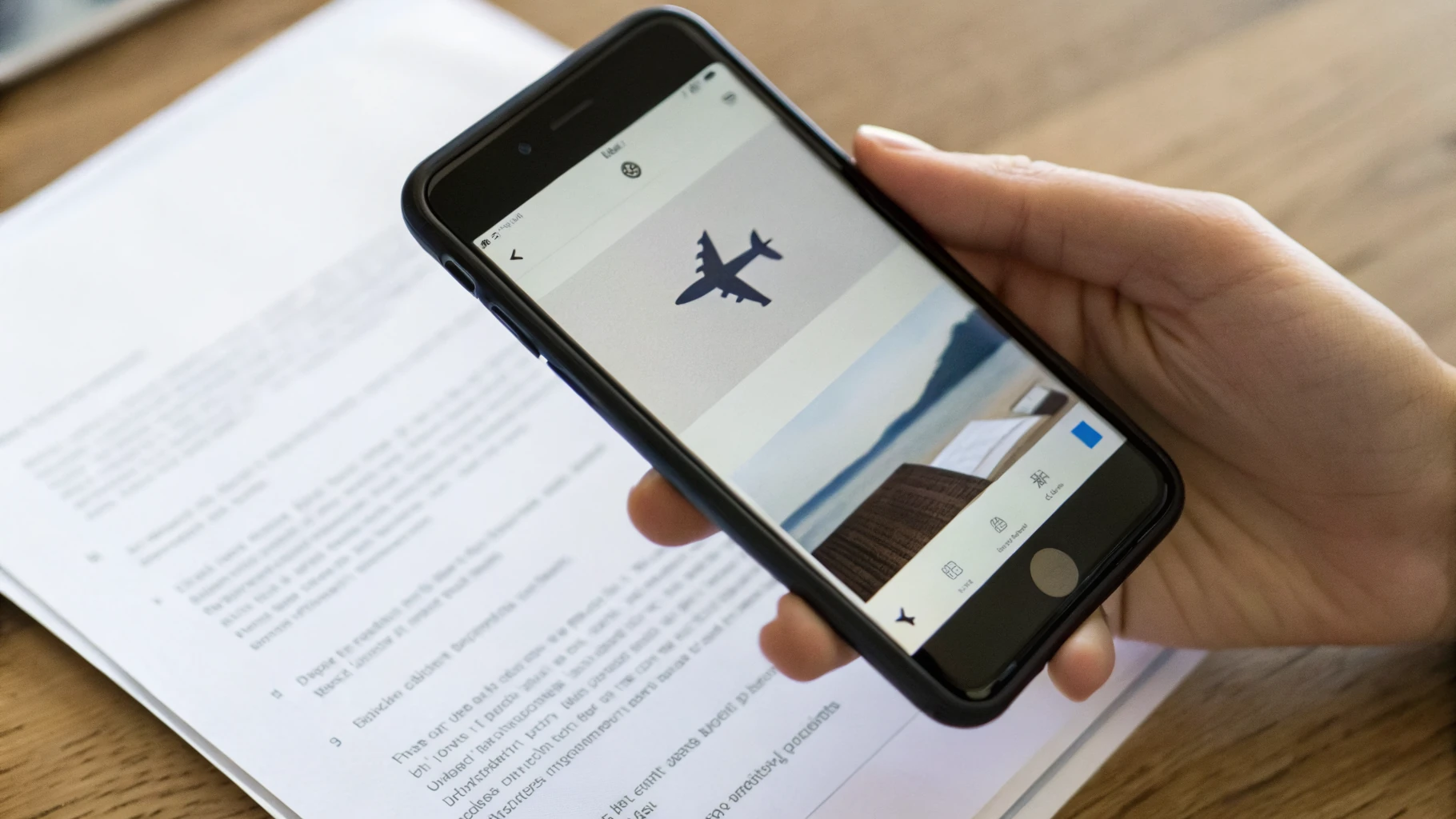
Сфотографировали документ, объявление или инструкцию — выделили текст — отправили в заметки или мессенджер. На современных устройствах это одна из самых частых «AI‑функций», которую реально используют.
Офлайн: в большинстве случаев да. Но качество зависит от языка, шрифта и условий съёмки (свет, смаз).
2) Диктовка и распознавание речи
Голосовой ввод в системной клавиатуре или заметках нередко поддерживает локальное распознавание. Но «сложные» слова, пунктуация и редкие имена могут распознаваться хуже, чем онлайн.
Офлайн: часто да, но результат лучше проверить на своём языке.
3) Базовый перевод с заранее скачанными языками
Если в приложении/системе доступны офлайн‑языковые пакеты, перевод коротких фраз может работать без сети. А вот разговорный перевод «в реальном времени», перевод звонков и субтитры часто требуют интернет.
Офлайн: зависит от режима и того, скачаны ли языки.
4) Вычислительная фотография: HDR, ночной режим, портрет
Почти всё, что относится к «умной камере» (склейка кадров, шумоподавление, портретное размытие), обязано работать на устройстве. Иначе камера была бы привязана к сети.
Офлайн: да.
5) Простые «генеративные» правки фото — но с оговорками
Удаление объекта, «чистка» фона, дорисовка краёв кадра могут быть реализованы как локально, так и через облако. Снаружи выглядит одинаково, а требования разные.
- Локально: быстрее и без сети, но качество может быть проще.
- Облако: часто аккуратнее, но нужен интернет и включённые сервисы.
Офлайн: иногда. Это как раз то, что стоит протестировать перед покупкой.
Что чаще всего без интернета не работает (или работает нестабильно)
Если функция выглядит как «чат‑бот», «сводка всего на свете» или «понимаю мир вокруг», в большинстве случаев это облако. Могут быть исключения, но на них лучше не рассчитывать, если офлайн критичен.
1) Ассистент «спросить что угодно» и длинные запросы
Запросы уровня «составь план поездки», «подбери подарок», «объясни тему», «сделай таблицу» почти всегда отправляются на сервер. Локально обычно остаются базовые команды: таймер, будильник, открыть приложение.
Без интернета: чаще нет.
2) Суммаризация длинных писем, заметок и веб‑страниц
Сводки и «сжать большой текст в 5 пунктов» — тяжёлая задача. Даже если что-то запускается локально, часто встречаются ограничения по длине, языку и приложению.
Без интернета: чаще нет или сильно ограничено.
3) Перевод звонков, синхронный перевод, умные субтитры
Это красивые демо‑сценарии, но в реальности качество сильно зависит от языка и условий, а работа нередко завязана на интернет.
Без интернета: чаще нет.
4) «Что за предмет/место на фото?» и анализ данных из сети
Если нужно сопоставление с большой базой знаний, без облака обычно никуда.
Без интернета: нет.
iPhone vs Samsung: как понять «офлайн» именно под ваш сценарий
Вопрос «у кого AI лучше» почти всегда упирается не в бренд, а в ограничения: язык, регион, версия системы и то, где выполняется обработка.
Что одинаково важно для iPhone и Galaxy
- Язык интерфейса и язык контента. Некоторые функции заметно лучше работают на английском, а на русском могут быть урезаны или менее точны.
- Регион и доступность сервисов. Часть возможностей может зависеть от страны, учётной записи и настроек магазина приложений.
- Версия ОС. До обновления и после — иногда два разных набора функций.
- Аккаунт и согласия. Функция может «быть в меню», но не работать, пока не включены нужные разрешения и сервисы.
Где чаще различаются подходы
iPhone обычно сильнее за счёт системной интеграции (камера, фото, заметки, клавиатура) и понятных настроек приватности. Samsung часто предлагает больше «витринных» AI‑режимов в оболочке и приложениях, но часть из них может оказаться гибридной или облачной.
Если вам принципиален офлайн‑режим, сравнивайте не презентации, а поведение в реальном тесте: что будет, если выключить Wi‑Fi и мобильные данные.
Что спросить (и проверить) перед покупкой: чек‑лист без лишней теории
Эти вопросы помогают быстро понять: будет ли нужная функция работать без интернета и не окажется ли она «недоступна в регионе» или «только на английском».
1) «Это офлайн или нужен интернет?»
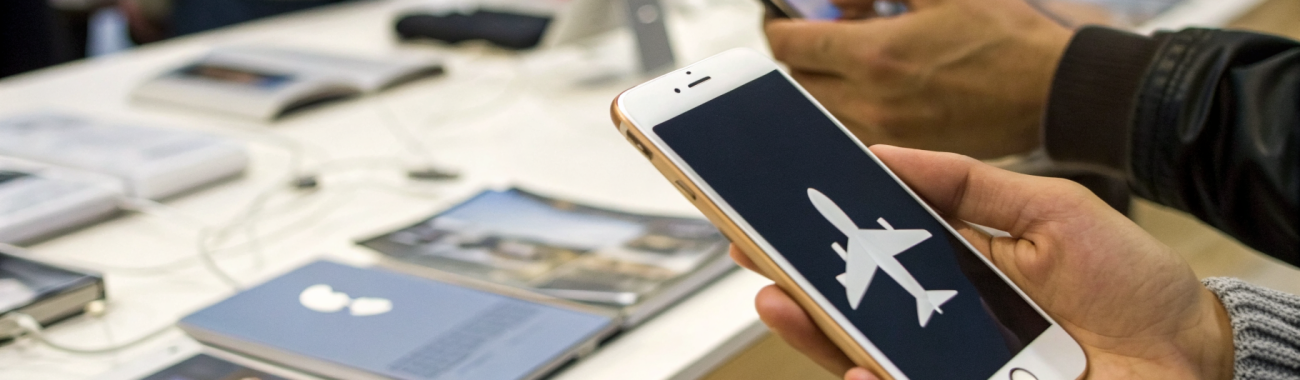
Просите показать на месте: отключить Wi‑Fi и мобильные данные (или включить авиарежим) и повторить действие. Если речь про фото‑правки, попросите выполнить одну и ту же операцию с сетью и без неё.
2) «Где обрабатываются данные: на устройстве или на сервере?»
Идеальный ответ — простой: «локально» или «в облаке». Если «в облаке», переходите к вопросу про то, что именно отправляется.
3) «Что отправляется в интернет и можно ли это отключить?»
Важно, если вы работаете с документами, личными фото и перепиской. Уточняйте, уходит ли исходное изображение/текст целиком и останется ли функция доступной, если запретить передачу данных.
4) «Работает ли на русском? А на смешанном тексте?»
Попросите проверить реальный сценарий: русский текст плюс английские термины, адрес, артикул или модель устройства. На демо‑фразе «Hello world» всё обычно хорошо.
5) «Есть ли ограничения по региону, аккаунту или подписке?»
Некоторым режимам нужен вход в аккаунт и включённые сервисы. Лучше узнать заранее, не появится ли после покупки сообщение «функция недоступна».
6) «Нужна ли свежая версия системы и как долго будут обновления?»
AI‑возможности меняются обновлениями. Проверьте версию ОС на устройстве и уточните, как долго модель будет получать крупные обновления.
7) «Сколько памяти это займёт на базовой конфигурации?»
Офлайн‑языки и модули могут занимать место. Если выбираете минимальный объём, спросите, можно ли удалить ненужные языки/пакеты без потери важных функций.
8) «Где это включается и как найти через неделю?»
Попросите показать путь в настройках: где включить AI‑опции, где скачать офлайн‑языки и где отключить отправку данных. Это экономит время после покупки.
Мини‑тест в магазине: 5 минут, чтобы проверить офлайн на практике
- Фото текста: сфотографируйте листовку/ценник, включите авиарежим, выделите и скопируйте текст.
- Диктовка: без сети продиктуйте 2–3 предложения с цифрами, адресом и именем.
- Офлайн‑перевод: если можно скачать язык, проверьте перевод короткой фразы и строки с моделью/артикулом.
- Фото‑правка: попробуйте удалить небольшой объект и сравните результат с сетью и без неё.
- Приватность: найдите переключатели отправки аналитики/обработки и посмотрите, что перестаёт работать.
Приватность: что важно, даже если «мне нечего скрывать»
Приватность в AI — не про страхи, а про контроль: какие данные могут покинуть телефон и в каких сценариях.
- Фото (включая детские снимки), сканы документов, номера заказов.
- Переписка и заметки, которые хочется «переписать красиво» или сократить.
- Голос в диктовке и переводе разговоров.
Если функция облачная, задайте себе простой вопрос: готовы ли вы отправлять именно этот тип данных наружу ради удобства? Если нет — делайте ставку на локальные сценарии и проверяйте их в авиарежиме до покупки.
Итоги: как выбрать AI‑смартфон и не разочароваться
Современные iPhone и Samsung действительно умеют много, но «AI» в них — это смесь локальных и облачных возможностей. Если вам критично, чтобы функции работали без интернета, ориентируйтесь на реальный тест в авиарежиме и на понятный ответ: где выполняется обработка данных.
Посмотреть актуальные модели и сравнить варианты можно в каталоге Apple iPhone и в разделе смартфоны Samsung — а на месте просто пройдитесь по чек‑листу из статьи. Так «умные функции» будут полезны каждый день, а не только в демо‑роликах.



