


Пошаговый чек-лист подготовки старого ноутбука к продаже или обмену
Подготовка ноутбука к продаже или сдаче по обмену не должна быть стрессом. В этом чек-листе — всё по шагам: от резервной копии и выхода из аккаунтов до безопасной очистки данных, проверки экрана и батареи, лёгкой чистки корпуса и сборки комплекта.
Чем ближе момент продажи старого ноутбука или участия в обмене, тем больше соблазн всё сделать «на скорую руку»: стереть файлы с рабочего стола, выйти из пары аккаунтов и не заморачиваться. Но именно в такой спешке чаще всего и случаются либо утечки личных данных, либо конфликт с покупателем или сервисом по обмену.
Ниже — подробный чек-лист: просто идите по шагам, отмечая выполненные пункты. Так вы и защитите свои данные, и подготовите ноутбук к продаже или обмену так, чтобы получить максимально выгодную цену.
Шаг 1. Определитесь с форматом: продажа или подготовка к обмену
Перед тем как что‑то стирать и откручивать, стоит понять, по какому сценарию вы двигаетесь: самостоятельная продажа (на досках объявлений, знакомым) или обмен в магазине/сервисе (trade‑in, выкуп).
От формата зависят детали подготовки:
- Частная продажа. Важно сделать хорошие фото, честно описать состояние, собрать максимум комплектующих (коробка, чеки, зарядка), подготовить ноутбук к личной встрече и короткому тесту.
- Подготовка к обмену в магазине. Обычно требуется вернуть ноутбук к заводским настройкам, удалить аккаунты, предоставить зарядное устройство. Внешний вид тоже важен, но эмоциональный фактор покупателя здесь меньше, чем при частной продаже.
В любом случае базовые этапы одинаковы: резервная копия, очистка данных, проверка работоспособности, минимальная косметика и грамотная упаковка.
Шаг 2. Резервная копия: заберите с собой всё важное
Одна из самых частых ошибок при продаже ноутбука — стереть данные и только потом вспомнить о нужных документах или фотографиях. Перед любыми действиями с системой сначала делаем резервную копию.
Что обязательно сохранить
- Документы и рабочие файлы (папки «Рабочий стол», «Документы», проекты, база паролей, бухгалтерия).
- Фото и видео (особенно если не всё синхронизируется с облаком).
- Базы мессенджеров и почтовых клиентов, если они хранят локальные данные.
- Сохранения игр (часто лежат в скрытых папках — проверьте инструкции к конкретным играм).
- Настройки важных программ (профили монтажных, графических, IDE и других приложений).
Куда лучше сделать резервную копию
- Внешний накопитель. Самый простой вариант: обычный USB‑диск или SSD/HDD. Подходит для большого объёма данных и переносится между любыми устройствами.
- Облако. Подходит, если у вас хороший интернет и не слишком большой объём данных. Плюс: доступ с телефона, планшета, нового ноутбука в пару кликов.
- Новый ноутбук или стационарный ПК. Можно перенести файлы по сети или через внешний диск сразу на новое устройство, чтобы не потерять структуру папок и привычные настройки.
Не спешите стирать данные со старого ноутбука, пока не проверили резервную копию с другого устройства. Откройте несколько файлов, убедитесь, что всё скопировалось корректно и доступ есть.
Если вы как раз переезжаете с Windows на ноутбук Apple Macbook, полезно заранее продумать перенос файлов и программ. Так вы быстрее привыкнете к macOS и сразу сможете работать на новом устройстве.
Шаг 3. Выход из аккаунтов и отвязка лицензий
Даже если вы потом выполните полный сброс и очистку данных, лучше заранее вручную выйти из ключевых аккаунтов и снять привязки — это снижает риск проблем с активацией и доступом на новом устройстве.
Обязательный список отвязки
- Учётная запись системы (Microsoft, Apple ID, Google — в зависимости от платформы).
- Облачные сервисы (OneDrive, iCloud, Google Drive, Dropbox и аналоги).
- Офисные пакеты и подписки (Microsoft 365, Adobe, лицензии профессионального софта).
- Музыкальные и видеосервисы, привязанные к устройству (особенно там, где есть лимит по числу активированных устройств).
- Браузеры с синхронизацией (выйдите из профиля Chrome, Edge, Safari, Firefox и удалите автозаполнение паролей).
- Антивирусы и VPN с лимитом устройств (часто требуют деактивировать старую машину).
Параллельно можно удалить банковские приложения, программы с сохранёнными картами и другие чувствительные сервисы. Просто выход из аккаунта и удаление приложения — не защита от специалиста, но это дополнительный уровень безопасности до полного сброса и очистки.
Шаг 4. Очистка данных: не ограничивайтесь корзиной
Удалить файлы в корзину и «очистить корзину» — этого недостаточно. Для продажи и особенно для обмена с незнакомыми людьми важно, чтобы восстановить ваши данные было как можно сложнее.
Полный сброс и переустановка системы
Самый универсальный подход — вернуть ноутбук к заводскому состоянию и переустановить систему «с нуля».
- На современных ноутбуках часто есть встроенная функция сброса с удалением всех файлов и программ (Recovery / Восстановление / Reset this PC). Используйте расширенный режим, который действительно стирает всё содержимое диска.
- Если есть возможность зашифровать диск (BitLocker, FileVault и аналогичные решения), включение шифрования до сброса добавляет уровень защиты: даже если кто‑то попытается восстановить удалённые файлы, они будут в зашифрованном виде.
- Для старых ноутбуков иногда проще выполнить «чистую» установку системы с флешки, полностью форматируя разделы.
После переустановки не стоит заново настраивать всё под себя: достаточно базовой конфигурации и проверки, что ноутбук загружается и работает.
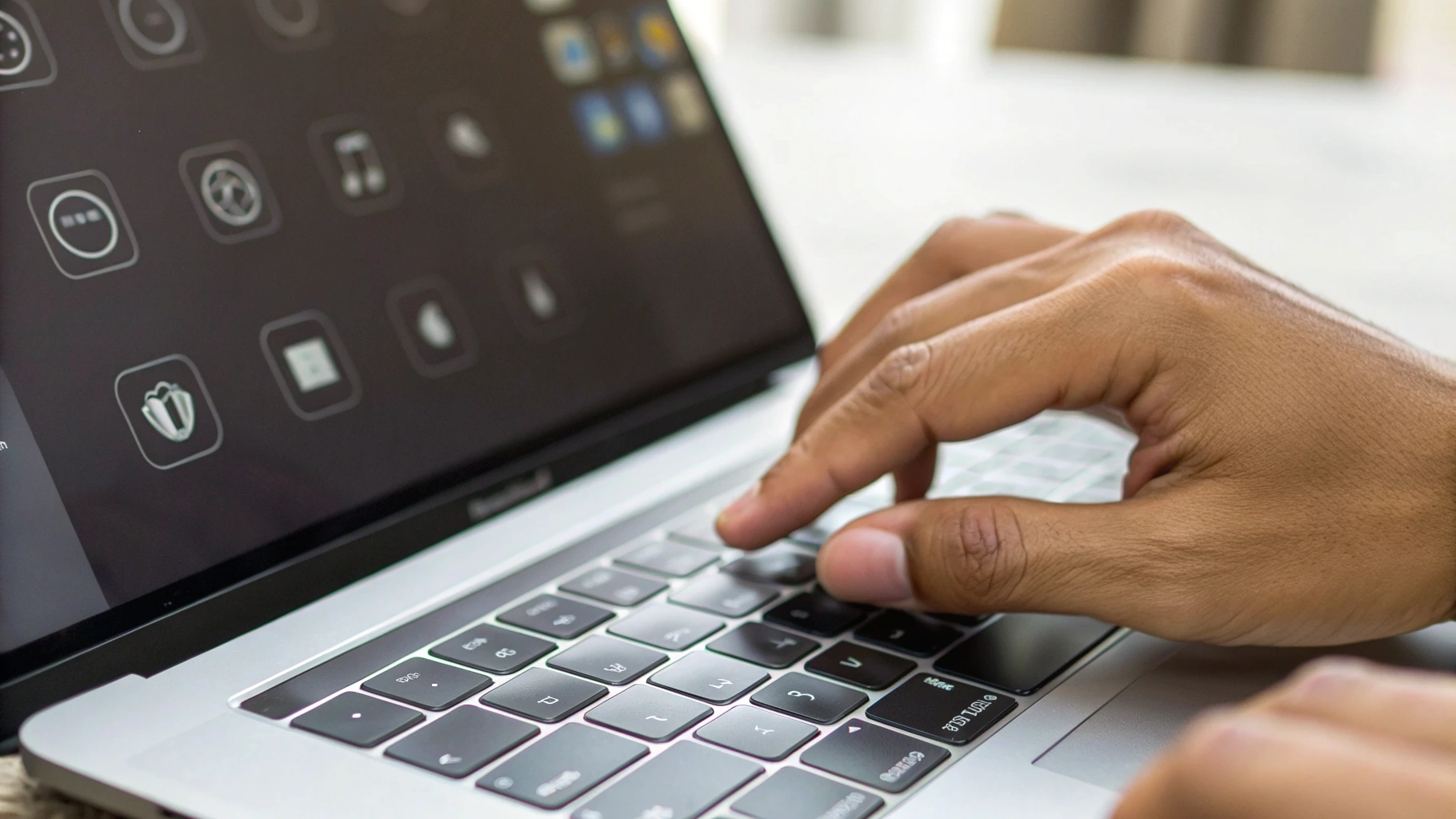
Почему простое удаление файлов — плохая идея
При обычном удалении файлы остаются на диске до тех пор, пока их не перезапишет система. Есть масса утилит, которые могут восстановить недавно удалённую информацию — от документов до фотографий. Поэтому для продажи ноутбука в идеале нужен:
- либо полный сброс с уничтожением данных средствами системы,
- либо полное форматирование при чистой установке ОС.
Шаг 5. Проверка состояния: что нужно протестировать перед продажей
Перед тем как выставлять ноутбук на продажу или нести его на оценку для обмена, важно самому понимать его техническое состояние. Это поможет:
- честно описать устройство в объявлении,
- избежать претензий «вы мне продали нерабочий»,
- реально оценить, за сколько можно запросить.
Минимальный тестовый сценарий
- Загрузка системы. Ноутбук должен стабильно включаться, не зависать на логотипе. Любые странные звуки, очень долгий запуск — повод указать это в описании.
- Экран. Проверьте подсветку (без жёлтых пятен), отсутствие трещин, крупных выгоревших областей, цветных полос. Для проверки можно открыть чистый белый, чёрный и серый фон.
- Клавиатура и трекпад. Пройдитесь по всем клавишам, проверьте, нет ли залипаний или неработающих кнопок. Трекпад — проверяем клики и жесты (где есть).
- Порты и зарядка. Убедитесь, что ноутбук заряжается, USB‑порты видят флешки, аудиоразъём работает с наушниками.
- Wi‑Fi и Bluetooth. Проверьте подключение к сети и сопряжение с любым гаджетом.
- Камера и микрофон. Откройте любое приложение с видеозвонком или стандартную камеру, проверьте картинку и звук.
- Охлаждение. Дайте ноутбуку поработать 10–15 минут под нагрузкой (просмотр видео, несколько вкладок браузера) и послушайте, как ведёт себя кулер: не свистит ли, не ревёт ли постоянно.
Если выявились проблемы, не обязательно их чинить перед продажей — часто это экономически невыгодно. Но обязательно укажите их в описании и будьте готовы к снижению цены.
Шаг 6. Лёгкая косметика: чистый ноутбук продаётся быстрее
Даже старый ноутбук, который выглядит аккуратно, вызывает больше доверия. А значит, его проще продать и сложнее «сбить» с цены. При подготовке к обмену внешний вид тоже влияет на итоговую оценку.
Безопасная чистка корпуса и экрана
- Выключите ноутбук и отсоедините зарядку.
- Корпус протрите мягкой слегка влажной салфеткой (микрофибра), без агрессивной химии и бытовых очистителей.
- Экран очищайте только мягкой тряпкой для дисплеев и специализированным средством или чуть смоченной водой салфеткой. Не распыляйте жидкость прямо на экран.
- Клавиатуру можно аккуратно продуть воздухом (баллончик), собрать крупный мусор мягкой кисточкой.
Старайтесь не «перетирать» до блеска участки с напечатанными значками — на старых ноутбуках они могут начать стираться сильнее.
Что не нужно делать
- Разбирать ноутбук без опыта, чтобы «пропылесосить внутри» — легко что‑то повредить.
- С усилием тереть экран или корпус абразивами, чтобы убрать царапины — чаще всего станет только хуже.
- Маскировать сколы маркерами, лаком и другими подручными средствами — это всё равно будет заметно и вызовет недоверие.

Шаг 7. Документы, коробка, аксессуары: соберите полный комплект
Полный комплект — один из самых простых способов повысить стоимость при продаже ноутбука и получить лучшую оценку при подготовке к обмену.
Что искать дома
- Оригинальная коробка от ноутбука.
- Зарядное устройство и кабель.
- Переходники и адаптеры, которые шли в комплекте.
- Чеки и документы о покупке (бумажные и электронные).
- Гарантийный талон или сервисные акты, если ноутбук ремонтировали официально.
- Старые наклейки с серийным номером и моделью (могут пригодиться для проверки).
Даже если часть аксессуаров не в идеальном состоянии, обязательно их приложите. Часто покупатель отдельно учитывает стоимость зарядки или оригинального блока питания.
Шаг 8. Оценка стоимости: чтобы не продешевить и не завысить
Перед тем как выставлять ноутбук на продажу или сдавать по программе обмена, полезно понять реальный уровень цен.
На что ориентироваться
- Модель и конфигурация. Объём оперативной памяти, тип и ёмкость накопителя, наличие дискретной видеокарты, год выпуска.
- Состояние корпуса и экрана. Царапины, сколы, трещины, выгорания и пятна на дисплее.
- Состояние аккумулятора. Старый ноутбук с «уставшей» батареей стоит заметно дешевле.
- Рынок аналогов. Посмотрите, за сколько продают похожие модели в сопоставимом состоянии.
Для частной продажи имеет смысл заложить небольшой торг: указать цену чуть выше той, за которую вы готовы реально отдать ноутбук. Для обмена ориентируйтесь на нижнюю границу — сервисы часто оценивают консервативно.
Шаг 9. Описание и фото для объявления (для самостоятельной продажи)
Если вы готовите ноутбук именно к самостоятельной продаже, то от описания и фотографий сильно зависит, за сколько и как быстро он уйдёт.
Что указать в описании
- Полное название модели и её конфигурацию (процессор, оперативная память, тип и размер диска, видеокарта).
- Реальное состояние: царапины, потёртости, трещины, проблемы с батареей или экраном — всё лучше честно описать сразу.
- Наличие или отсутствие ремонтов, вскрытия, замен деталей (аккумулятора, экрана, клавиатуры).
- Комплект поставки: зарядка, коробка, документы, дополнительные аксессуары.
- Для чего использовался ноутбук (учёба, офис, тяжёлые программы, игры) — это помогает сформировать ожидания.
Как сделать полезные фото
- Снимайте при хорошем дневном освещении, без сильных бликов.
- Сделайте общий вид ноутбука открытым и закрытым.
- Снимите крупным планом экран, клавиатуру, крышку, углы корпуса.
- Сделайте отдельные фото всех заметных дефектов (царапин, вмятин, сколов) — это честно и экономит время на объяснения.
- Сфотографируйте блок питания и аксессуары.
- Сделайте кадр с открытой системой: экран с информацией о модели и конфигурации.
Не стоит ретушировать дефекты на фото — вживую это всё равно увидят, и вы только потеряете доверие.
Шаг 10. Безопасная передача ноутбука новому владельцу
Когда ноутбук уже подготовлен к обмену или продаже, останется правильно передать устройство.
Если продажа личная
- Назначайте встречу в людном месте или точке с камерами видеонаблюдения, не приглашайте незнакомых людей домой без необходимости.
- Дайте покупателю время спокойно включить ноутбук, проверить основные функции и зарядку.
- Предложите расписку или хотя бы переписку с подтверждением модели, суммы и состояния — это убережёт обе стороны от недопонимания.
Если сдаёте ноутбук по программе обмена
- Убедитесь, что на устройстве нет ваших аккаунтов и персональных данных (проверьте, что выполнен сброс или чистая установка).
- Проверьте, что сотрудник сервиса внёс корректные данные о модели и состоянии.
- Сохраните акт приёма‑передачи или иной документ с описанием устройства.
Итог: чек-лист для быстрой проверки перед продажей
Для удобства сводим все шаги в один список. Перед тем как окончательно расстаться с ноутбуком, пройдитесь по нему ещё раз:
- Сделана резервная копия важных файлов и проверен доступ к ним с другого устройства.
- Выполнен выход из ключевых аккаунтов (система, облака, браузеры, подписки, антивирусы).
- Очистка данных: выполнен полный сброс к заводским настройкам или чистая установка системы.
- Проверены базовые функции: загрузка, экран, клавиатура, трекпад, порты, Wi‑Fi/Bluetooth, камера, микрофон.
- Ноутбук аккуратно очищен снаружи: корпус, экран, клавиатура.
- Собран комплект: зарядка, коробка, документы и аксессуары (если есть).
- Оценена рыночная стоимость с учётом состояния и комплекта.
- Для частной продажи: подготовлено честное подробное описание и понятные фото.
- Продумана безопасная схема встречи или сдачи ноутбука по программе обмена.
Если следовать этому чек‑листу, подготовка старого ноутбука к продаже или обмену перестаёт быть стрессом. Вы защищаете свои данные, экономите время на переговорах и повышаете шансы получить за устройство максимально адекватную цену.



