


Как настроить смартфон и планшет ребёнку для кружков и секций
Разберём, как превратить смартфон и планшет ребёнка в удобный помощник для кружков и секций: где хранить расписание и адреса, как сохранять маршруты, памятки и фотоотчёты, навести порядок в чатах и настроить базовую безопасность. Всё по шагам для iOS и Android.
Смартфон для кружков и детский планшет легко превратить в удобный рабочий инструмент: расписание, адреса, фото с занятий, связь с тренером и родителями. Важно настроить это один раз — и дальше только чуть‑чуть поддерживать порядок.
Ниже разберёмся, как по шагам настроить детский смартфон и планшет для кружков и секций: расписание, карты, памятки, фото‑отчёты и базовая безопасность. Примеры подойдут и для iOS, и для Android, без сложных терминов.
Перед стартом: какой гаджет и на кого оформлен
От этого зависят доступные функции родительского контроля и удобство настройки.
Смартфон или планшет: что удобнее для кружков
- Смартфон для кружков — оптимален, если ребёнок сам ездит в секции или ходит пешком: есть связь, карты, трекер геолокации, быстрый звонок родителям. Для таких сценариев подойдут как современные модели Apple iPhone, так и хорошие смартфоны Samsung или других производителей на Android.
- Детский планшет — хорош как «рабочая тетрадь» для расписания, учебных приложений, видеоуроков и фото‑отчётов, если ребёнок ходит на кружки с родителями или всё проходит дома. Для этого подойдут и планшеты на Android, и решения вроде Apple iPad.
- Идеальный вариант — смартфон для дороги и связи, планшет — для дома, занятий, обучения и хранения материалов.
Важно: отдельный детский аккаунт
На любом устройстве сделайте отдельный детский профиль или учётную запись. Это позволит ограничить покупки, время использования и доступ к взрослому контенту.
- На iOS/iPadOS — создайте Apple ID ребёнка через «Семейный доступ» и включите «Экранное время».
- На Android — сделайте детский профиль и настройте Family Link или встроенный «Детский режим» от производителя (Samsung, Xiaomi и др.).
Смысл один: ребёнок пользуется «своим» устройством, но вы управляете правами и лимитами со своего родительского телефона.
Расписание секций: чтобы ребёнок сам всё видел и не забывал
Главная цель — чтобы ребёнок сам мог посмотреть, куда и во сколько идти, без бесконечных звонков вам.
Вариант 1. Календарь как главное место расписания
Подходит, если у ребёнка несколько кружков в неделю, и есть изменения по времени.
- Создайте отдельный календарь «Кружки» на своём телефоне и расшарьте его ребёнку (iCloud, Google Календарь или календарь производителя).
- Для каждого кружка заведите повторяющееся событие: название ("Футбол", "Музыка"), дни недели, время начала и окончания.
- В описании события укажите адрес, кабинет, ФИО тренера, телефон и короткую памятку (что взять с собой).
- Включите напоминание за 1–2 часа и за 15–20 минут до начала. Для старших детей хватит одного напоминания.
Плюс такого подхода — вы редактируете расписание у себя, и оно сразу обновляется на устройстве ребёнка. Если тренер перенёс занятие, не нужно пересылать десяток сообщений.
Вариант 2. Приложения для расписания (если кружков очень много)
Если у ребёнка 4–6 и больше секций, удобнее пользоваться приложением для расписаний, где можно группировать всё по дням и кружкам.
Ищите в магазине приложений по запросам «расписание уроков», «расписание занятий» или «приложения для расписания» — многие из них подходят и для школьных уроков, и для секций.
- Создайте отдельный «предмет» под каждый кружок.
- Укажите место (зал, студия, бассейн), дни и время.
- Прикрепите заметки: что взять, как зовут преподавателя, важные правила.
Главное: договоритесь с ребёнком, что это «главное место правды». Всё, что меняется в расписании, всегда вносится туда.
Вариант 3. Самый простой — заметка или таблица
Для младших детей можно сделать максимально простой вариант: одна заметка или таблица, куда вы впишете дни и кружки.
- Создайте заметку «Кружки и секции».
- По дням недели пропишите занятия и время: «Пн — 17:00 футбол», «Ср — 18:30 рисование».
- Сделайте заметку закреплённой, чтобы она всегда была вверху списка.
Такой формат удобен для детей, которые пока не очень дружат с календарями и напоминаниями. Важно периодически пересматривать эту заметку вместе с ребёнком.
Адреса и маршруты: как ребёнку не заблудиться
Даже если вы пока возите ребёнка сами, лучше заранее приучить его видеть на карте, куда он едет и где находится кружок. Это повышает самостоятельность и безопасность.
Сохраняем все кружки на карте
- Откройте на детском телефоне любое удобное навигационное приложение (Карты Apple, Google Maps, «Яндекс Карты», встроенные карты производителя).
- Найдите каждый кружок и сохраните его в избранное под понятным названием: «Футбол», «Музыка», «Рисование».
- Проверьте, что ребёнок умеет открыть список избранного и построить маршрут «от дома до кружка».
Если секций несколько в одном районе, удобно сохранять все точки на карте, чтобы ребёнок видел общую картину и запоминал окрестности.
Скриншоты входа и ориентиры
Иногда найти нужный вход сложнее, чем сам адрес. Решается очень просто: сделайте на смартфон ребёнка фото:
- входа в здание и двери кружка;
- таблички с названием секции или школы;
- основных ориентиров рядом (детская площадка, большой магазин, парковка).
Сложите эти фото в альбом по названию кружка. Перед самостоятельной поездкой проговорите с ребёнком: «Если заблудишься — открой альбом, посмотри на фото и покажи прохожему или охраннику».
Памятка по маршруту в заметках
Полезно сделать короткую текстовую инструкцию:
- каким транспортом добираться (номер автобуса/маршрутки, станция метро);
- где выходить;
- куда повернуть от остановки до кружка;
- кого позвать на ресепшене или охране, если что‑то пошло не так.
Эту памятку удобно сохранить как отдельную заметку «Как добраться до [кружок]» и закрепить или добавить в избранное.
Фото‑отчёты с занятий: удобно для семьи и для тренера
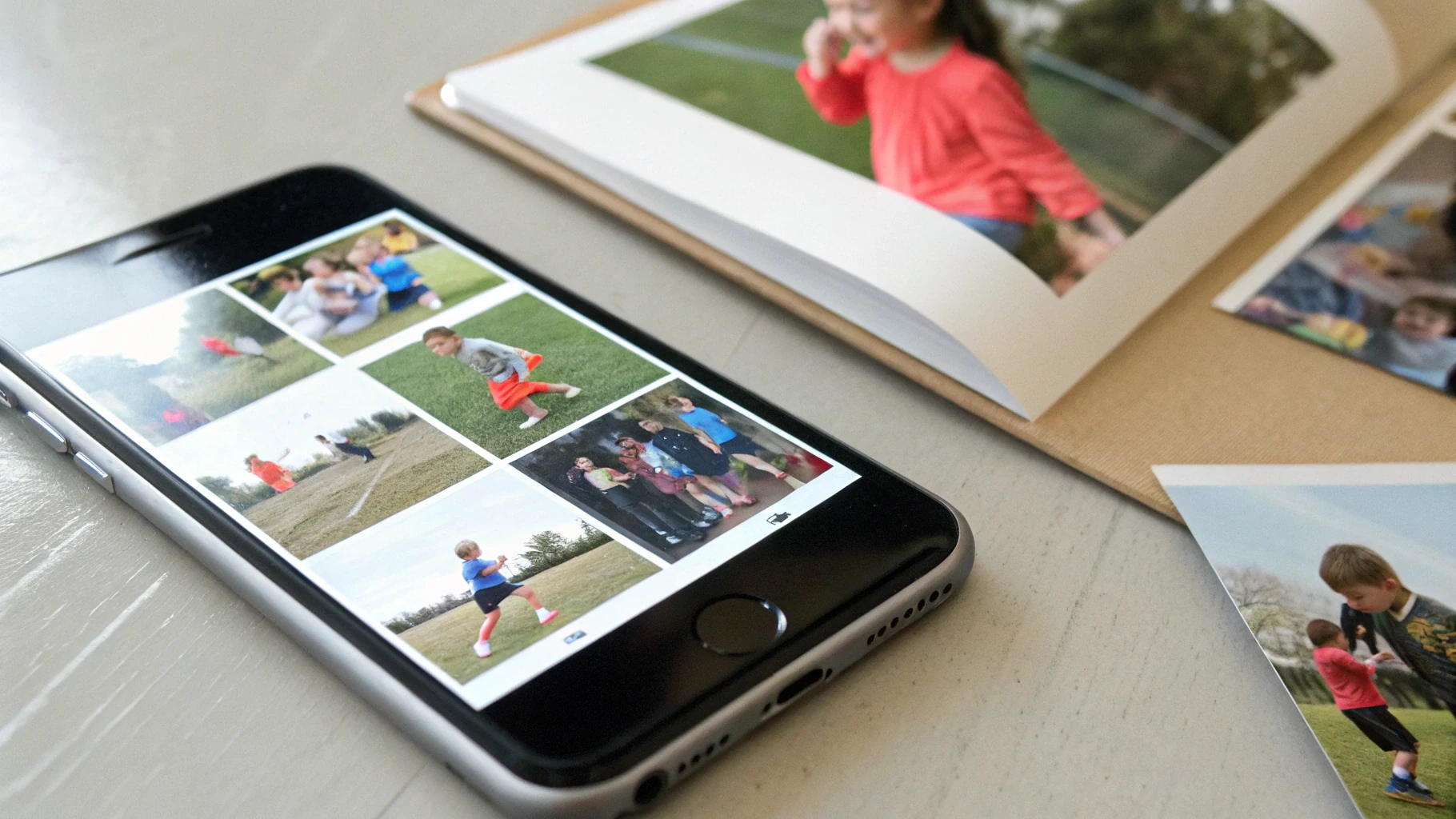
Чтобы у ребёнка не смешивались фото с кружков и всё подряд, сразу продумайте структуру хранения.
Создаём альбомы по каждому кружку
Оптимальная схема:
- один общий альбом «Кружки и секции»;
- внутри — подпапки или отдельные альбомы: «Футбол», «Хореография», «Музыка» и т.д.
Договоритесь с ребёнком: всё, что связано с занятиями (фото зала, дипломы, костюмы, афиши, результаты), попадает именно сюда. Так проще потом сделать фото‑альбом или презентацию.
Простые правила фото‑отчётов
Если тренер просит фото с соревнований или выступлений:
- снимайте несколько ключевых моментов, а не сотни кадров подряд;
- после мероприятия вместе с ребёнком удалите явный брак и оставьте 10–30 лучших снимков;
- если фото нужны тренеру — договаривайтесь о общей папке (например, через облачный альбом) и объясните ребёнку, как ими делиться.
Очень полезно научить ребёнка самостоятельно отбирать удачные фото. Это и навык, и экономия места в памяти устройства.
Фото документов и справок
Многие секции требуют медсправки, страховку, абонементы. Удобно держать их копии в отдельном альбоме «Документы кружков».
- Сфотографируйте все важные бумаги на смартфон или планшет.
- Подпишите снимки (например, в описании): «Справка в бассейн до 10.2025».
- Раз в несколько месяцев проверяйте актуальность и очищайте устаревшее.
Чаты, связь с тренером и родителями
Обычно по каждому кружку есть чат: с тренером, с родителями, иногда с самими детьми. Главное — не превратить всё это в хаос.
Минимальный набор чатов ребёнок–родитель
- Личный чат ребёнка с каждым из родителей — для быстрых вопросов.
- Общий чат семьи — куда можно скидывать фото‑отчёты, расписание, памятки по сборам.
Объясните ребёнку, что любые изменения в расписании или вопросы по дороге он в первую очередь пишет в семейный чат, а не по отдельности всем.
Чаты кружков и секций
Здесь многое зависит от возраста.
- Для младших детей логично, чтобы на связи с тренером были именно вы, не ребёнок: все организационные вопросы, оплаты, переносы — в родительском чате.
- Подросткам можно дать доступ к чату группы, но заранее проговорить правила общения и время, когда можно писать.
На смартфоне ребёнка все «кружковые» чаты стоит сгруппировать в папку/категорию (если это позволяет мессенджер) и отключить в них лишние уведомления (например, стикеры и бесконечные «спасибо»).
Памятки: что взять с собой на каждый кружок
Ещё один источник стресса по вечерам — сборы на секции. Смартфон и планшет могут сильно упростить жизнь, если грамотно завести чек‑листы.
Чек‑листы в заметках или задачах
Для каждого кружка сделайте отдельный список вещей:
- «Футбол: форма, бутсы, гетры, бутылка воды, полотенце»;
- «Музыка: тетрадь, учебник, инструмент/мундштук»;
- «Рисование: альбом, кисти, чехол, запасная футболка».
Удобнее всего использовать формат задач с чекбоксами, чтобы ребёнок перед выходом мог «отмечать» собранное. Со временем вы сможете передать ему эту ответственность почти полностью.
Сезонные напоминания
Некоторые вещи нужны не всегда (шапка зимой, крем от солнца летом, запасная бутылка воды в жару). Можно завести отдельную заметку «Особое снаряжение» и периодически напоминать про неё, когда меняется погода или формат занятий (сборы, соревнования на улице).
Безопасность ребёнка: базовые настройки
Чтобы смартфон для кружков и детский планшет оставались помощниками, а не источником лишних рисков, важно один раз пройтись по настройкам безопасности.
Контакты экстренной связи
На любом устройстве у ребёнка должны быть:
- контакты обоих родителей и, по возможности, ещё одного взрослого (бабушка, крестный, сосед);
- номер тренера или администратора секции;
- общий номер экстренных служб вашего региона.
Разместите основные контакты в избранных, а также добавьте на главный экран виджет с быстрым звонком родителям (если это позволяют настройки системы или лаунчера).
Локатор и геолокация
Если ребёнок уже ездит в кружки сам, имеет смысл настроить:
- обмен геопозицией между вашим телефоном и устройством ребёнка;
- уведомления о приходе/уходе из определённых мест (дом, школа, зал кружка), если это поддерживается системой.
Важно при этом уважать личное пространство подростка и заранее проговорить, зачем это нужно: не для тотального контроля, а для безопасности по дороге.
Ограничения по приложениям и контенту
Чтобы ребёнка не отвлекали игры и соцсети перед занятиями и по дороге, можно:
- ограничить установку новых приложений только с вашего разрешения;
- поставить возрастные ограничения на контент в магазине приложений и браузере;
- ограничить время использования игр и развлекательных приложений, оставив без лимитов звонки, карты, заметки, календарь и мессенджер с родителями.
Если ребёнок пользуется планшетом только дома для занятий и творчества, логично вообще отключить возможность устанавливать приложения без пароля родителя.
Как договориться с ребёнком о правилах гаджета для кружков
Даже лучший набор настроек не сработает, если нет простых и понятных правил. Хорошо, когда смартфон и планшет воспринимаются ребёнком как инструменты для занятий, а не только как игрушки.
Проговорите цели
Объясните, зачем всё это настраивается:
- смартфон помогает не забыть, когда и куда идти;
- карты и контакты — чтобы безопасно доехать и быстро связаться с вами;
- фото‑отчёты — чтобы потом было приятно вспоминать успехи и делиться ими с близкими.
Так ребёнок понимает, что это не «контроль ради контроля», а общий проект, где он сам становится более самостоятельным.
Мини‑кодекс использования
Хорошо работает короткий письменный договор между вами и ребёнком. Например:
- «Перед каждым занятием я смотрю расписание в календаре или заметке»;
- «Если что‑то пошло не так — сразу пишу в семейный чат или звоню родителям»;
- «В дороге на кружок не сижу в играх, чтобы не пропустить остановку»;
- «Фото с кружков сначала сохраняю в правильный альбом, потом делюсь».
Можно распечатать эти правила или хранить их в закреплённой заметке на детском устройстве.
Как поддерживать порядок: раз в месяц 15–20 минут
Любая система со временем засоряется. Лучше сразу договориться о регулярной «генеральной уборке» в цифровом виде.
Ежемесячный чек‑лист
- проверить расписание секций: не изменилось ли время или адрес;
- посмотреть карты и избранные места: все ли кружки актуальны;
- разобрать фото‑альбомы: удалить дубликаты и неудачные кадры, выбрать лучшие;
- проверить актуальность памяток и чек‑листов по вещам;
- просмотреть чаты: не пропущены ли важные объявления от тренера.
Сначала делайте это вместе с ребёнком, объясняя каждый шаг. Через какое‑то время он сможет сам напоминать вам о такой «ревизии».
Краткий итог
Настроенный смартфон для кружков и продуманный детский планшет снимают с родителей массу мелких забот: не нужно каждый раз диктовать расписание, отправлять адрес или искать фото‑отчёты по чатам. Всё заранее лежит в понятных местах: календарь, заметки, карты, альбомы.
Сделайте базовую настройку однажды, подключите ребёнка к процессу, договоритесь о простых правилах — и ваш цифровой помощник начнёт реально экономить время и нервы всей семье, а ребёнку даст больше самостоятельности и уверенности на пути к своим кружкам и секциям.



