

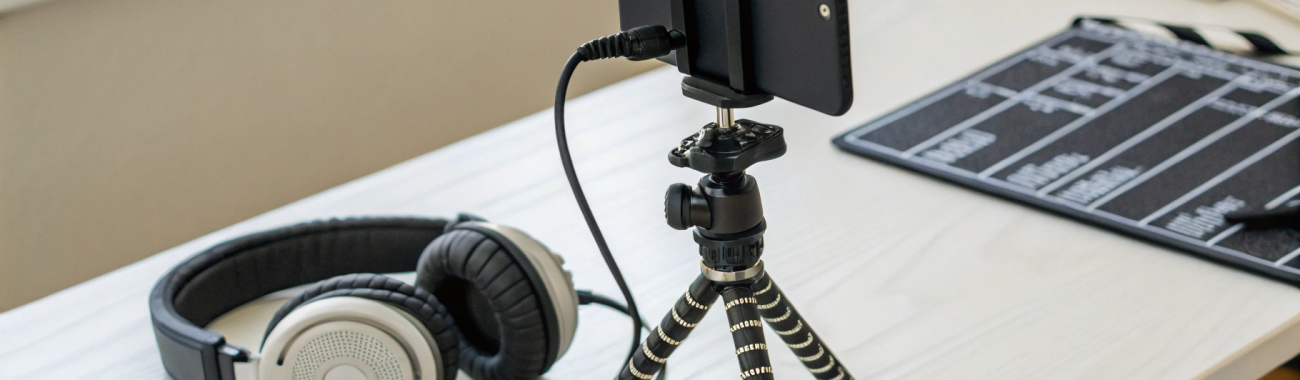
Внешние рекордеры к iPhone по USB‑C: автономная запись и синхронизация
Если снимаете на iPhone, чистый звук важнее картинки. Разбираем совместимость рекордеров по USB‑C, автономную запись 24‑бит/32‑bit float, мониторинг без задержки и работу с таймкодом. Даем понятные схемы подключения и советы по синхронизации звука с видео для блогеров и интервьюеров.
Хороший звук решает: зритель прощает картинку со смартфона, но не терпит глухой или рваный голос. С iPhone с портом USB‑C стало проще подключать «взрослые» аудиоинструменты — от компактных рекордеров до беспроводных систем с автономной записью. Если снимаете на Apple iPhone, в этом гайде найдёте понятные схемы и практику: как выбрать и подружить внешний аудиорекордер с iPhone, не потерять дубль и безошибочно синхронизировать звук по таймкоду.
Что даёт внешний аудиорекордер и чем он лучше гарнитуры
Внешний аудиорекордер — это отдельное устройство для записи звука с микрофонов. В отличие от простых гарнитур и петличек, он:
- записывает автономно на свою карту памяти (страховка, если приложение на iPhone зависло или кабель отошёл);
- часто имеет входы XLR/3,5 мм, фантомное питание, регулировку усиления и лимитер;
- может работать как USB‑C аудиоинтерфейс для iPhone (цифровой сигнал без лишних конверсий);
- поддерживает безопасный дубль (safety track) или 32‑bit float, чтобы спасать перегруженные пики;
- даёт мониторинг в наушники без задержки прямо с рекордера.
Ключевая мысль: рекордер позволяет получить чистый, стабильный звук и дать монтажу больше свободы. А с USB‑C подключение к iPhone стало почти «как к компьютеру» — без костылей и переходников MFi.
Подключение по USB‑C: что совместимо и как это работает
Порт USB‑C в iPhone (актуальные поколения) поддерживает стандарт USB Audio Class (UAC). Большинство современных рекордеров и беспроводных систем с приёмником по USB умеют работать как «аудиокарта»: iPhone видит их как внешний микрофон и источники каналов.
Форматы и параметры: частота дискретизации и разрядность
- Для видео используйте 48 кГц. Это стандарт для постпродакшена и синхронизации со звуком камер.
- 24‑бит — безопасный минимум для динамичной речи. 32‑bit float в автономной записи — отличная страховка от перегруза.
- Стерео или моно: большинство голосовых микрофонов — моно. Но двухканальная запись удобна для интервью или для дубля с пониженным уровнем на втором канале.
Питание и кабели
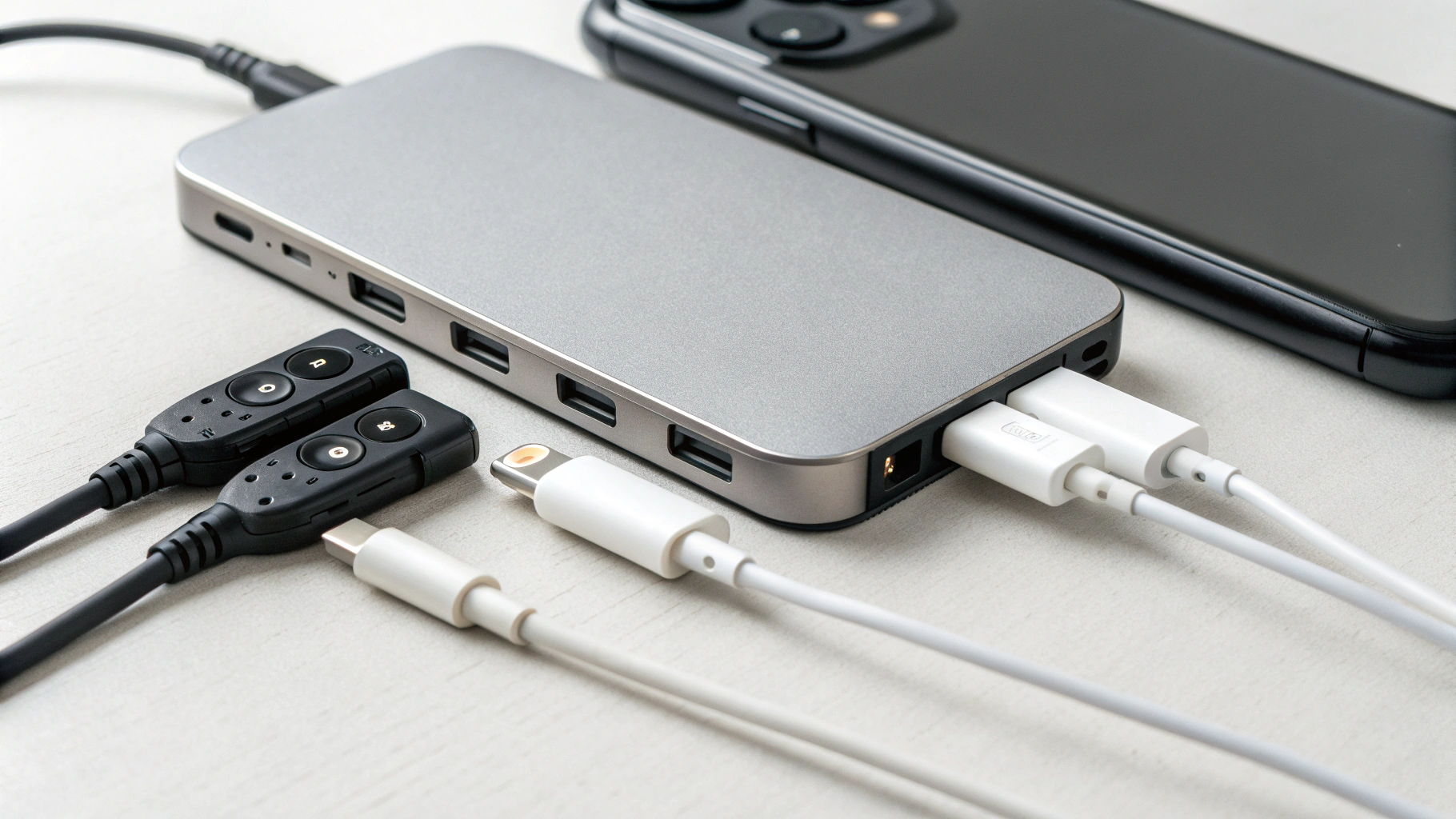
- Часть устройств питается от iPhone по USB‑C. Если рекордер «прожорливый» или iPhone разряжается, используйте USB‑C хаб с Power Delivery (сквозная зарядка).
- Кабели короче — надёжнее. Для съёмки удобны L‑образные штекеры и тканевая оплётка.
- Если на рекордере USB‑A, потребуется небольшой переходник USB‑C ↔ USB‑A. Для micro‑USB или USB‑Mini — соответствующие качественные шнуры.
Проверьте в настройках рекордера «USB Audio» или «Interface Mode». Если устройство умеет и записывать на карту, и быть интерфейсом, выберите нужный режим перед подключением к iPhone.
Автономная запись: зачем и как настроить
Автономная запись — главный козырь внешнего аудиорекордера. Вы получаете «чистый мастер» независимо от приложения на iPhone, кабеля и беспроводных помех.
32‑bit float vs 24‑бит: когда что выбрать
- 32‑bit float — лучшая защита от внезапных криков, смеха, хлопков или громких городских звуков. Даже если индикатор «в красной зоне», на посте можно вытянуть без клиппинга.
- 24‑бит — стандартный надёжный режим. Следите за уровнем, оставляйте запас 12–18 дБ до пика.
Safety track: «тихий дубль» как страховка
Многие рекордеры и беспроводные системы пишут два канала: основной и «тиший» на −6…−12 дБ. Если основной клиппанул, на монтажке переключаетесь на «тихий» дубль — и дубль спасён.
Беспроводные системы с записью на передатчик
Современные петличные радиосистемы часто имеют запись прямо в передатчик. Плюсы: нет обрывов при радиопомехах, у каждого спикера — своя запись. Подключаете приёмник к iPhone по USB‑C для мониторинга и «чернового» звука в видео, а на монтаже подкладываете автономный «мастер» с передатчика.
Синхронизация звука с видео: от хлопка до таймкода
Чтобы звук с внешнего рекордера сошёлся с видео из iPhone, есть три подхода — от простого к профессиональному.
1) Ручная синхронизация по хлопку
- В начале дубля хлопните в ладони или клопушкой в кадре. На монтаже совмещаете пик на аудиоволне с моментом хлопка на видео.
- Плюсы: бесплатно, работает везде. Минусы: ручная работа на каждом дубле, сложнее с множеством камер.
2) LTC таймкод как аудиосигнал
LTC — это таймкод, закодированный в виде «пищащего» аудиосигнала. Схема простая: генератор таймкода подаёт LTC на один из входов рекордера, а в iPhone LTC можно записать через внешний приёмник или дополнительный канал (в зависимости от приложения). На монтаже софт считывает LTC из аудио и выравнивает все источники. Это уже полупрофессиональный уровень: быстро и точно на длинных съёмках.
3) Bluetooth‑таймкод и «джем‑синк»
Часть приложений для iPhone умеет принимать таймкод или «джемиться» с внешними генераторами по Bluetooth. Тогда таймкод попадает прямо в метаданные записи, а рекордер и телефон идут «в ногу» часами. Плюсы: меньше кабелей и меньше риска заглушить LTC. Требования: совместимые устройства и приложение со встроенной поддержкой таймкода.
Какой способ выбрать? Для одиночного ролика и коротких дублей — хватит хлопка. Для интервью на 30–60 минут — удобнее LTC или Bluetooth‑синхронизация: вы экономите часы на посте.
Мониторинг: как слышать себя без задержки
Мониторинг нужен, чтобы сразу поймать помехи, треск кабеля, шипение ветра, касание одежды о петличку.
- Лучший вариант — подключить наушники к выходу рекордера и слушать «прямой» сигнал (zero‑latency monitoring).
- Если мониторите через приложение на iPhone по USB‑C, возможна задержка. Для речи это некомфортно — выбирайте мониторинг с рекордера.
- Выставляйте громкость так, чтобы речь была отчётливо слышна, но пики не били по ушам. Часто помогает лёгкая «односторонняя» посадка наушников, чтобы одним ухом контролировать окружение.
Настройки в приложениях на iPhone: что важно проверить
Системное разрешение на микрофон
При первом запуске приложение спросит доступ к микрофону. Если запретили — звук с USB‑C не пойдёт. Проверьте в Настройки → Конфиденциальность → Микрофон, что доступ включён.
Выбор источника и частота 48 кГц
В камерных приложениях найдите пункт Audio/Input и выберите внешний рекордер. Убедитесь, что частота — 48 кГц. Если доступно, зафиксируйте битность 24‑бит и отключите автоматическую регулировку усиления (AGC), чтобы не «качались» уровни.
Уровень, лимитер и фильтр НЧ
- Говорящая голова — пиковый уровень около −12…−6 дБ. На рекордере лучше оставить запас до 0 дБFS.
- Лимитер и фильтр низких частот (80–120 Гц) спасают от внезапных пиков и гулу ветра/дороги.
- Для улицы используйте ветрозащиту (поролон + «deadcat»), это эффективнее любой программной «ветрозащиты».
Практические схемы подключения
Интервью вдвоём
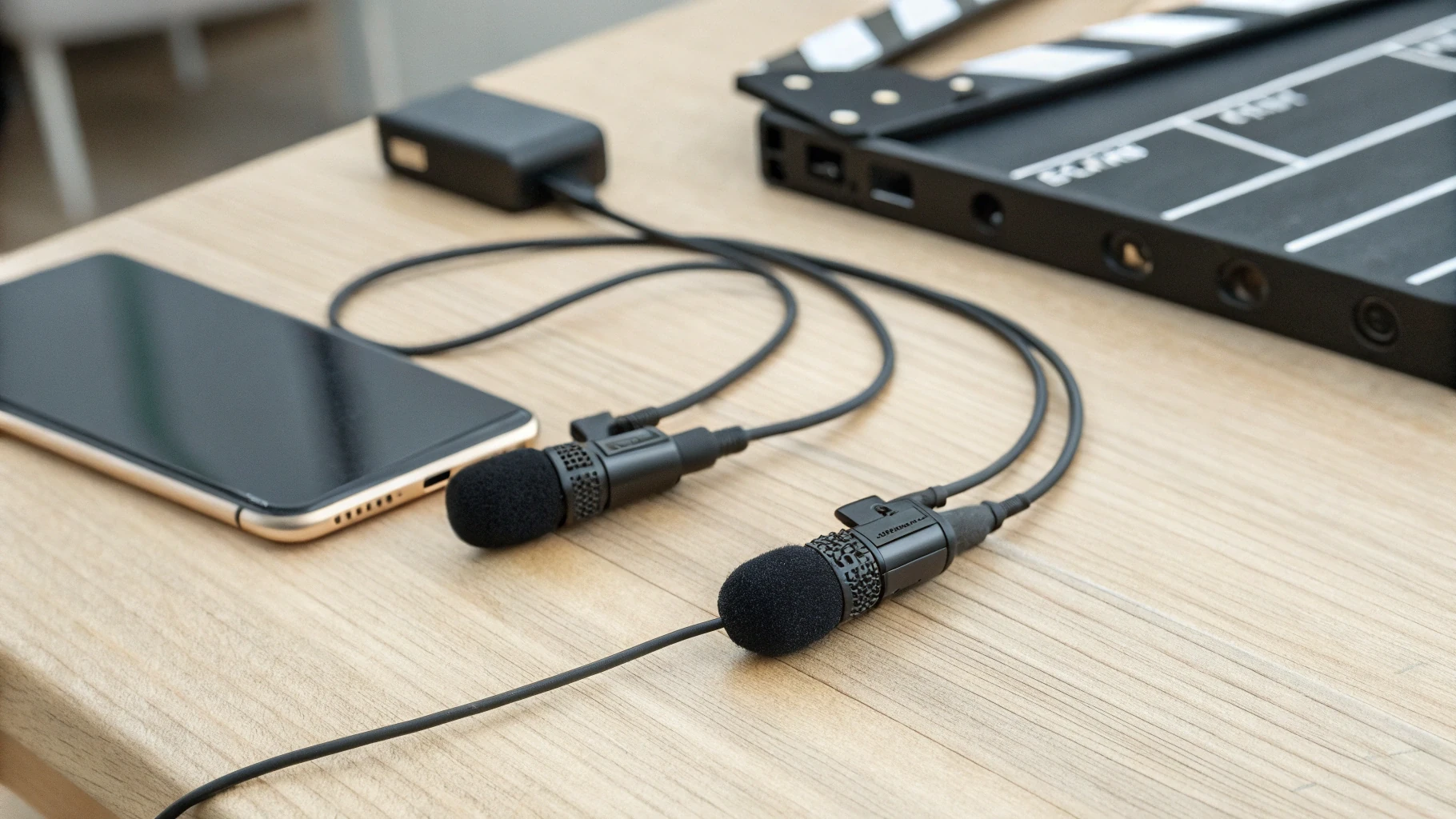
Два петличных микрофона — в рекордер с двумя входами. Включаем автономную запись в 24‑бит/48 кГц, параллельно подаём USB‑C аудио в iPhone для контроля. Каждый спикер — своим каналом (левый/правый). На монтаже разводим по дорожкам, чистим шумы и сводим.
Влог на улице одной петличкой
Беспроводная система с приёмником по USB‑C к iPhone. На передатчике — запись в 32‑bit float или safety track. Наушники — в приёмник/рекордер для мониторинга. Ветрозащита на петличку обязательна.
Запись музыки/репетиции
Пара конденсаторных микрофонов — в портативный рекордер с XLR и фантомом. На iPhone идёт репер с USB‑C для референса, а «мастер» пишется автономно. Следите за перегрузами: инструмент может дать неожиданные пики.
Аксессуары, которые экономят нервы
- USB‑C хаб с PD‑зарядкой: одновременно подключаете рекордер и держите iPhone на питании.
- Короткие USB‑C кабели с угловыми штекерами: меньше зацепов и аккуратный сетап.
- Крепления: «клетка» для iPhone, холодный башмак, липучки/клипсы для фиксации приёмника или рекордера.
- Ветрозащита: поролон + меховая насадка для петличек и рекордеров с капсюлем.
- Запасные карты памяти и аккумуляторы для рекордера; проверенный картридер для быстрой выгрузки.
- Разветвитель на наушники или лёгкий мини‑микшер, если нужен суммированный мониторинг.
Подобрать кабели, крепления и защиту для вашей съёмки можно в нашем каталоге аксессуары для Apple.
Типичные проблемы и быстрые решения
- iPhone «не видит» рекордер по USB‑C: переведите устройство в режим «USB Audio/Interface», замените кабель, перезагрузите iPhone, проверьте разрешение на микрофон.
- Шипение/помехи: снизьте усиление на рекордере, приблизьте микрофон к источнику, включите фильтр НЧ. Проверьте, не трутся ли одежда и петличка.
- Задержка в наушниках: слушайте с выхода рекордера (direct monitoring), а не через приложение.
- Несовпадение длины клипа со временем видео: убедитесь, что везде 48 кГц; избегайте экзотических частот (44,1 кГц) для видеозадач.
- Рассыпался Bluetooth‑таймкод: заранее «джемните» все устройства, периодически проверяйте сходимость по контрольному хлопку.
- Разрядился iPhone во время съёмки: используйте хаб с PD и силовой адаптер не ниже 20–30 Вт, или рекордер с собственным питанием, который не тянет ток от iPhone.
Чек‑лист перед съёмкой
- Карты памяти отформатированы, автономная запись включена, место проверено.
- Частота 48 кГц, 24‑бит или 32‑bit float по задаче. Safety track активен, если доступно.
- Микрофоны закреплены правильно, ветрозащита установлена.
- Мониторинг в наушниках без задержки, уровни −12…−6 дБ на пиках.
- Таймкод: выбрана схема (хлопок/LTC/Bluetooth), тестовый дубль синхронизации записан.
- Питание: батареи/аккумуляторы заряжены, USB‑C хаб с PD (если нужен) подключён.
Итоги
Внешний аудиорекордер по USB‑C превращает iPhone в полноценный инструмент для съёмки с профессиональным звуком. Автономная запись даёт спокойствие, мониторинг — контроль ситуации, а таймкод избавляет от ручной рутины при сведении. Соберите компактный сетап под свои задачи, отрепетируйте цепочку и снимайте с уверенностью: звук будет на уровне.



