

Как проверить перед покупкой, подойдёт ли iPhone или Samsung Galaxy для внешней клавиатуры и мыши
Если хотите печатать с телефона почти как с мини-компьютера, заранее проверьте не только Bluetooth, но и поведение курсора, горячие клавиши, USB-C-хабы и настольные режимы вроде DeX. Ниже — практичный чек-лист, который поможет понять, подойдёт ли iPhone или Samsung Galaxy именно под ваш сценарий.
Идея использовать смартфон с внешней клавиатурой и мышью давно стала вполне практичной. Для одних это запасной рабочий комплект в поездке, для других — способ быстрее отвечать на письма, править документы, вести заметки и не брать с собой ноутбук для простых задач.
Но перед покупкой легко ошибиться. В описании модели могут указать только наличие Bluetooth, а в реальности важнее другое: как работает курсор, поддерживаются ли сочетания клавиш, можно ли подключить аксессуары по USB-C, работает ли хаб и есть ли режим, близкий к настольному, как у части Galaxy с DeX.
Если говорить коротко, и Apple iPhone, и смартфоны Samsung умеют работать с внешней клавиатурой и мышью. Но опыт использования заметно отличается. У iPhone акцент обычно на удобном вводе текста и базовом управлении указателем, а у Samsung Galaxy возможностей чаще больше, особенно если вам нужен сценарий «телефон почти вместо компьютера».
С чего начать: определите свой сценарий
Первый вопрос перед покупкой простой: зачем вам вообще внешняя клавиатура и мышь для смартфона. Если это только переписка, заметки и документы, требования будут одни. Если хотите подключать монитор и работать в нескольких окнах, смотреть нужно уже на другие возможности.
Условно можно выделить три сценария:
- только набор текста: сообщения, заметки, почта, формы в браузере;
- текст плюс навигация мышью по интерфейсу и приложениям;
- почти настольное использование: монитор, клавиатура, мышь, работа с файлами и несколькими окнами.
Именно на третьем сценарии различия между iPhone и Samsung Galaxy становятся особенно заметны. Поэтому сначала лучше честно определить, что вы хотите получить: просто удобный ввод текста или мобильную замену ноутбуку для части задач.
Что обязательно проверить в характеристиках смартфона
Поддержка Bluetooth-клавиатуры и мыши
Наличие Bluetooth само по себе ещё не гарантирует удобную работу. Смартфон может увидеть аксессуар, но по факту оказаться неудобным в ежедневном использовании: будут ограничения по раскладке, странное поведение курсора, задержки после сна или слабая поддержка горячих клавиш.
Поэтому до покупки лучше смотреть не только на сухие характеристики, а на реальные возможности системы и отзывы именно по вашей модели. Важен не факт подключения, а то, насколько комфортно этим пользоваться каждый день.
Разъём и работа с USB-C аксессуарами
Если планируете подключать не только Bluetooth-устройства, но и проводные аксессуары, обратите внимание на разъём и поддержку USB-C-хабов. Для многих это критично: кто-то хочет подключить клавиатуру, мышь, зарядку и флешку одновременно.
Перед покупкой полезно выяснить:
- можно ли подключать проводную клавиатуру напрямую;
- определяет ли смартфон мышь или USB-приёмник;
- работает ли подключение через USB-C-хаб;
- можно ли одновременно заряжать телефон и использовать аксессуары;
- не нужно ли отдельное питание для некоторых устройств.
Версия системы и возможности оболочки
Совместимость с клавиатурой и мышью зависит не только от железа, но и от версии системы. У Samsung Galaxy многое определяется One UI и наличием DeX. У iPhone важна версия iOS и то, насколько удобно в ней реализована работа с внешними устройствами ввода.
Частая ошибка перед покупкой — смотреть только на память, процессор и камеры, но не проверять, как смартфон ведёт себя именно в вашем сценарии работы с клавиатурой и мышью.
Как понять, подходит ли iPhone
Если вам нужен смартфон в первую очередь для набора текста, iPhone часто оказывается удобным и предсказуемым вариантом. Он хорошо работает с Bluetooth-клавиатурой: можно печатать в заметках, почте, браузере, документах, использовать часть сочетаний клавиш и быстрее перемещаться между полями ввода.
Но важно заранее правильно оценить ожидания. iPhone — это скорее удобный мобильный сценарий с клавиатурой и вспомогательным указателем, чем полноценная замена настольной среды. Мышь здесь полезна, но чаще как дополнительный инструмент управления, а не как полная альтернатива обычному ПК.
На что смотреть у iPhone перед покупкой
- насколько важен вам именно набор текста, а не оконный режим работы;
- поддерживают ли ваши приложения сочетания клавиш;
- будете ли вы использовать Bluetooth-аксессуары или хотите подключать всё через USB-C;
- нужен ли вам монитор и сценарий, близкий к компьютеру;
- насколько важна привычная логика курсора и управления мышью.
Проще говоря, iPhone хорошо подходит тем, кто хочет печатать быстрее и удобнее, но не строит вокруг смартфона полноценное рабочее место. Если же нужен режим «сел за стол и работаешь почти как за ноутбуком», стоит особенно внимательно смотреть в сторону Galaxy.
Как понять, подходит ли Samsung Galaxy
У Samsung Galaxy возможности обычно шире, особенно в старших моделях. Android давно умеет работать с внешними клавиатурами и мышами, а у части устройств есть DeX — режим, который делает интерфейс ближе к настольному. Именно он чаще всего и определяет, насколько комфортно смартфон может заменить ноутбук в поездке или на выезде.
Но важно помнить: не каждый Galaxy одинаково хорош для такой задачи. До покупки нужно уточнить, поддерживает ли конкретная модель DeX, как именно он работает и нужен ли он вам вообще. Для базового набора текста это может быть не так важно, а вот для работы с монитором — уже очень важно.
Что проверять у Samsung Galaxy
- есть ли поддержка DeX у конкретной модели;
- как работает DeX: по кабелю, по беспроводному подключению или с ограничениями;
- насколько стабильно подключаются Bluetooth-клавиатура и мышь;
- как ведёт себя курсор в браузере, настройках, офисных приложениях и файловом менеджере;
- поддерживаются ли сочетания клавиш и переключение языка;
- можно ли использовать USB-C-хаб без сюрпризов.
Если вам важно полноценно управлять интерфейсом мышью, открывать окна, работать в браузере и подключать монитор, Galaxy чаще оказывается практичнее. Особенно если вы заранее понимаете, что хотите от смартфона больше, чем просто печать текста.
Как проверить мышь: важен не только факт подключения
Когда покупатели спрашивают, поддерживает ли смартфон мышь, вопрос обычно слишком общий. На деле есть несколько уровней совместимости. Один телефон просто подключит мышь и покажет указатель. Другой — даст нормальную прокрутку, более привычное поведение кнопок и более понятную навигацию в интерфейсе.
Перед покупкой лучше проверить такие моменты:
- Появляется ли в системе нормальный указатель и удобно ли им попадать по элементам интерфейса.
- Работает ли прокрутка колёсиком в браузере, документах и меню.
- Поддерживаются ли правая кнопка и дополнительные кнопки мыши.
- Можно ли настроить скорость перемещения указателя.
- Не теряется ли подключение после блокировки экрана или паузы.
Для редкого использования это может показаться мелочами. Но если вы собираетесь часто работать с текстом, таблицами, веб-сервисами и файлами, именно такие детали определяют, будет ли сценарий удобным.
Как проверить клавиатуру: важны не только буквы
С внешней клавиатурой ситуация похожая. Почти любой современный смартфон сможет принять текстовый ввод, но комфорт складывается из нюансов: как переключается язык, работают ли стрелки, поддерживаются ли Tab, Esc, Ctrl или Cmd, можно ли быстро копировать, вставлять и перемещаться между полями.
Хороший способ оценить совместимость — мысленно пройти свой обычный сценарий. Например: открыть заметки, набрать текст, выделить абзац, скопировать, перейти в почту, вставить, затем открыть браузер и вернуться обратно. Если такой сценарий для вас типичен, смотреть нужно не только на смартфон, но и на то, как нужные вам приложения работают с горячими клавишами.
Мини-чек-лист по клавиатуре
- стабильно ли подключается Bluetooth-клавиатура;
- правильно ли работают русская и английская раскладки;
- удобно ли переключение языка;
- поддерживаются ли стрелки,
Tab,Esc,CtrlиCmdв нужных приложениях; - есть ли системные сочетания клавиш;
- нет ли заметной задержки при печати.
Когда DeX действительно важен
DeX нужен не всем. Если вы хотите просто поставить телефон на подставку и печатать с внешней клавиатуры, отвечать на сообщения, править документы и иногда пользоваться мышью, можно выбирать и iPhone, и Galaxy без жёсткой привязки к настольному режиму.
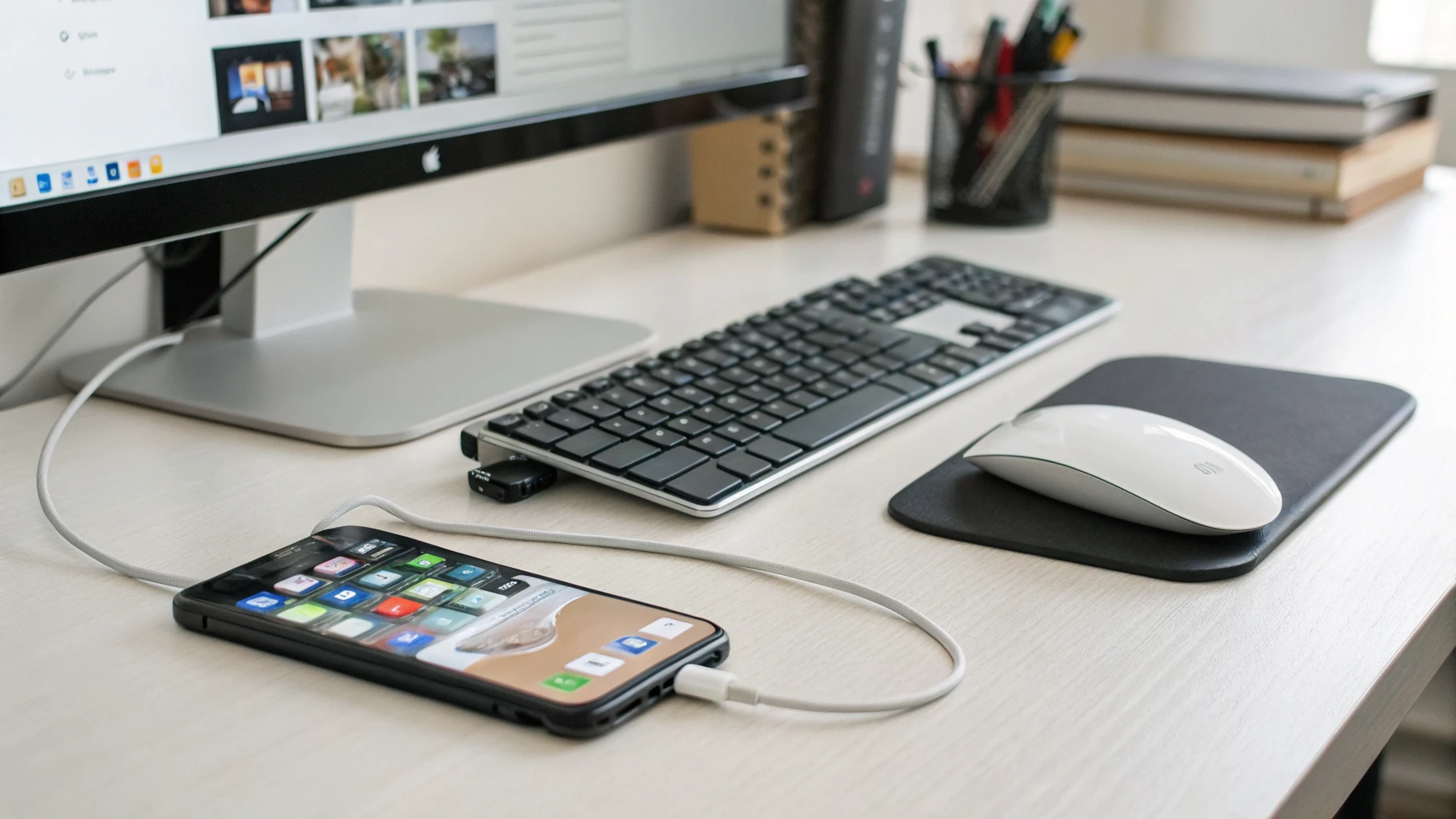
Но если вы хотите подключать монитор, работать в нескольких окнах и заменить ноутбук хотя бы частично, тогда наличие DeX становится одним из главных критериев. В таком сценарии Samsung Galaxy обычно выглядит заметно практичнее.
Если вам нужно просто удобно печатать, достаточно базовой поддержки клавиатуры. Если нужен сценарий «сел за стол и работаешь почти как за ПК», проверка DeX обязательна.
Что проверить в магазине или уточнить у продавца
Лучший вариант — не ограничиваться таблицей характеристик, а провести короткий тест. Даже несколько минут с реальной клавиатурой и мышью дают больше пользы, чем длинное чтение форумов. Если магазин позволяет, возьмите свои аксессуары. Если нет — попросите показать подключение на витринном образце.
Стоит проверить прямо на месте:
- быстро ли подключается клавиатура;
- видит ли смартфон мышь и как выглядит указатель;
- работает ли прокрутка в браузере;
- удобно ли печатать в заметках и поиске;
- как переключается язык;
- есть ли задержки при вводе;
- если это Galaxy — насколько удобен DeX именно для вас.
Если живой тест недоступен, ищите обзоры именно по вашей модели и именно по сценарию работы с внешними устройствами ввода. Полезно также заранее уточнить, какие аксессуары для Apple или универсальные Bluetooth-аксессуары вы планируете использовать, чтобы не покупать переходники вслепую.
Какие ограничения часто всплывают после покупки
Даже если смартфон формально совместим с клавиатурой и мышью, на практике могут проявиться ограничения. Обычно проблема не в том, что аксессуар совсем не работает, а в том, что работает не так удобно, как ожидалось.
- не все сочетания клавиш срабатывают в нужных приложениях;
- мышь подключается, но управление кажется непривычным;
- через USB-C-хаб одно устройство работает стабильно, а второе — нет;
- при одновременной зарядке и подключении аксессуаров появляются ограничения;
- часть приложений плохо адаптирована под указатель;
- в некоторых моделях Galaxy нет DeX, хотя внешняя клавиатура и мышь поддерживаются.
Поэтому перед покупкой стоит проверять не абстрактную совместимость, а именно свой реальный сценарий использования. В похожем практичном ключе полезно также читать материалы-сравнения, например про разницу между refurbished и rebuild-устройствами, если вы рассматриваете разные варианты покупки.
Итог: как принять решение без ошибки
Если ваш приоритет — комфортный ввод текста, и iPhone, и Samsung Galaxy могут подойти. Если важна мышь как полноценный инструмент управления, больше гибкости обычно даёт Galaxy. Если нужен почти настольный режим с монитором и несколькими окнами, ключевым фактором становится наличие DeX.
Самый безопасный подход такой: сначала определите свой сценарий, потом проверьте Bluetooth, работу мыши, сочетания клавиш, поддержку USB-C-аксессуаров и хабов, а уже затем выбирайте конкретную модель. Если вы только присматриваетесь к покупке, удобно начать с каталога Apple iPhone или посмотреть актуальные смартфоны Samsung и сравнить, какие варианты лучше подходят под ваши задачи.
Тогда вы купите не просто хороший смартфон, а устройство, которое действительно будет удобно в повседневной работе с клавиатурой и мышью.



