

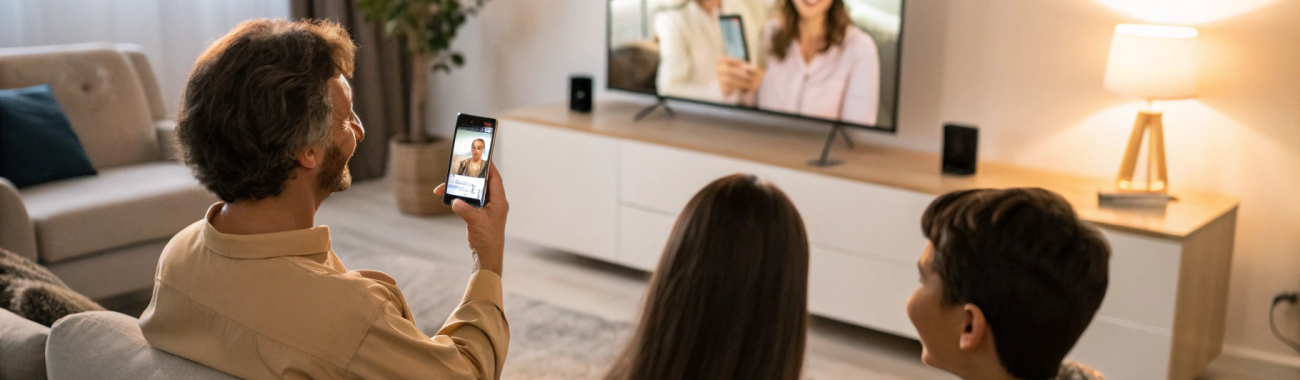
Сравнение iPhone и Android как устройства для видеосвязи с телевизором
Хотите общаться по видеосвязи с большого экрана, но камера в телевизоре слабая или её нет? Смартфон как веб‑камера — самый простой вариант. Разбираемся, чем отличаются iPhone и Android именно в роли устройства для видеозвонков на TV и что удобнее для семьи и родителей.
Для многих семей видеозвонки на телевизоре уже стали привычным делом: созвоны с родителями, общие праздники по Zoom, занятия с репетиторами, встречи с врачами. Но не у всех телевизоров есть хорошая встроенная камера, а отдельную веб‑камеру не всегда хочется покупать и настраивать. Логичное решение — использовать смартфон как веб‑камеру для TV.
Дальше возникает вопрос: что удобнее и гибче для видеосвязи с телевизором — iPhone или Android‑смартфон? Ниже подробно сравниваем оба варианта, без сложного техножаргона: только то, что действительно важно в повседневном использовании и при выборе нового телефона.
Какие вообще есть сценарии видеозвонков на телевизоре
Сначала разложим по полочкам сами сценарии. От этого зависит, какие функции смартфона вам нужны и какой тип подключения стоит искать в характеристиках.
Самые распространённые варианты:
- Смартфон как отдельное устройство для звонка, а телевизор — только как большой экран. Видео идёт с телефона, на TV выводится картинка и звук.
- Смартфон как «веб‑камера» для телевизора или приставки. Звонок идёт через приложение на TV/приставке, а камера и микрофон — у телефона.
- Полное дублирование экрана смартфона на телевизор. Вы просто «зеркалите» дисплей, запускаете любой мессенджер на телефоне и видите всё на большом экране.
У каждого производителя (Apple, Samsung, Xiaomi и др.) есть свои варианты, но базовые способы одинаковые:
- подключение по кабелю (HDMI или USB-C → HDMI через переходники);
- беспроводное дублирование экрана (AirPlay, Miracast, Google Cast и фирменные функции производителей телевизоров и приставок);
- специализированные приложения и режимы «телефон как веб‑камера» (пока встречаются реже, но такая тенденция набирает обороты).
Теперь разберём, как с этими задачами справляются iPhone и Android, и в чём их ключевые отличия, если вы подбираете телефон под конкретный телевизор.
iPhone для видеозвонков на телевизоре: плюсы и ограничения
AirPlay и экосистема Apple TV
Самый удобный и «бесшовный» вариант для владельцев iPhone — использовать AirPlay. Если у вас есть приставка Apple TV или телевизор с поддержкой AirPlay, сделать видеозвонок на большом экране очень просто:
- Подключаете телевизор/Apple TV и iPhone к одной Wi‑Fi сети.
- Открываете FaceTime, WhatsApp, Zoom или другой привычный мессенджер на своём смартфоне Apple iPhone.
- Вызываете меню трансляции экрана (в Пункте управления) и выбираете свой телевизор.
Картинка и звук с iPhone появятся на телевизоре, микрофон и камера работают на телефоне. Вы просто ставите смартфон на подставку напротив дивана — и можно общаться всей семьёй.
Плюсы такого подхода:
- Минимум настроек. Для старшего поколения достаточно один раз показать путь к кнопке дублирования экрана.
- Хорошее качество картинки. Современные модели Apple iPhone с актуальными камерами и стабилизацией дают приличное изображение даже в неидеальном свете.
- Надёжность. AirPlay сравнительно стабилен, задержка небольшая, переключение между приложениями происходит без обрывов звонка.
Ограничения:
- AirPlay есть не на каждом телевизоре, старые модели его не поддерживают.
- Нужна более‑менее стабильная Wi‑Fi сеть: при слабом сигнале возможны артефакты и задержки.
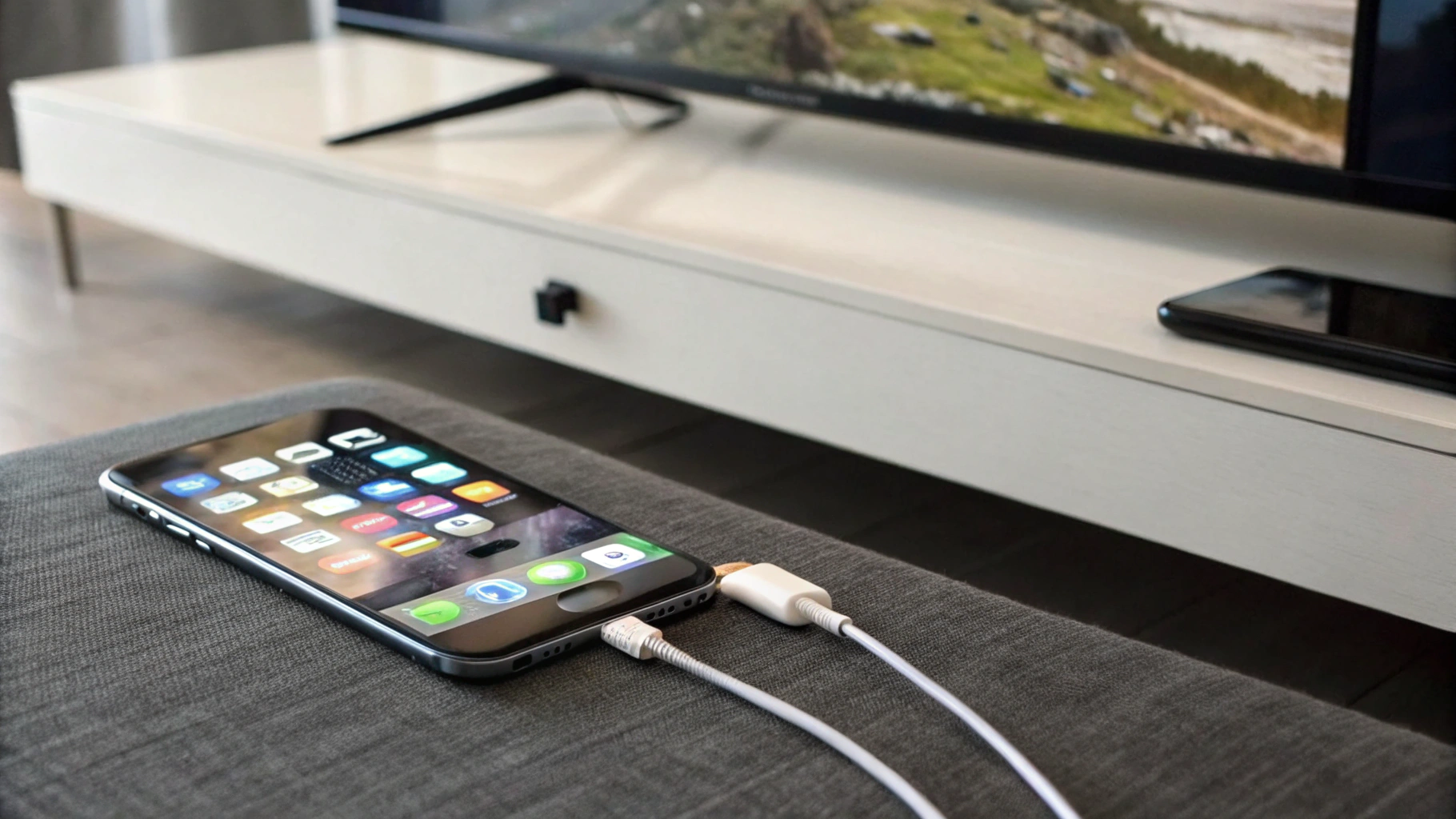
Проводное подключение iPhone к телевизору
Если Wi‑Fi нестабилен или телевизор старый, можно использовать проводное подключение:
- актуальные модели iPhone с USB‑C — через кабель USB‑C → HDMI или адаптер;
- старые iPhone с Lightning — через фирменный или совместимый адаптер Lightning Digital AV.
Провод даёт два важных преимущества:
- Минимальная задержка. Картинка идёт почти без лага даже в нагруженной сети или при полном отсутствии Wi‑Fi.
- Независимость от беспроводной сети. Интернет для самого звонка нужен, но передача видео между телефоном и телевизором идёт по кабелю.
Минусы очевидны: нужно покупать адаптер или кабель, тянуть провод к дивану и следить, чтобы никто не споткнулся.
«Смартфон как веб‑камера» в мире Apple
У Apple уже есть продвинутый режим использования iPhone как веб‑камеры — Continuity Camera, но он рассчитан на связку iPhone + Mac. Прямой режим «iPhone как веб‑камера для телевизора» пока не стал стандартной функцией в самой iOS или tvOS.
Тем не менее, можно получить похожий сценарий:
- звонить с ноутбука Apple Macbook, подключённого к телевизору, а iPhone использовать как камеру;
- или запускать звонок на Apple TV (по мере развития приложений для tvOS), а iPhone использовать как отдельную камеру через фирменные решения.
Эти схемы удобны тем, кто уже живёт в экосистеме Apple и не боится немного повозиться с настройками. Но для простого семейного сценария чаще всего достаточно обычного дублирования экрана.
Плюсы iPhone как «основной камеры» для видеозвонков на TV
Если резюмировать, iPhone в роли «камеры для телевизора» даёт такие преимущества:
- Стабильная связка с Apple TV и AirPlay. Для многих пользователей это самый простой вариант «достал телефон — нажал пару кнопок — и уже на большом экране».
- Часто лучшее качество фронтальной камеры. Модели с хорошей фронталкой (особенно Pro‑линейка) дают приятную картинку и более точные цвета.
- Простота интерфейса. Для пожилых пользователей логика FaceTime и базовых жестов часто оказывается проще, чем разные оболочки Android.
Но у iPhone есть и главный минус в сравнении с Android: жёсткая привязка к экосистеме Apple (AirPlay, Apple TV). Если в доме уже стоит «умный» телевизор на Android TV или другой платформе без AirPlay, иногда Android‑смартфон подключить и использовать будет проще.
Android‑смартфон для видеосвязи с телевизором: возможности и нюансы
Miracast, Chromecast и фирменные режимы
В мире Android больше вариативности, но и чуть больше нюансов.
Основные варианты беспроводного подключения:
- Miracast / «Беспроводной дисплей». Поддерживается многими телевизорами Samsung, LG и бюджетными моделями. На телефоне это может называться «Трансляция экрана», «Smart View», «Беспроводной монитор» и т.п.
- Chromecast / Google Cast. Если телевизор или приставка поддерживают этот стандарт, можно выводить картинку через соответствующую кнопку в поддерживаемых приложениях или дублировать экран.
- Фирменные решения производителей. Например, у некоторых брендов есть режимы «DeX», «Desktop Mode», «PC Mode» — это уже не просто дублирование, а отдельный «настольный» интерфейс.
Плюсы Android‑подхода:
- Гибкость. Телефон проще «подружить» с разными моделями телевизоров и приставок, включая Android TV, Google TV и Smart TV от разных брендов.
- Сценарии «почти как компьютер». В настольном режиме вы можете запустить видеозвонок в браузере на большом экране, а телефон использовать как трекпад и камеру.
Минусы:
- Задержка и стабильность сильно зависят от конкретного телевизора, роутера и прошивки телефона.
- Интерфейсы и названия функций отличаются от бренда к бренду, что усложняет объяснение родителям.
Если вы смотрите в сторону Android и вам важна интеграция с телевизором, имеет смысл обратить внимание на популярные смартфоны Samsung — у них хорошо проработаны функции трансляции экрана и настольные режимы.
Проводное подключение Android к телевизору
Здесь Android часто даже выигрывает у iPhone. Многие модели поддерживают режим USB‑C → HDMI (DisplayPort Alt Mode), то есть могут напрямую выводить картинку на ТВ через обычный кабель USB‑C → HDMI без дополнительных адаптеров.
Плюсы:
- Простота: один кабель от смартфона к телевизору.
- Низкая задержка, независимость от Wi‑Fi.
- Вариант «настольного режима» у некоторых производителей позволяет комфортнее пользоваться мессенджерами и видеозвонками.
Важно учитывать, что не все Android‑смартфоны умеют выводить видео по USB‑C. Эту функцию чаще поддерживают средний и верхний ценовые сегменты. В бюджетных моделях USB‑C нередко используется только для зарядки и передачи данных.
Смартфон как веб‑камера для телевизора на Android
В Android‑мире всё активнее появляются решения, где телефон можно использовать именно как «веб‑камеру» для других устройств:
- телефон как камера для ноутбука/ПК (через USB или Wi‑Fi);
- телефон как камера для приложений на Android TV и других приставках (через специальные приложения).
С точки зрения видеозвонков на телевизоре это удобно так:
- Вы запускаете, например, Google Meet, Zoom или другой сервис прямо на телевизоре/приставке.
- Телефон используется только как камера и микрофон, его можно удобно расположить напротив дивана.
- Сама картинка и интерфейс звонка отображается на большом экране, управлять можно с пульта.
Минусы такого сценария:
- Надо разбираться с установкой и настройкой приложений — задача не для родителей, которым хочется «включил и работает».
- Качество и задержка зависят от реализации конкретного разработчика.
Качество видео и звука: что лучше для звонков на большом экране
Камеры и обработка изображения
И iPhone, и современные Android‑флагманы дают отличное качество видеосвязи. Важны не только мегапиксели, но и:
- стабилизация (чтобы картинка не «дрожала», если вы слегка двинули телефон);
- качество в плохом освещении (не всегда в гостиной яркий свет);
- тон кожи и цветопередача (особенно важно, если общаются пожилые, которым важно «видеть лицо как живьём»).
По опыту, iPhone более предсказуем по цвету и экспозиции из звонка в звонок. Многие Android‑смартфоны тоже отлично справляются, но результат зависит от модели и бренда: у одних акцент на яркость и насыщенность, у других — на мягкость картинки.
Если раздумываете над покупкой нового телефона именно ради камеры, полезно заглянуть и в более узкие сравнения — например, материалы о возможностях камер и искусственного интеллекта в актуальных iPhone и конкурирующих моделях.
Микрофоны и шумоподавление
Для видеозвонков на телевизоре часто важнее именно звук, чем картинка: собеседнику должно быть комфортно вас слушать.
Здесь многое зависит от двух факторов:
- качество микрофонов в самом телефоне;
- алгоритмы шумоподавления в приложении (Zoom, FaceTime, WhatsApp и т.п.).
iPhone обычно даёт очень ровный звук «из коробки», даже если телефон стоит на расстоянии. Модели среднего и верхнего сегмента Android в этом смысле не отстают, но в бюджетных устройствах микрофоны и обработка могут быть проще.
Практический совет для любой платформы:
- ставьте телефон как можно ближе к собеседникам, но так, чтобы всех было видно;
- не направляйте микрофон прямо в телевизор — чтобы избежать эха;
- при необходимости используйте проводную или беспроводную гарнитуру с хорошим микрофоном — особенно в шумной квартире.
Удобство настройки для семьи и родителей
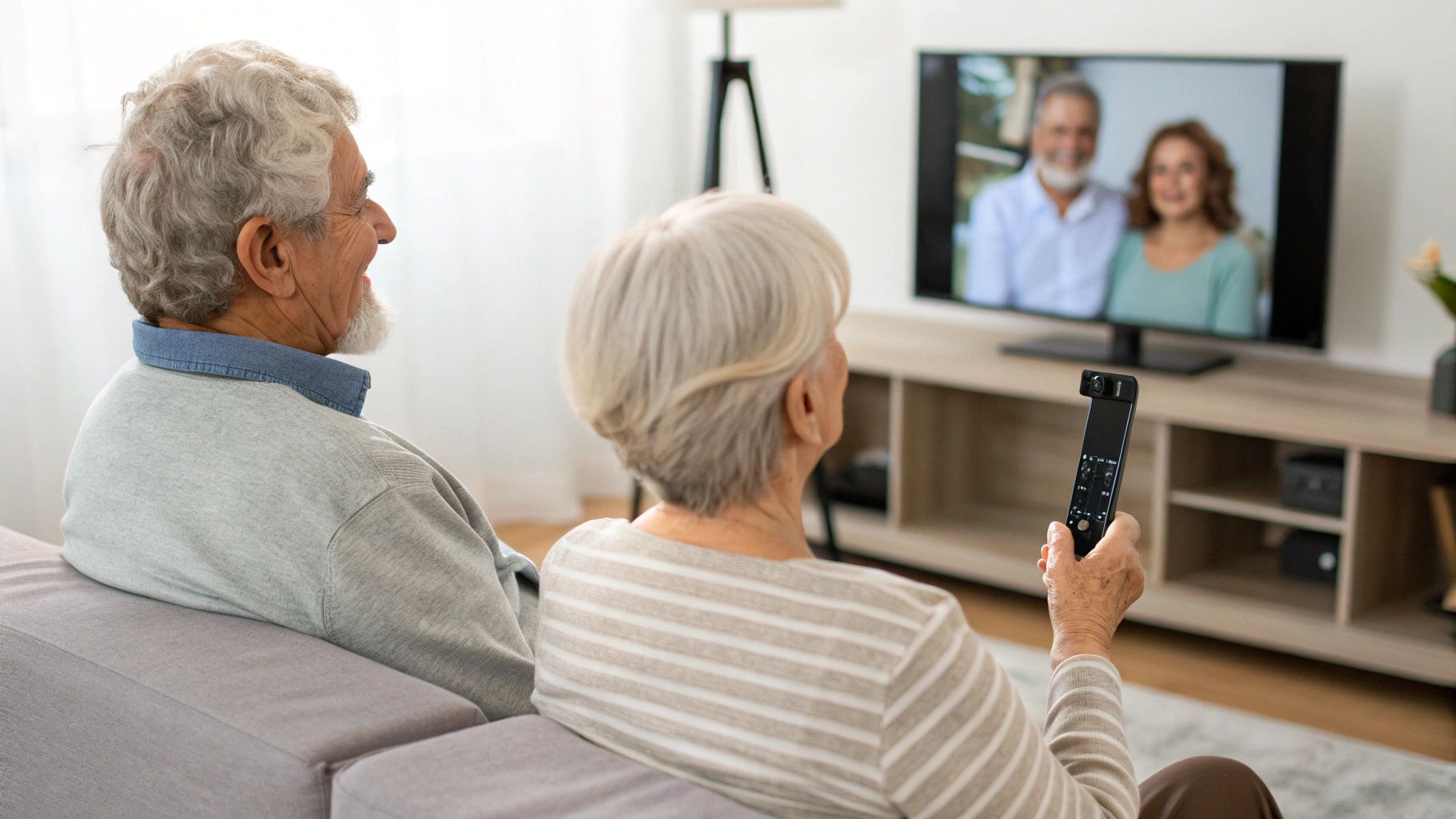
Если вы настраиваете видеозвонки для родителей
Часто схема такая: вы живёте в одном городе, родители — в другом, но хотите, чтобы они могли без вашей помощи выйти на связь по телевизору.
Что важно в этом сценарии:
- минимум шагов от включения телевизора до видеозвонка;
- один понятный способ подключения, без вариантов «на выбор»;
- чёткая инструкция: «сначала включи телевизор, затем нажми эту кнопку на телефоне».
Чем тут отличаются iPhone и Android:
- iPhone + Apple TV / телевизор с AirPlay. Можно сделать очень простой сценарий: включить ТВ, открыть FaceTime, смахнуть Пункт управления, нажать «Дублирование экрана». Интерфейс у Apple более единообразный, обновления редко всё радикально меняют.
- Android + TV с Miracast/Chromecast. Работает не хуже, но названия функций («Smart View», «Трансляция», «Cast», «Screen Share») сильно отличаются от бренда к бренду. Если родители сменят телефон или телевизор, им, скорее всего, придётся переучиваться.
Если вы сами технически подкованы
Когда настройкой занимаетесь вы и готовы потратить немного времени, Android даёт больше свободы:
- легче подобрать связку «телефон + ТВ + приставка» под ваш бюджет;
- есть продвинутые режимы стационарной «рабочей станции» с видеозвонками на большом экране;
- кастомные приложения позволяют превратить смартфон в веб‑камеру для разных устройств.
iPhone в этом плане более предсказуем, но чуть менее гибкий: оптимальный сценарий — это либо AirPlay, либо проводное подключение и дублирование экрана. Зато всё работает стабильно и без танцев с бубном.
Сравнение iPhone и Android по ключевым критериям
1. Простота «из коробки»
- iPhone. Если у вас уже есть Apple TV или поддержка AirPlay в телевизоре — один из самых простых сценариев на рынке. Всё нативно и единообразно.
- Android. Придётся ориентироваться в настройках конкретного бренда (Samsung, Xiaomi, Realme и т.д.), но при наличии Android TV/Google TV на телевизоре большой разницы по сложности уже нет.
2. Гибкость подключения
- iPhone. Беспроводное дублирование через AirPlay + проводное подключение через адаптер. Варианты завязаны в основном на экосистему Apple.
- Android. Miracast, Chromecast, фирменные режимы, проводной вывод изображения по USB‑C (при поддержке телефоном). Больше вариантов, особенно если телевизоры в разных комнатах или домах отличаются.
3. Качество видеосвязи
- iPhone. Предсказуемое качество камеры и звука, сильная обработка изображения, хороший результат «из коробки» даже без ручных настроек.
- Android. Многое зависит от конкретной модели. Флагманы и крепкий средний класс не уступают iPhone, но в бюджетных моделях качество может заметно проседать.
4. Сценарий «смартфон как веб‑камера»
- iPhone. Официально больше заточен под связку с компьютером (Continuity Camera). Для телевизора чаще используется именно дублирование экрана.
- Android. Больше сторонних решений и вариаций подключения именно как камеры к другим устройствам и приложениям на ТВ, но они требуют дополнительных настроек.
5. Удобство для пожилых пользователей
- iPhone. Плюс за стабильность интерфейса и минимум «лишних» настроек. Если один раз показать, где включать дублирование, дальше ею спокойно пользуются.
- Android. Очень зависит от оболочки. Чистый Android и крупные бренды стараются всё упростить, но общий разброс интерфейсов делает задачу сложнее.
Какой смартфон выбрать для видеозвонков на телевизоре
Когда логичнее взять iPhone
iPhone как устройство для видеосвязи с телевизором особенно удачен, если:
- в доме уже есть Apple TV или телевизор с поддержкой AirPlay;
- вы хотите максимально простой сценарий для родителей или детей;
- вам важно предсказуемое качество видео и звука без долгого подбора модели;
- вы не планируете сложные схемы с «настольным режимом» и установленными клиентами на ТВ.
Когда Android будет практичнее
Android‑смартфон для видеозвонков на телевизоре может быть выгоднее, если:
- у вас уже есть телевизор или приставка на Android TV / Google TV;
- нужна гибкость: разные телевизоры в разных комнатах или домах, вы часто меняете технику;
- важен проводной вывод изображения по USB‑C без дополнительных адаптеров (учитывайте поддержку этой функции при выборе модели);
- вы готовы потратить немного времени на настройку и установку нужных приложений.
Практические советы перед покупкой смартфона для видеозвонков на TV
Независимо от того, выбираете ли вы iPhone или Android, обратите внимание на несколько моментов:
- Камера. Лучше, если фронтальная камера имеет хотя бы 10–12 Мп и неплохое качество в режиме видеозвонка. Не гонитесь только за цифрами, изучайте реальные отзывы.
- Микрофоны. Для созвонов семьёй важен чистый звук. Модели с несколькими микрофонами и шумоподавлением дадут лучший результат.
- Поддержка вывода видео. Для Android проверьте, умеет ли телефон выводить сигнал по USB‑C (DisplayPort Alt Mode). Для iPhone учитывайте необходимость адаптера.
- Совместимость с ТВ. Посмотрите, какие стандарты поддерживает ваш телевизор: AirPlay, Miracast, Chromecast, Android TV. Это сразу подскажет, в какую сторону лучше смотреть.
- Стабильный Wi‑Fi. Для беспроводных сценариев качество видеозвонка часто упирается не в смартфон, а в роутер. Иногда апгрейд сети важнее смены телефона.
Итоги
И iPhone, и Android можно успешно использовать как устройство для видеосвязи с телевизором — смартфон как веб‑камера и как источник видеозвонка отлично справляется в обоих случаях. Выбор зависит в первую очередь от того, какой у вас телевизор, есть ли дома Apple TV или Android TV, насколько важна простота для членов семьи и готовы ли вы тратить время на тонкую настройку.
Если хочется максимально простого и предсказуемого сценария для родителей — связка iPhone + AirPlay (или Apple TV) часто оказывается самым беспроблемным вариантом. Если же дома уже есть техника с Android TV, нужен проводной вывод по USB‑C и вы не боитесь настроек, хороший Android‑смартфон даст не меньше комфорта и даже больше гибкости.
Главное — заранее продумать ваш сценарий: как часто будут происходить звонки, кто ими будет пользоваться и какие устройства уже стоят у телевизора. Тогда выбор между iPhone и Android станет логичным и понятным, а видеозвонки на телевизоре — таким же простым делом, как включить любимый фильм.



