

Как перенести заметки, напоминания и календарь с iPhone на iPad или MacBook без путаницы
Если на iPhone уже накопились важные заметки, списки дел и события, перенос на iPad или MacBook лучше сразу настроить правильно. Разберём, где хранятся данные, как включить iCloud и избежать дублей между разными аккаунтами.
Когда у вас появляется второе устройство Apple, кажется, что заметки, напоминания и календарь должны автоматически появиться везде. На практике именно здесь чаще всего и начинается путаница: часть записей лежит в iCloud, часть — в Gmail, часть — в рабочем аккаунте, а некоторые заметки вообще сохранены локально на самом телефоне.
Из-за этого на iPad может не быть половины заметок, на MacBook не отображаются нужные напоминания, а в календаре внезапно возникают дубли. Хорошая новость в том, что обычно ничего вручную копировать не нужно. Достаточно понять, где сейчас лежат данные, и правильно включить синхронизацию.
Такой подход особенно удобен, если вы пользуетесь сразу несколькими устройствами: Apple iPhone, Apple iPad и Apple Macbook. Тогда заметки, списки дел и события будут доступны в одном и том же виде без лишней ручной настройки.
Главное правило перед переносом
Перед любыми действиями важно сначала понять, где именно сейчас хранятся ваши данные. Ошибки чаще происходят не на этапе включения iCloud, а раньше — когда пользователь не проверяет источник записей.
На iPhone заметки, напоминания и события могут храниться сразу в нескольких местах:
- в iCloud;
- в Google-аккаунте;
- в Exchange или другом рабочем аккаунте;
- локально на устройстве;
- в папке «На моём iPhone» для заметок.
Если заранее не разобраться с этим, можно включить синхронизацию только для части данных и решить, что перенос не сработал. На деле система просто показывает один источник, а остальное остаётся в другом месте.
Самый безопасный вариант — сначала определить, где лежат нужные записи, потом включать синхронизацию на новом устройстве и только после этого разбирать дубли и лишние аккаунты.
Что проверить на iPhone перед переносом
Заметки
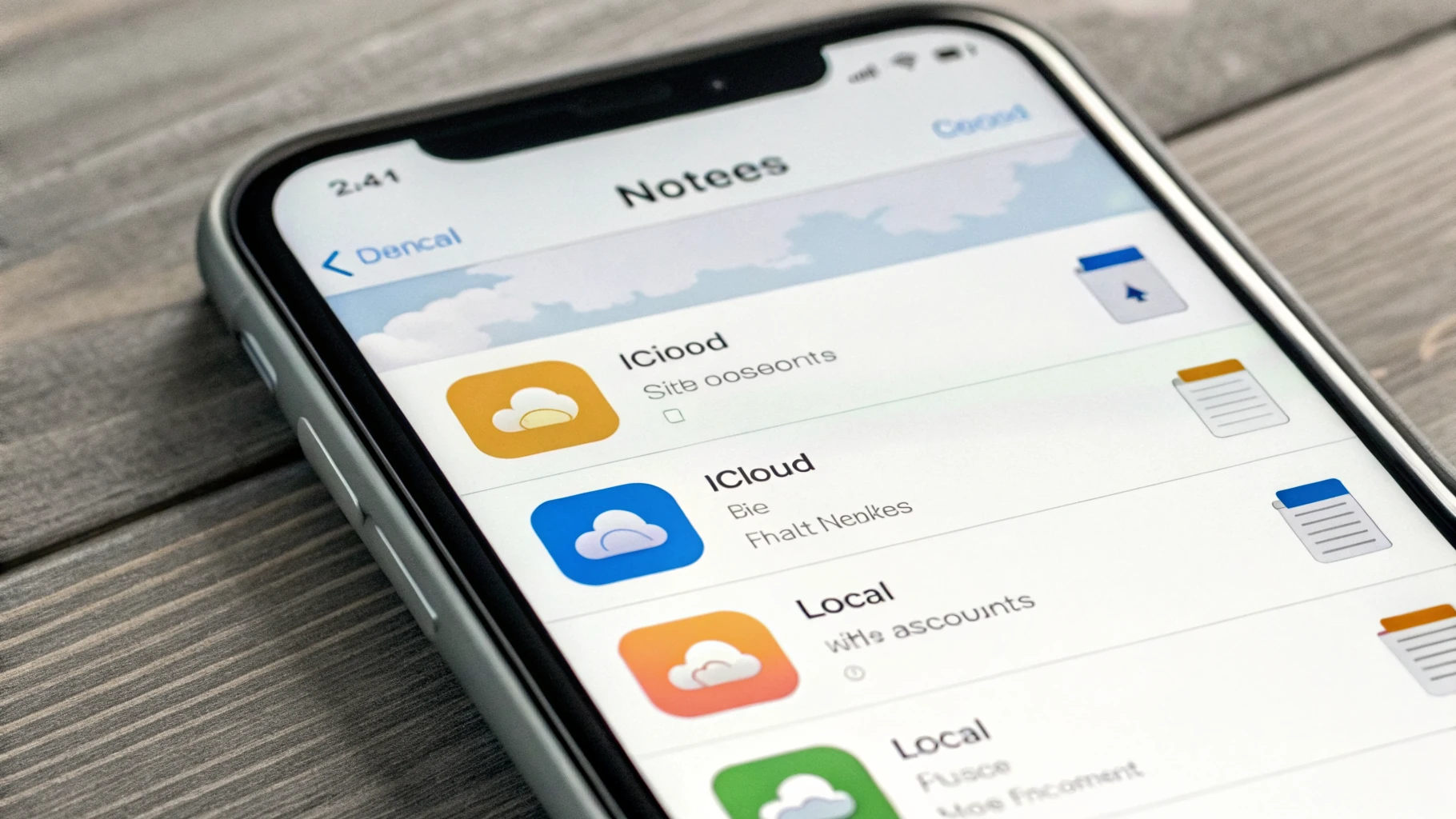
Откройте приложение «Заметки» и посмотрите список папок. Обычно там сразу видно, где находятся ваши записи: iCloud, Gmail, «На моём iPhone» или другие учётные записи. Если заметки уже лежат в iCloud, это самый удобный сценарий — достаточно войти в тот же Apple ID на другом устройстве и включить нужную синхронизацию.
Если важные записи находятся в папке «На моём iPhone», они не появятся на iPad или MacBook автоматически. Их нужно сначала перенести в iCloud внутри самого приложения.
Напоминания
С напоминаниями ситуация похожая. Списки могут быть привязаны к iCloud, Google или рабочей почте. Для личных дел удобнее использовать именно iCloud: так списки быстрее синхронизируются и одинаково отображаются на всех устройствах.
Календарь
В приложении «Календарь» нажмите на список календарей и посмотрите, какие из них включены. Очень часто события создаются не в iCloud, а в Google-календаре или в рабочем аккаунте. Тогда на другом устройстве они появятся только при подключении того же аккаунта и включении соответствующего раздела.
Как правильно включить синхронизацию через iCloud
Если ваша цель — чтобы заметки, напоминания и календарь автоматически появлялись на всех ваших устройствах, удобнее всего сделать iCloud основным местом хранения для личных данных.
Проверьте Apple ID
На iPhone, iPad и MacBook должен использоваться один и тот же Apple ID. Даже если устройства выглядят связанными, это лучше перепроверить отдельно. Частая причина проблем — вход под разными аккаунтами на разных устройствах.
Включите нужные разделы iCloud
На каждом устройстве проверьте, что для iCloud активированы:
- «Заметки»;
- «Напоминания»;
- «Календарь».
Если хотя бы на одном устройстве нужный переключатель выключен, часть данных просто не будет отображаться.
Дайте синхронизации время
Небольшие записи обычно появляются быстро, но если данных много, процесс может занять время. Особенно это заметно, если в заметках есть вложения, а в календаре — события за несколько лет. Лучше подключить устройство к Wi‑Fi и немного подождать.
Как перенести локальные заметки в iCloud
Это один из самых частых сценариев. Пользователь уверен, что пользуется iCloud, а на деле важные записи лежат в папке «На моём iPhone». Из-за этого на iPad и MacBook они не отображаются.
- Откройте «Заметки» на iPhone.
- Зайдите в папку «На моём iPhone».
- Выберите нужные заметки.
- Переместите их в папку iCloud.
После этого начнётся обычная синхронизация, и записи станут доступны на других устройствах с тем же Apple ID.
Если заметок много, удобнее переносить их папками или небольшими группами. Так проще сохранить порядок и не разбирать потом длинный список без структуры.
Как перенести напоминания без потери списков
С напоминаниями проблема обычно не в самом переносе, а в том, что разные списки часто привязаны к разным аккаунтам. Например, личные задачи лежат в iCloud, рабочие — в Exchange, а список покупок — в Gmail.
Если вы хотите понятную и стабильную систему, для личных списков лучше использовать iCloud как основной вариант. Тогда напоминания будут одинаково доступны на iPhone, iPad и MacBook, а уведомления не потеряются между разными сервисами.
Перед переносом полезно сделать небольшую уборку:
- понятно переименовать списки;
- удалить старые пустые списки;
- проверить, в каком аккаунте создаются новые напоминания по умолчанию.
Особенно это важно, если вы часто добавляете задачи голосом. Иначе новые напоминания могут сохраняться не туда, куда вы рассчитывали.
Как перенести календарь и не получить дубли
С календарями чаще всего возникают две ситуации: не видно нужных событий или отображаются дубли. Первая проблема появляется, когда подключён не тот аккаунт. Вторая — когда один и тот же календарь фактически существует сразу в нескольких сервисах.
Чтобы не запутаться, сначала посмотрите, в каком календаре на iPhone создаются новые события. Потом включите отображение именно этого календаря на iPad и MacBook. И только после этого решайте, нужно ли переносить личные события в iCloud полностью.
Для повседневного использования обычно удобна такая схема:
- личные события — в iCloud;
- рабочие встречи — в рабочем аккаунте;
- семейные календари — отдельно, если ими пользуются разные люди.
Главная цель — не собрать всё в один список любой ценой, а сделать структуру понятной: личное отдельно, работа отдельно, семейные дела отдельно.
Что обычно идёт не так на iPad и MacBook
На iPad часто забывают отдельно проверить синхронизацию iCloud и включённые аккаунты внутри самих приложений. Из-за этого кажется, что данные не перенеслись, хотя они просто скрыты.
На MacBook добавляется ещё один нюанс: пользователь может войти в Apple ID на уровне системы, но не включить отдельные пункты iCloud. Плюс в приложениях иногда скрыта боковая панель, поэтому часть папок, списков или календарей просто не видна.
Если после настройки вы не видите часть данных, проверьте:
- совпадает ли Apple ID на всех устройствах;
- включены ли «Заметки», «Напоминания» и «Календарь» в iCloud;
- есть ли интернет-подключение;
- включены ли нужные списки и календари внутри приложений;
- не лежат ли нужные записи только локально на iPhone.
Как избежать путаницы после переноса
Сам перенос — это только половина задачи. Важно ещё и дальше хранить данные в понятной структуре, иначе через несколько недель путаница вернётся.
Обычно лучше всего работает простая схема:
- личные заметки — в iCloud;
- личные напоминания — в iCloud;
- личный календарь — в iCloud;
- рабочие данные — в отдельном рабочем аккаунте;
- старые локальные записи — после проверки перенести или удалить.
После настройки обязательно проверьте, какой аккаунт выбран по умолчанию для новых заметок, напоминаний и событий. Если этого не сделать, новые записи снова начнут создаваться в разных местах.
Дополнительно может пригодиться материал о настройке passkeys на iPhone и Mac, если вы хотите привести в порядок не только синхронизацию данных, но и вход в свои сервисы внутри экосистемы Apple.
Что делать, если данные всё равно не появились
Если вы включили iCloud, но записи не отображаются, не спешите создавать всё заново. Сначала пройдитесь по простому чек-листу.
- Проверьте Apple ID на всех устройствах.
- Убедитесь, что включены заметки, напоминания и календарь в iCloud.
- Посмотрите, где реально хранятся данные на iPhone.
- Проверьте отображение нужных списков и календарей.
- Подождите завершения синхронизации.
- Перезапустите приложения, если обновление не появилось сразу.
Во многих случаях этого достаточно. Чаще всего проблема оказывается не в самой синхронизации, а в том, что часть данных хранится в iCloud, а часть — в других аккаунтах или локально.
Итог
Самый надёжный сценарий выглядит так: сначала определить, где реально лежат заметки, напоминания и события на iPhone, затем включить синхронизацию через iCloud на iPad и MacBook, после этого перенести локальные записи и проверить аккаунт по умолчанию для новых данных.
Именно так перенос проходит без потери информации, без дублей и без ощущения, что экосистема работает хаотично. Один раз настраиваете всё правильно — и дальше записи, задачи и события спокойно появляются на всех ваших устройствах там, где вы их ждёте.



