

Samsung Galaxy: как навести порядок в разрешениях и убрать лишний доступ к камере, микрофону и геолокации
На Samsung Galaxy легко раздать приложениям лишние права — и забыть. В этом гайде разберём, где в One UI посмотреть разрешения, как быстро отключить доступ к камере, микрофону и геолокации, и какие настройки реально повышают приватность.
Если вы когда-то нажимали «Разрешить» на автомате (а так делает большинство), со временем в Samsung Galaxy накапливается «зоопарк» доступов: фонарик с геолокацией, редактор фото с микрофоном, игра с камерой. Это не всегда означает слежку, но почти всегда — лишний риск: утечки, навязчивая реклама по местоположению, случайные записи и «непонятная» активность.
Хорошая новость: в One UI есть удобные инструменты, чтобы навести порядок. Ниже — практичный чек‑лист без паранойи: что отключить, что оставить и как понять, когда приложение действительно использует микрофон, камеру или геолокацию.
Как устроены разрешения на Samsung Galaxy (и почему «Запретить» не всегда лучший вариант)
Разрешения — это правила, по которым приложение может пользоваться чувствительными функциями телефона: камера, микрофон, геолокация, контакты, SMS и т. д. В Android/One UI важны не только «да/нет», но и режимы:
- Разрешить только при использовании — самый безопасный вариант для большинства приложений.
- Спрашивать каждый раз — удобно, если доступ нужен редко (например, разово сфотографировать документ в приложении).
- Разрешить всегда — оправдано для навигации, семейных трекеров и некоторых сервисов безопасности.
- Запретить — хорошо, если доступ не нужен вообще. Но иногда ломает важные функции (например, голосовые сообщения без микрофона).
Цель не «перекрыть всё», а оставить доступ только тем, кому он нужен, и только тогда, когда нужен. Это и есть нормальное управление разрешениями на практике.
Быстрый аудит: где посмотреть все разрешения разом
Чтобы не заходить в каждое приложение отдельно, начните с общего списка — так вы быстрее поймёте, у кого реально включены камера, микрофон и местоположение.
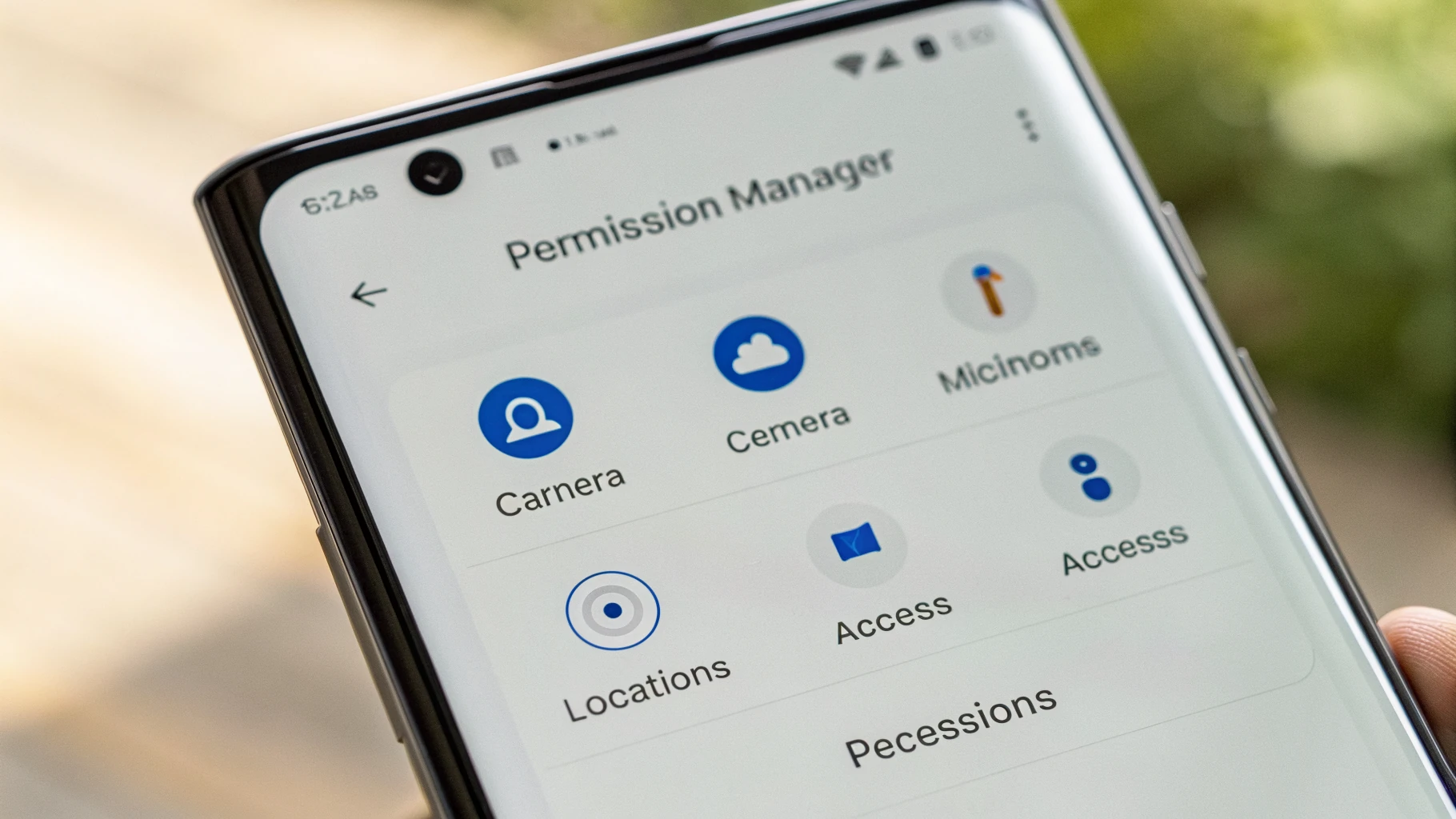
Путь 1: через «Диспетчер разрешений»
Откройте Настройки → Безопасность и конфиденциальность (или Конфиденциальность, зависит от версии One UI) → Диспетчер разрешений.
Дальше выберите нужную категорию:
- Камера
- Микрофон
- Местоположение
Вы увидите список приложений и текущий режим доступа. Это самый быстрый способ навести порядок в разрешениях на Samsung Galaxy.
Путь 2: из карточки конкретного приложения
Если «подозрительным» кажется конкретное приложение: Настройки → Приложения → выбираете приложение → Разрешения. Здесь можно тонко настроить доступы именно для него.
Камера: как убрать лишний доступ и не сломать нужное
Доступ к камере оправдан в понятных случаях: мессенджеры (съёмка в чат), приложения‑сканеры документов, банки (распознавание QR), сервисы доставки (фото подтверждения).
Но часто камера включена у приложений, которым она не нужна: маркетплейсы, игры, «обои», фонарики, сомнительные «улучшайзеры».
Что делать
- В Диспетчере разрешений откройте Камера.
- Поставьте большинству приложений Разрешить только при использовании или Спрашивать каждый раз.
- Всё, что не связано со съёмкой/сканированием — смело ставьте Запретить.
Практичный критерий: если вы не можете за 5 секунд объяснить, зачем приложению камера — лучше запретить. Если приложение начнёт «ругаться», разрешение всегда можно вернуть.
Микрофон: где чаще всего скрывается лишний доступ
Микрофон — чувствительная штука, поэтому многие хотят убрать доступ у всего подряд. Но мессенджеры, звонки, диктофоны, переводчики и приложения для встреч без него не работают.
Где микрофон обычно нужен
- Мессенджеры (голосовые сообщения, звонки).
- Телефон/видеозвонки.
- Клавиатура с голосовым вводом (если пользуетесь).
- Приложения для онлайн‑встреч.
Где чаще всего можно отключить
- Игры.
- Фонарики, калькуляторы, «ускорители».
- Большинство магазинов/купонов/новостных приложений (если вы не пользуетесь голосовым поиском).
Как настроить
Настройки → Диспетчер разрешений → Микрофон. Дальше действуйте так же: «при использовании» или «каждый раз» для нужных, «запретить» для остальных.
Геолокация: точная, примерная и «всегда» — в чём разница
Доступ к геолокации — главный источник «лишней персонализации»: рекомендации «рядом с вами», реклама по району, статистика перемещений. В Android есть несколько уровней контроля, и именно они помогают настроить приватность One UI без потери удобства.
Три важные настройки для местоположения
- Только при использовании — лучший вариант для карт, доставки, такси (когда вы сами открыли приложение).
- Точное/примерное местоположение — многим приложениям достаточно примерного (погода, новости, рекомендации).
- Всегда — оставляйте только тем, кто реально должен работать в фоне по смыслу (например, семейные трекеры и сервисы безопасности).
Как переключить точность
Откройте список разрешений для приложения: Настройки → Приложения → приложение → Разрешения → Местоположение. Если One UI показывает переключатель «Точное местоположение», выключите его для тех, кому это не критично.
Хороший компромисс: погода и лента новостей — примерное местоположение; карты и такси — точное, но только при использовании.
Индикаторы камеры и микрофона: как понять, что доступ используется прямо сейчас
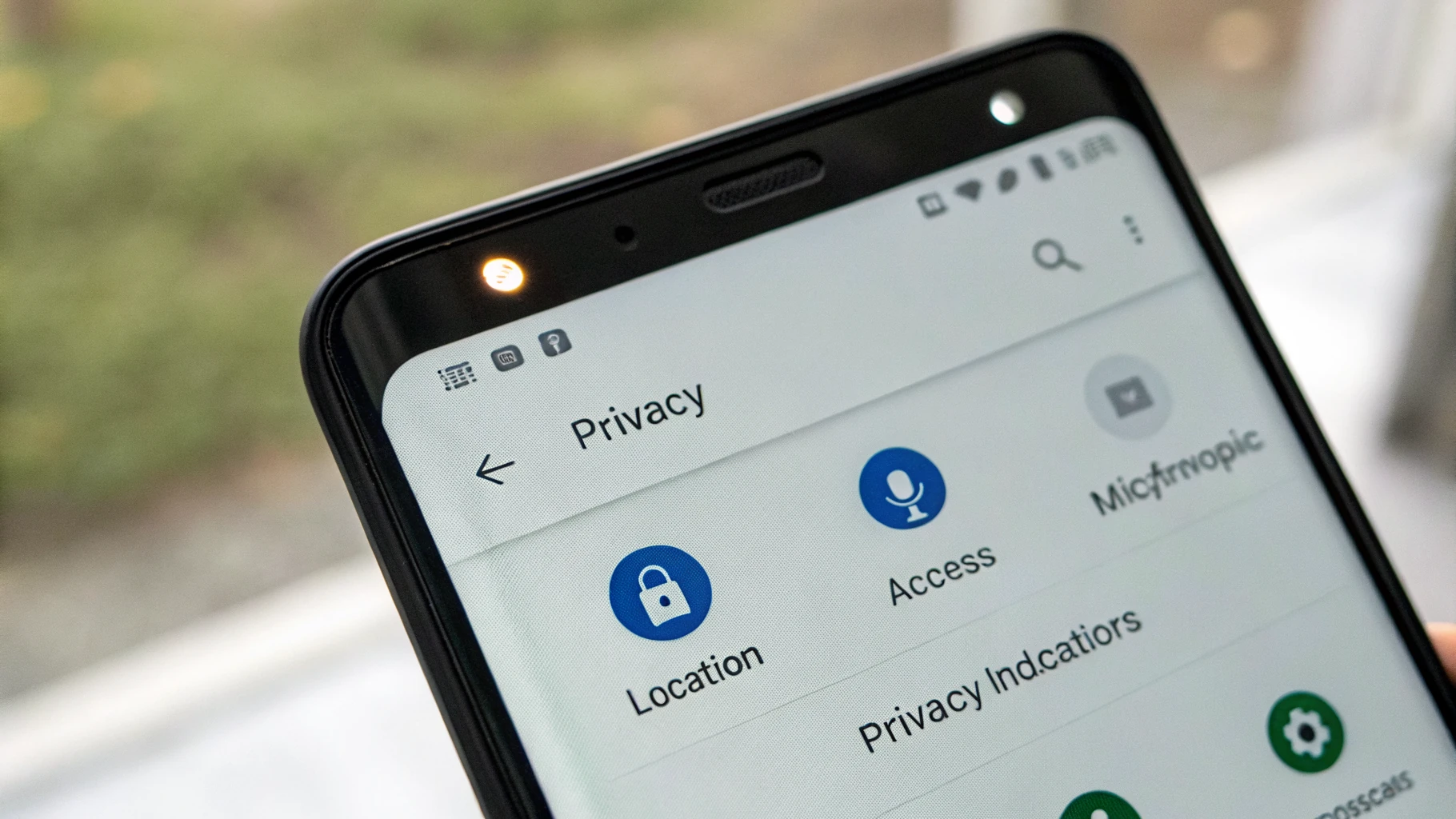
В One UI/Android есть визуальные подсказки: когда приложение обращается к микрофону или камере, в статус‑баре появляется индикатор.
Что проверить
- Если индикатор появляется, когда вы не записываете голос и не используете камеру — откройте шторку и посмотрите, какое приложение активно.
- Проверьте у этого приложения разрешения и фоновые активности.
На многих Galaxy также есть быстрые переключатели (плитки) для отключения камеры/микрофона. Если у вас они доступны в шторке — держите их рядом: это удобный «рубильник» на случай сомнений.
Автосброс разрешений у «забытых» приложений
Частая ситуация: вы установили приложение на один раз (сканер, доставка, парковка), выдали ему всё, а потом месяцами не открывали. Для такого есть полезная функция: система может автоматически сбрасывать разрешения у неиспользуемых приложений.
Где включить
Настройки → Приложения → выберите приложение → найдите пункт про автосброс/удаление разрешений у неиспользуемых приложений (название зависит от версии One UI) и включите, если он доступен.
Если пункта нет — ничего страшного: просто периодически делайте аудит через «Диспетчер разрешений».
Чек‑лист: как навести порядок за 10 минут
- Откройте Диспетчер разрешений и пройдитесь по Камере, Микрофону, Местоположению.
- Всё «неочевидное» — ставьте на Запретить или Спрашивать каждый раз.
- Для геолокации отключите точное местоположение там, где оно не нужно.
- Оставьте «Всегда» только тем приложениям, которые должны работать в фоне по смыслу.
- После чистки день‑два пользуйтесь телефоном как обычно: если где-то «сломалось» — верните разрешение точечно.
Типичные вопросы и ошибки
«Если запретить микрофон мессенджеру, меня будут хуже слышать?»
Да — звонки и голосовые сообщения перестанут работать, либо приложение будет постоянно просить доступ. Для мессенджеров лучше «Разрешить только при использовании».
«Почему приложению всё равно приходит местоположение, если я запретил?»
Запрет местоположения отключает доступ к GPS/сервисам геолокации, но приложение может примерно определить город по IP (как сайты в браузере). Это не «точные координаты», но иногда выглядит похоже.
«Разрешение стоит “при использовании”, но индикатор появляется в фоне — это нормально?»
Обычно нет. Иногда вы могли оставить активное окно (картинка‑в‑картинке, плавающее окно), либо приложение работает через отдельную службу. Проверьте, не стоит ли у него «Всегда», и посмотрите список активных приложений в шторке уведомлений.
Итог: приватность без лишних запретов
Рабочая стратегия для Samsung Galaxy простая: камера и микрофон — только при использовании (или «каждый раз» для редких случаев), геолокация — примерная там, где можно, и точная только для задач, где без неё никак. Плюс — периодический аудит и внимание к индикаторам.
Если вы как раз выбираете новый смартфон, посмотреть актуальные модели можно в каталоге смартфонов Samsung.



