


Как настроить общий семейный планшет для младшего и старшего ребёнка без ссор
Один семейный планшет на двоих детей часто становится причиной ссор: кто дольше сидел, кто стёр игру, почему у одного больше приложений. В статье разберём, как настроить отдельные зоны, родительский контроль, лимиты времени и защиту от покупок, чтобы планшет помогал в учёбе и играх без конфликтов.
Один семейный планшет на двоих детей — классика: «Мама, он всё стёр!», «Она играет дольше меня!», «Почему у него игры другие?». Чтобы планшет не превращался в повод для скандалов, его нужно сразу правильно настроить: разделить пространство, задать правила и автоматизировать контроль.
Дальше — практический гид без лишней теории. Разберём, как организовать семейный планшет так, чтобы было удобно и младшему, и старшему ребёнку, а вам не приходилось каждые 10 минут вмешиваться.
Шаг 1. Определитесь с правилами до настройки
Прежде чем лезть в настройки, важно договориться о правилах в семье. Иначе даже идеальный технический родительский контроль не спасёт от обид.
Что нужно решить заранее
- Кто и когда пользуется планшетом. Например: младший — до 19:00 и только в гостиной, старший — после уроков и до 21:00.
- Сколько времени в день. В минутах или часах: 30–40 минут для младшего школьника, 1–2 часа для подростка (с учётом учёбы и развлечений).
- Что считается учёбой, а что — развлечением. Учебные приложения и электронные книги не всегда нужно ограничивать так же, как YouTube и игры.
- Какие приложения разрешены младшему. Чётко определите список «можно»: мультики, развивающие игры 3+, рисование, аудиосказки.
- Какие задачи у старшего. Домашка, чтение, учебные сервисы, мессенджеры для школы — и уже потом игры.
Лучше всего, если старший ребёнок участвует в обсуждении правил. Так он чувствует ответственность и меньше воспринимает ограничения как несправедливость.
Шаг 2. Разделяем пространство: отдельные профили для детей
Главная идея: у каждого ребёнка свой цифровой «уголок». Это решает сразу несколько проблем:
- у младшего нет доступа к взрослому контенту и перепискам;
- старшему не мешают детские уведомления и случайные клики;
- настраиваются разные лимиты времени и уровни защиты.
Если у вас iPad (iPadOS)
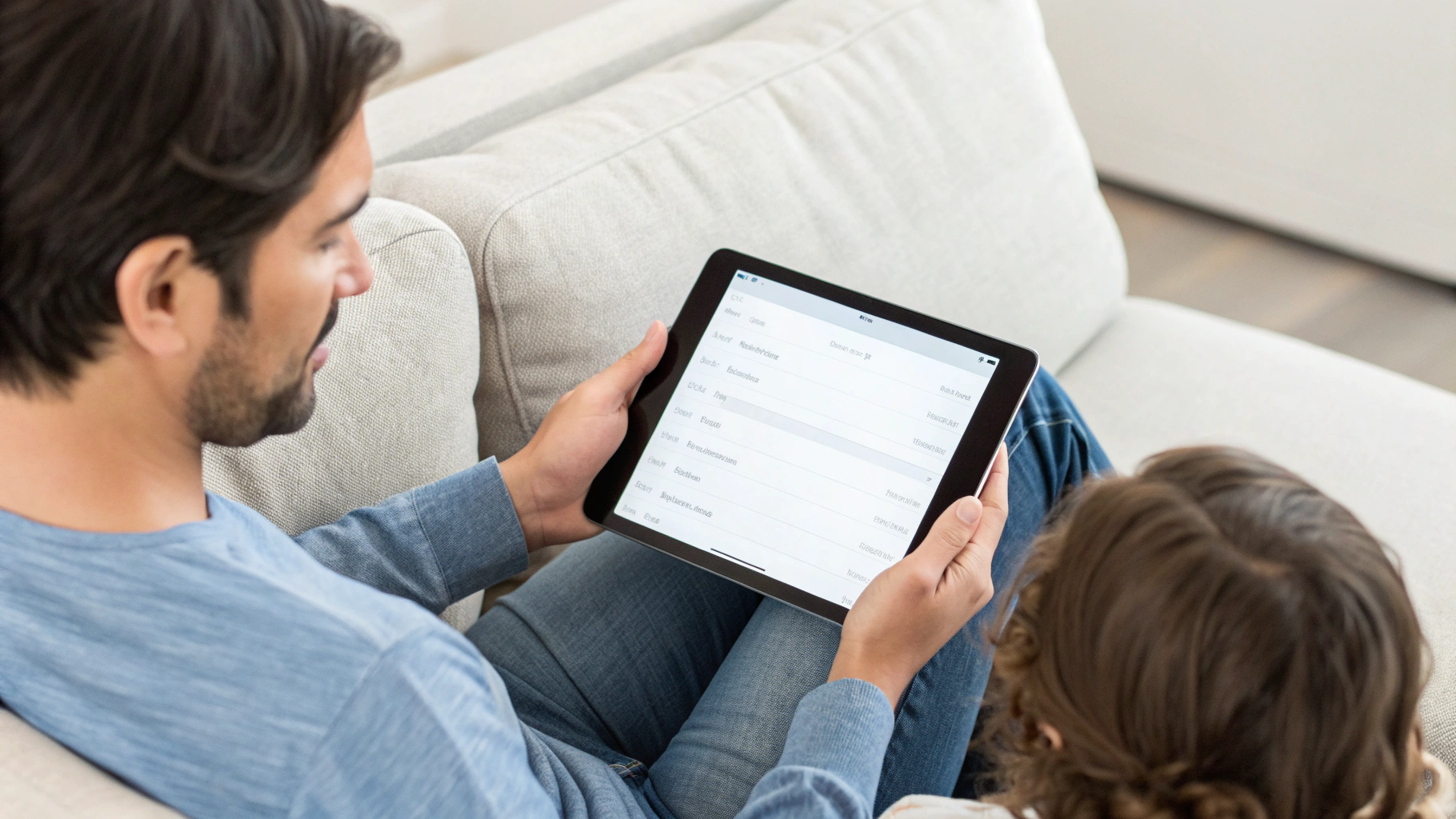
Семейный планшет на iPad удобно привязать к вашей учётной записи и использовать семейный доступ и «Экранное время». Если вы только выбираете устройство, для семьи с детьми особенно удобен планшет Apple iPad — у него стабильная система, простой интерфейс и хорошая поддержка детских режимов.
Общая схема:
- Создайте для каждого ребёнка отдельный Apple ID через «Семейный доступ» на своём устройстве.
- Включите «Экранное время» для детских учётных записей и настройте ограничения.
- На iPad войдите под Apple ID одного ребёнка, а второго подключите через функции семейного доступа и ограничения покупок.
Пока iPad не умеет полноценно переключать несколько профилей, как компьютер, но Экранное время позволяет тонко управлять доступом, если у каждого ребёнка есть свой Apple ID и устройство. Если же iPad один на двоих, придётся комбинировать настройки и договорённости (ниже разберём, как разграничить пространство хотя бы визуально и по папкам).
Если у вас планшет на Android
Многие планшеты на Android позволяют создавать несколько профилей пользователей. Это идеальный вариант для общего девайса:
- настраиваете основной взрослый профиль (ваш);
- создаёте отдельные профили детей или детский режим;
- в каждом профиле свои приложения, обои, настройки и ограничения.
Проверьте в настройках:
- «Пользователи и аккаунты» или «Многопользовательский режим»;
- «Детский режим» или отдельное приложение для детей (часто предустановлено).
Если ваш планшет не поддерживает несколько профилей, решение то же, что и для iPad: делим рабочий стол на зоны, создаём отдельные папки и усиливаем ограничения контента.
Если вы только выбираете общий гаджет для семьи, стоит обратить внимание и на современные смартфоны Samsung с большим экраном: в старших моделях есть удобные детские режимы и многопользовательский доступ, что частично может заменить планшет.
Шаг 3. Родительский контроль: базовая настройка
Родительский контроль — это не только запреты, но и способ убрать лишние соблазны и случайности. Чем меньше ребёнок видит «опасных» кнопок, тем меньше у него шансов что-то сломать или купить.
Основные элементы родительского контроля
- Пароль/Face ID/Touch ID на вход в «взрослый» профиль и на покупки.
- Ограничения контента: возрастной рейтинг приложений, фильтр музыки, фильтр фильмов и сериалов.
- Запрет установки и удаления приложений для детского профиля.
- Запрет платежей без вашего подтверждения.
- Фильтрация браузера или отдельный безопасный браузер для детей.
Важно: настройте отдельный код для родительских настроек и не делитесь им даже со старшим ребёнком. Иначе постепенно ограничения превратятся в формальность.
Шаг 4. Настраиваем лимиты времени
Даже самые полезные приложения для детей превращаются в проблему, если ими пользоваться по 5 часов в день. Поэтому удобно сразу задать лимиты времени и на уровне устройства, и в самих приложениях.
Как делить экранное время между детьми
При одном планшете главный вопрос: «Почему он сидел дольше?». Здесь важно сочетание техники и прозрачных правил.
- Фиксируйте время заранее. Например, младшему 30 минут, старшему 60 минут в день. Запишите это правило и держите его постоянным.
- Используйте таймер на самом планшете. Будильник или встроенные лимиты: закончился лимит — ребёнок сам отдаёт устройство.
- Разделяйте учёбу и развлечения. Для учебных сервисов сделайте более мягкие ограничения, для игр и соцсетей — жёстче.
- Никаких «ещё 5 минут» без причины. Как только начинаются постоянные исключения, правила перестают работать.
Хороший приём — повесить рядом с местом, где дети пользуются планшетом, простую распечатку: кому сколько минут положено и во сколько «закрывается» гаджет.
Шаг 5. Делим рабочий стол: чтобы каждый знал, что его
Если полноценные профили детей сделать нельзя (или не хотите постоянно переключаться), можно аккуратно разделить один рабочий стол.
Вариант 1. Разные экраны для младшего и старшего
- Экран 1 — «Младший»: крупные иконки, простые приложения, без мессенджеров и браузера.
- Экран 2 — «Старший»: учебные сервисы, мессенджеры, заметки, затем игры.
Визуально разделите их:
- разные обои на каждом экране (более яркие для младшего и нейтральные для старшего);
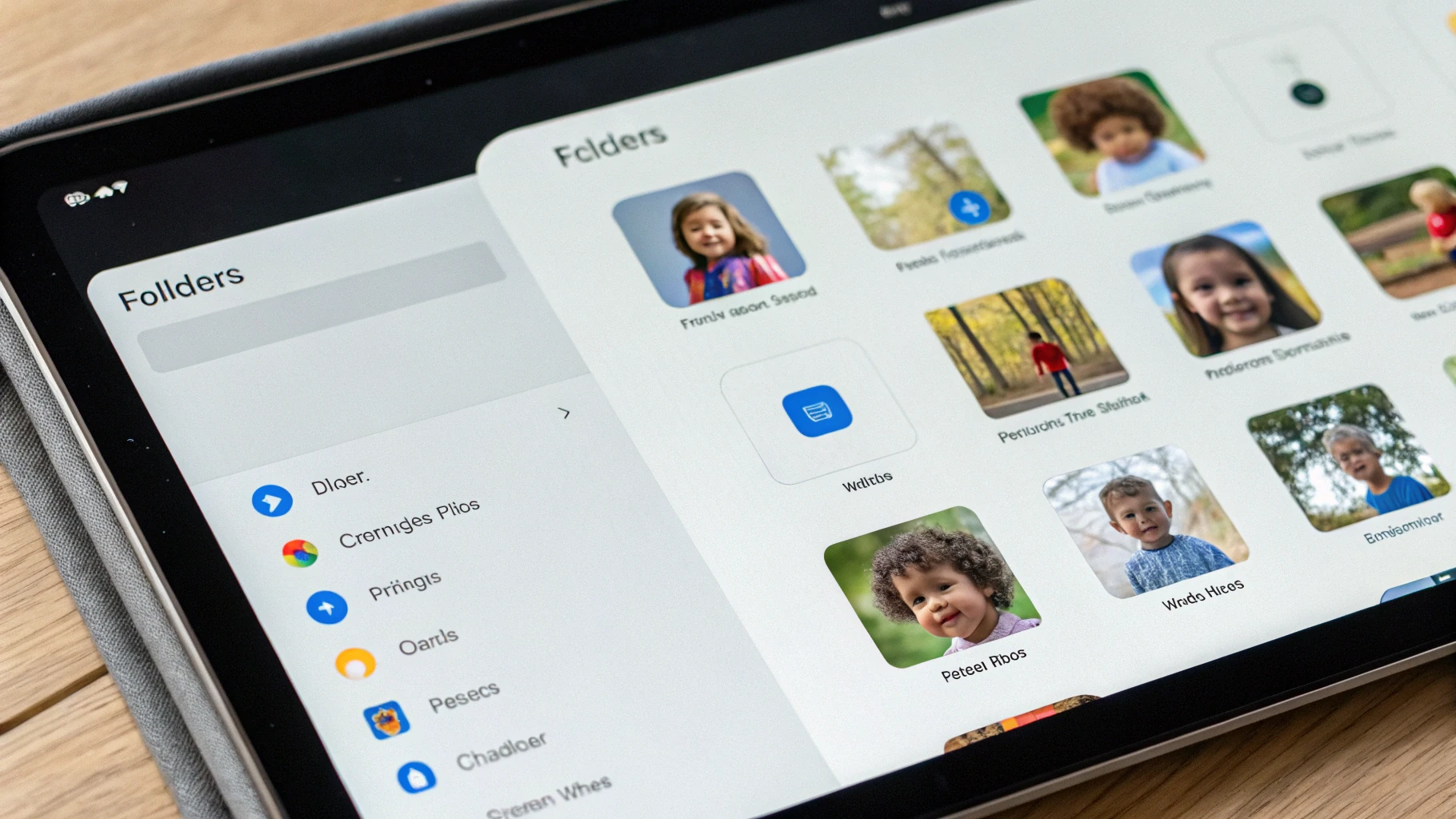
- подписанные папки: «Игры младшего», «Учёба», «Игры старшего».
Вариант 2. Папки по возрасту
Создайте несколько понятных папок:
- «Младший (игры)»;
- «Младший (мультики)»;
- «Старший (учёба)»;
- «Старший (игры)».
И договоритесь, что младший в папки старшего не заходит, а старший не трогает прогресс и сохранения младшего. На практике помогает, если некоторые «взрослые» приложения (банк, работа, почта) находятся на отдельном экране, закрытом паролем или скрытом в отдельной папке.
Шаг 6. Выбираем безопасные приложения для детей
Приложения для детей должны быть не только интересными, но и безопасными: без агрессивной рекламы, без платных ловушек, с понятной навигацией.
Что стоит установить младшему ребёнку
- Развивающие игры по возрасту (3+, 4+, 6+): буквы, цифры, логика, пазлы.
- Интерактивные сказки и книги.
- Приложения для рисования: раскраски, простое творчество.
- Аудиосказки и детская музыка, если ребёнок любит слушать.
Лучше выбирать игры без бесконечных уровней и соревновательных рейтингов — они сильнее затягивают и сложнее поддаются ограничению по времени.
Что установить старшему ребёнку
- Учебные приложения: языки, математика, география, подготовка к школе или экзаменам.
- Приложения для чтения книг и комиксов.
- Видео-платформы с образовательным контентом по интересам ребёнка.
- Заметки и планировщики — для расписания, домашних заданий, идей.
- Игры по возрасту, но в умеренном количестве и с лимитами.
При выборе приложений обращайте внимание на:
- возрастной рейтинг (3+, 6+, 12+);
- наличие встроенных покупок;
- что пишут в отзывах про рекламу и навязчивые донаты;
- есть ли родительский раздел в настройках приложения.
Шаг 7. Как защитить покупки и кошелёк
Одна из главных проблем семейного планшета — случайные (или не очень) покупки в играх и магазинах.
Что обязательно сделать
- Отключить автоподтверждение покупок. Всегда спрашивать пароль или биометрию.
- Не сохранять данные карты в аккаунте, которым пользуются дети.
- Закрыть доступ к магазинам приложений (или поставить ограничения на установку и удаление программ).
- Следить за подписками: многие детские сервисы дают бесплатный период, а потом тихо включают оплату.
Хорошее правило: если ребёнку нужно установить новое приложение, он сначала обсуждает это с вами. Так вы контролируете не только деньги, но и контент.
Шаг 8. Безопасность в интернете: браузер, видео и переписки
Даже идеально настроенный планшет может столкнуться с проблемами, если у ребёнка есть свободный доступ в интернет.
Фильтрация контента
- Ограничьте обычный браузер для младшего ребёнка или вовсе отключите его.
- Используйте детские версии популярных сервисов, где контент уже фильтруется.
- Настройте безопасный поиск в поисковиках и видеосервисах.
Переписки и мессенджеры
Для младшего ребёнка безопаснее вообще не ставить мессенджеры на семейный планшет: общение лучше вести через ваш телефон или отдельное устройство. Для старшего:
- оговорите, с кем он может общаться;
- сделайте правило: незнакомцев сразу блокировать и не переходить по ссылкам;
- обсудите, что можно и нельзя выкладывать в сеть (фото, личные данные, адрес школы и т.п.).
Шаг 9. Где хранить планшет и как им пользоваться
Технические настройки — это половина успеха. Вторая половина — как физически используется устройство.
Простые, но важные правила
- Планшет хранится не в комнате детей, а в общей зоне: на кухне, в гостиной.
- Пользоваться можно только при включённом общем свете, не под одеялом и не ночью.
- Никаких гаджетов за едой (или наоборот — только в виде редкого бонуса по особым правилам).
- Ежедневный «отбой» для техники: допустим, после 20:30 планшет просто лежит на зарядке и ни у кого не в руках.
Это снижает риск ночных марафонов в играх, случайного доступа к неподходящему контенту и помогает детям не «залипать» бесконтрольно.
Шаг 10. Как уменьшить ссоры между детьми
Даже при идеальных настройках споры типа «Он сел не в свою очередь» никуда не исчезнут полностью. Но их можно сильно сократить.
Рабочие приёмы
- Чёткий график. Например: младший — до ужина, старший — после. Или по дням недели.
- Таймер в руках детей. Пусть сами включают его при начале сессии. Когда звенит — планшет отдаётся без споров.
- Личная зона каждого. Свои папки и игры, куда второй ребёнок не заходит.
- Общие игры для двоих. Если есть кооперативные игры на одном планшете, используйте их как способ совместного времяпрепровождения, а не конкуренции.
- Правило последствий. Если кто-то нарушает лимиты или чужое пространство — на следующий день его экранное время уменьшается.
Важно не превращать планшет в постоянную награду или наказание за всё подряд. Иначе любое обсуждение оценок и поведения будет упираться в «дадут или не дадут планшет».
Шаг 11. Как понять, что настройки работают
Настройка семейного планшета — это не разовая акция, а процесс с доработками. Через 1–2 недели после введения правил оцените:
- стало ли меньше ссор и скандалов вокруг планшета;
- спрашивают ли дети разрешения поставить новые приложения;
- есть ли у вас непредвиденные списания с карты;
- успевают ли дети уроки и сон при текущих лимитах;
- не слишком ли жёсткие ограничения для старшего и не слишком ли мягкие для младшего.
Если что-то идёт не так — не стесняйтесь пересмотреть правила. Объясните детям, что это не «штраф», а попытка сделать использование планшета честным и безопасным для всех. Если позже вы добавите детям личные устройства, можно перенести все эти принципы на их смартфоны Apple iPhone или другие гаджеты и настроить единый подход ко времени за экраном.
Итог: какой должен быть идеальный семейный планшет
Хорошо настроенный семейный планшет выглядит так:
- у детей есть свои зоны на устройстве (отдельные профили или хотя бы экраны и папки);
- включён родительский контроль: ограничен контент, покупки и время;
- подобраны подходящие приложения для детей разного возраста;
- есть понятные, заранее оговорённые правила времени и очереди;
- устройство хранится в общей зоне и не используется ночью;
- споры всё ещё бывают, но решаются по понятным и общим для всех правилам.
Если подойти к настройке один раз внимательно, семейный планшет перестанет быть источником постоянного стресса и станет нормальным рабочим инструментом для учёбы, игр и общения — и для младшего, и для старшего ребёнка.



