


Топ ноутбуков 2025 до 90 000 ₽ для семейного фотоархива и лёгкого видеомонтажа
Нужен ноутбук до 90 000 ₽, который без тормозов потянет семейный фотоархив и лёгкий видеомонтаж в 2025 году? Разбираемся, какие характеристики смотреть и какие конфигурации подойдут для фото и Full HD‑роликов, а на чём можно сэкономить.
Когда в семье копятся тысячи фотографий и десятки часов видео с телефона, рано или поздно возникает вопрос: нужен удобный и надёжный ноутбук, где всё это можно хранить, отсортировать и немного подредактировать. Причём без космического бюджета и сложных настроек.
Разберёмся, как выбрать ноутбук до 90 000 ₽ в 2025 году под такие задачи:
- хранение и сортировка большого семейного фотоархива;
- обработка фотографий (кадрирование, цвет, лёгкая ретушь);
- лёгкий видеомонтаж — ролики для семьи, отпуска, школы, без сложной профессиональной графики;
- обычный домашний сценарий: браузер, музыка, фильмы, мессенджеры.
Этот материал для тех, кто не хочет вникать в дебри железа, но хочет купить ноутбук один раз и надолго.
Какие задачи на самом деле будет решать «семейный» ноутбук
Важно честно ответить себе на вопрос: что вы точно будете делать, а что — вряд ли.
Реальные частые сценарии:
- загрузить фото и видео с телефонов (например, Apple iPhone или смартфонов Samsung) и камер;
- разложить папки по годам, альбомам, членам семьи;
- удалить дубли, брак, скриншоты;
- сделать «красиво»: подтянуть яркость, контраст, выровнять горизонт;
- смонтировать простое видео: нарезать куски, добавить титры и музыку, экспортировать в Full HD или иногда 4K;
- сделать резервную копию архива на внешний диск или в облако.
Скорее всего не нужно (и переплачивать за это не стоит):
- монтаж сложных проектов в 4K с кучей эффектов и цветокоррекцией;
- 3D-графика, сложный motion design, профессиональная анимация;
- тяжёлый гейминг на ультра-настройках.
Для семейного архива и лёгкого видеомонтажа важнее комфорт и надёжность, чем «игровая» мощность. Лучше хороший экран и быстрый SSD, чем отдельная видеокарта ради галочки.
Ключевые характеристики: на что смотреть в 2025 году
Дальше — без лишней теории. Разберём основные параметры, которые важны именно для ноутбука для фото и простого видео.
Экран: главное для работы с фото
От экрана зависит, как вы будете видеть свои снимки — блеклыми или насыщенными, с реальными или «уехавшими» цветами.
- Диагональ: комфортный минимум — 14″, оптимум для дома — 15,6–16″. На меньшем экране долго разбирать архив неудобно.
- Разрешение: Full HD (1920×1080) достаточно, но если бюджет позволяет, приятно иметь IPS-панель с повышенной яркостью и хорошими углами обзора.
- Тип матрицы: IPS или аналог (WVA, PLS, OLED и т.п.). Избегайте TN — у неё плохие углы и цвета.
- Яркость: для дома достаточно ~250–300 нит. Но если часто сидите возле окна, лучше 300+.
Профессиональная цветопередача (100% DCI-P3, аппаратная калибровка) для семейных задач не обязательна, но IPS-экран — must have.
Процессор: хватит ли «среднего»?
Для Lightroom, Photoshop на базовом уровне и монтажа роликов в Full HD с несколькими дорожками вполне хватает современных энергоэффективных процессоров.
Рекомендуемый минимум в 2025 году:
- для Windows-ноутбуков: актуальные Intel Core i5 / Ryzen 5 или их свежие аналоги серий U/H, либо старшие i3 / Ryzen 3 последних поколений;
- для Mac: любые актуальные модели Apple Macbook на чипах M‑серии (M1, M2, M3) — даже младшие показывают отличную производительность в фото и базовом видео.
Если видите в характеристиках совсем старые или откровенно слабые чипы (старые Celeron, Pentium, Athlon, очень старые i3), лучше пройти мимо: система будет «задумчивой» уже на этапе сортировки фото.
Оперативная память: меньше 16 ГБ — уже больно
Фото, браузер с десятком вкладок, мессенджеры и программа для видеомонтажа легко «съедают» память.
- 16 ГБ ОЗУ — комфортный минимум для 2025 года. Это позволит держать открытыми несколько программ без постоянных подвисаний.
- 8 ГБ — допустимо, если бюджет очень жёсткий и задачи совсем простые (архив + лёгкое редактирование без монтажа). Но советуем смотреть на модели, где можно докупить память.
Если выбираете между чуть более мощным процессором и увеличенной памятью, для ваших задач чаще разумнее взять 16 ГБ ОЗУ.
Накопитель: SSD объёмом от 512 ГБ + внешний диск
Фотографии и видео объёмные, а комфорт при работе очень зависит от скорости диска.
- Только SSD (NVMe или хотя бы SATA). Жёсткие диски (HDD) в роли системного — вчерашний день: система и приложения работают медленно.
- Объём: для семейного архива и программ разумный старт — 512 ГБ. Если бюджет позволяет, 1 ТБ — вообще идеально.
- Хорошо, когда есть слот под второй SSD — в будущем можно добавить ещё памяти без замены старого диска.
Не советуем хранить единственную копию семейного архива только на ноутбуке. Лучше сразу заложить покупку внешнего SSD или HDD под резервные копии.
Графика: дискретная не обязательна
Для лёгкого монтажа и работы с фото встроенной графики современных процессоров достаточно.
- Интегрированная графика (Intel Iris Xe, AMD Radeon в составе процессора, графика Apple M‑серии) справится с вашими задачами.
- Отдельные видеокарты (RTX, Radeon и т.п.) нужны, если хотите ещё и играть в современные игры или ускорять тяжёлый монтаж в 4K с эффектами.
В ноутбуке до 90 000 ₽ отдельная видеокарта часто означает компромиссы по экрану, памяти или SSD. Для семейного ноутбука это не лучшая сделка.
Порты и удобство подключения
Для работы с фото и видео важно удобно подключать флешки, карты памяти, внешний диск и иногда монитор или телевизор.
Желательно, чтобы у ноутбука были:
- несколько USB‑A и/или USB‑C портов;
- выход HDMI для подключения телевизора или монитора;
- картридер (полноразмерный SD или microSD) — не обязательно, но приятно, если у вас фотоаппарат.
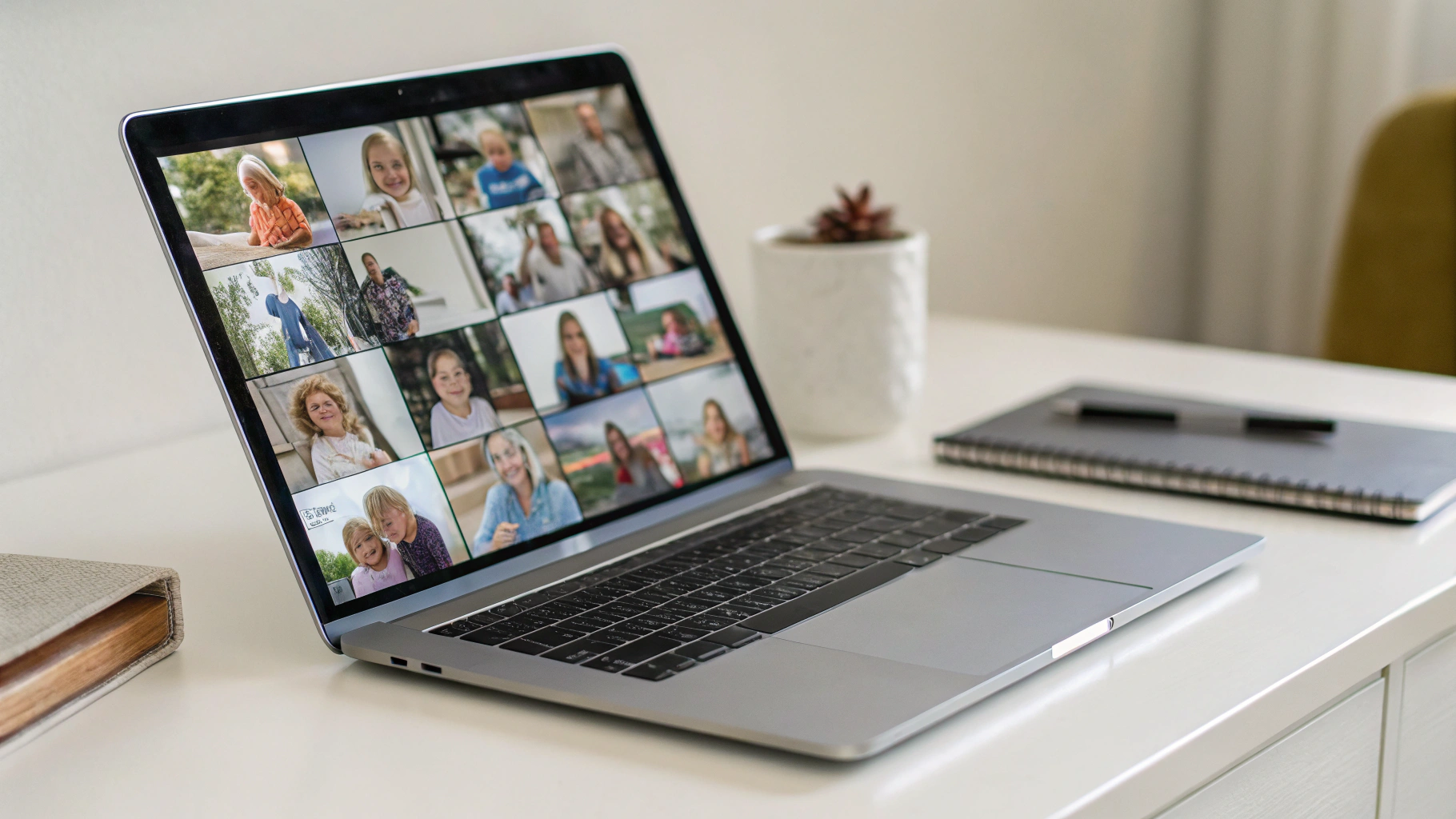
Топ сценариев использования и какие характеристики в них главные
Чтобы проще сопоставить характеристики и бюджет, разберём три типичных семейных сценария.
1. Большой семейный фотоархив без серьёзного монтажа
Задачи:
- хранение десятков (а со временем и сотен) гигабайт фото;
- регулярная сортировка и простая обработка;
- создание слайд-шоу или альбомов, печать фотокниг.
Что важно в первую очередь:
- экран 15,6–16″ с IPS-матрицей;
- SSD от 512 ГБ (плюс внешний диск для копий);
- 16 ГБ оперативной памяти или хотя бы возможность расширения;
- тихий и не горячий корпус (если ноутбук часто будет работать долго).
2. Лёгкий видеомонтаж в Full HD
Задачи:
- ролики 1080p с телефона или камеры;
- обрезка, склейка, титры, музыка;
- иногда ускоренная съёмка, простые эффекты.
Здесь приоритеты такие:
- процессор уровня актуального Core i5 / Ryzen 5 (или чипы Apple M‑серии);
- обязательно 16 ГБ ОЗУ или больше;
- SSD от 512 ГБ с хорошей скоростью;
- качественное охлаждение (ноутбук не должен резко сбрасывать частоты при нагрузке).
3. Семейный мультимедийный центр
Помимо фото и видео монтажей, ноутбук будет:
- крутить фильмы и сериалы (в том числе в 4K на телевизоре);
- использоваться для онлайн-учёбы ребёнка;
- служить основным «домашним компьютером».
Тут важно:
- приятный экран и звук (либо хороший выход на колонки);
- удобная клавиатура (будете много печатать, искать, писать письма);
- стабильный Wi‑Fi (желательно Wi‑Fi 6).
Условный топ ноутбуков до 90 000 ₽: какие конфигурации искать
Модельные ряды у производителей часто обновляются, поэтому вместо списка конкретных артикулов дадим готовые «рецепты» конфигураций, которые хорошо подойдут под ваши задачи в 2025 году. Их легко сопоставить с предложениями в магазине.
Вариант 1. Универсальный 15,6″ ноутбук для фотоархива и Full HD-видео (Windows)
Для тех, кто хочет классический ноутбук на Windows с запасом по мощности.
Ищите конфигурацию примерно такого уровня:
- экран 15,6″ IPS, 1920×1080;
- процессор: актуальный Intel Core i5 / AMD Ryzen 5 (серии U или H, последние поколения);
- оперативная память: 16 ГБ;
- накопитель: SSD 512 ГБ (хорошо, если есть свободный слот для второго SSD);
- графика: встроенная (Intel Iris Xe / Radeon);
- порты: минимум два USB‑A, один USB‑C, HDMI, желательно картридер;
- вес: 1,6–2 кг (нормально для домашнего ноутбука).
Такой ноутбук уверенно потянет каталогизацию фото в популярных программах, обработку RAW-файлов с любительских камер, монтаж роликов в Full HD и даже умеренное количество эффектов.
Вариант 2. Компактный 14″ для семьи, которая часто берёт ноутбук с собой
Если ноутбук будет переезжать между комнатами, ездить на дачу, в путешествия и в кафе, имеет смысл смотреть на более компактный корпус.
Оптимальные характеристики:
- экран 14″ IPS, Full HD;
- процессор уровня Core i5 / Ryzen 5 (или их свежие аналоги);
- 16 ГБ ОЗУ;
- SSD 512 ГБ или 1 ТБ;
- хорошая автономность (реальные 7–9 часов умеренной работы);
- вес около 1,3–1,5 кг.
С точки зрения работы с фото и лёгким видеомонтажем такой ноутбук почти не уступит 15,6″ модели, но будет заметно мобильнее. Единственный минус — меньше физическое пространство на экране, зато всегда можно подключить внешний монитор дома.
Вариант 3. Ноутбук с большим SSD под крупный семейный архив
Если вы заранее понимаете, что фото и видео будет очень много (несколько фотоаппаратов в семье, съёмка детей, путешествия, мероприятия), разумно взять ноутбук с 1 ТБ SSD сразу, чтобы не задумываться о нехватке места.
Ищите сборки:
- экран 15,6–16″ IPS;
- 16 ГБ ОЗУ;
- SSD 1 ТБ;
- процессор уровня Core i5 / Ryzen 5;
- корпус с хорошим охлаждением — при длительном экспорте видео это важно.
Если не находится модель с 1 ТБ SSD в бюджете, можно взять 512 ГБ и позже докупить второй SSD или внешний диск. Но главное — не уходить в связку «256 ГБ SSD + большой HDD»: для системного диска 256 ГБ в 2025 году уже тесно, особенно с фото и видео.

Как выбрать между разными моделями в магазине
Когда вы уже присмотрели несколько вариантов, полезно проверить пару деталей, которые сильно влияют на комфорт использования, но часто остаются «между строк».
Проверьте качество экрана
Если есть возможность посмотреть ноутбук вживую, откройте одно и то же яркое фото на нескольких моделях:
- сравните, не блекнут ли цвета при небольшом наклоне экрана;
- обратите внимание на белый цвет — он не должен заметно уходить в жёлтый или синий;
- оцените минимальную и максимальную яркость — удобно ли будет работать вечером и днём.
Клавиатура и трекпад
Работа с фото и монтаж — это не только экран. Многое решает удобная клавиатура и тачпад:
- кнопки не должны дребезжать и сильно прогибаться;
- ход клавиш — комфортный, не слишком тугой;
- трекпад — плавный, без ложных срабатываний;
- подсветка клавиатуры — желательна, если часто работаете вечером.
Шум и нагрев
Семейный ноутбук часто работает в гостиной, на кухне или в спальне. Важно, чтобы при обычных задачах он не превращался в «фен».
На что обратить внимание:
- как быстро включаются вентиляторы при запуске видео или экспортировании ролика;
- нагревается ли область под ладонями и над клавиатурой;
- есть ли отзывы о троттлинге (сильном падении производительности при нагреве).
Минимальные и комфортные конфигурации в одной «шпаргалке»
Если нужно быстро сориентироваться, держите краткий список параметров под ваш бюджет и задачи.
Минимально допустимый уровень (если бюджет совсем жёсткий)
- экран: 14–15,6″ IPS, Full HD;
- процессор: свежий Core i3 / Ryzen 3 или аналог;
- ОЗУ: 8 ГБ (с возможностью расширения до 16 ГБ);
- SSD: 512 ГБ;
- графика: встроенная;
- задачи: фотоархив + базовое редактирование фото, очень простой видеомонтаж.
Комфортный уровень (оптимум до 90 000 ₽)
- экран: 15,6–16″ IPS, Full HD, хорошая яркость;
- процессор: Core i5 / Ryzen 5 последних поколений или чипы Apple M‑серии;
- ОЗУ: 16 ГБ;
- SSD: 512 ГБ или 1 ТБ;
- графика: встроенная;
- задачи: большой семейный архив, комфортная обработка фото, монтаж роликов в Full HD.
Частые ошибки при выборе ноутбука для семейного архива
Чтобы не пожалеть о покупке через полгода, избегайте распространённых промахов.
Ошибка 1. Гнаться за отдельной видеокартой вместо экрана и SSD
Наличие дискретной видеокарты само по себе не делает ноутбук лучше для фото и семейного видео. Зато удорожает устройство, повышает нагрев и шум, а за те же деньги вы могли бы взять модель с лучшим экраном, большим SSD и 16 ГБ ОЗУ.
Ошибка 2. Взять 256 ГБ SSD и надеяться «как-нибудь хватит»
Система, программы, несколько игр ребёнка, ряд фильмов и фотоархив очень быстро забьют диск. Когда на основном диске остаётся менее 10–15% свободного места, ноутбук начинает ощутимо тормозить. Лучше сразу брать от 512 ГБ и продумать резервное хранение.
Ошибка 3. Игнорировать возможность апгрейда
Если бюджет ограничен, полезно выбрать ноутбук, где можно:
- добавить второй модуль ОЗУ;
- установить второй SSD или заменить текущий на более ёмкий.
Так можно начать с более скромной конфигурации, а через год-полтора недорого обновить её под выросший семейный архив.
Ошибка 4. Покупать «распродажный» ноутбук со старым железом
Скидка в 20–30% на модель трёхлетней давности выглядит заманчиво, но старые процессоры и медленные накопители будут заметно сдерживать комфорт работы. В результате вы потратите деньги на «новый», но уже морально устаревший ноутбук.
Как организовать семейный архив на новом ноутбуке
Коротко — что стоит сделать сразу после покупки, чтобы архив не превратился в свалку.
- Создайте структуру папок: по годам, событиям или членам семьи.
- Раз в месяц выгружайте фото и видео со смартфонов на ноутбук.
- Удаляйте лишнее сразу: дубли, смазанные кадры, случайные скриншоты.
- Настройте резервное копирование на внешний диск или облако (идеально — и туда, и туда).
- Подумайте о тэгах и оценках (звёздочках) — позже искать нужные кадры станет намного проще.
Итоги: какой ноутбук до 90 000 ₽ взять для семьи в 2025 году
Если собрать всё сказанное в одну формулу, идеальный семейный ноутбук до 90 000 ₽ для фотоархива и лёгкого видеомонтажа в 2025 году выглядит так:
- экран 15,6–16″ IPS с Full HD-разрешением и нормальной яркостью;
- современный процессор уровня Core i5 / Ryzen 5 или чип Apple M‑серии;
- 16 ГБ оперативной памяти;
- SSD от 512 ГБ (лучше 1 ТБ, если в семье много снимают);
- интегрированная графика, но хорошее охлаждение;
- достаточно портов (USB, HDMI) и по возможности картридер;
- умеренный шум и нагрев под нагрузкой.
Такой ноутбук будет комфортным рабочим инструментом и надёжным «домашним сервером» для вашего семейного архива ещё много лет. А если с самого начала продумать структуру папок и резервные копии, ваши фото и видео останутся в порядке и переживут не одно поколение устройств.



