

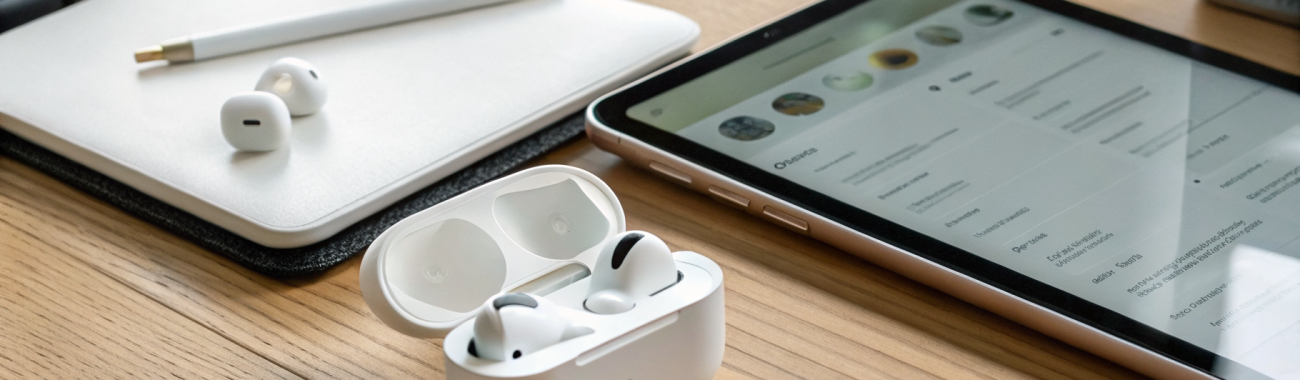
AirPods: как проверить совместимость iPhone и iPad со всеми функциями перед покупкой
Перед покупкой AirPods важно заранее понять, какие функции реально появятся на вашем iPhone или iPad: шумоподавление, адаптивное аудио, пространственный звук и его персонализация. Ниже — быстрый способ проверки по модели устройства, версии iOS/iPadOS и меню настроек.
AirPods часто берут «на вырост»: сегодня это просто удобные беспроводные наушники, а завтра хочется активное шумоподавление, адаптивные режимы и пространственный звук. На практике часть функций зависит не только от модели AirPods, но и от того, какой у вас iPhone/iPad, какая стоит iOS/iPadOS и включены ли нужные настройки.
Ниже — чек-лист, который помогает заранее оценить совместимость и не разочароваться после покупки: будет ли доступно шумоподавление, появится ли адаптивное аудио, настроится ли персонализированный пространственный звук и что стоит проверить именно для AirPods Pro 2.
Если вы ещё выбираете модель, удобнее всего смотреть варианты в каталоге наушников AirPods и параллельно сверяться с пунктами из этой инструкции.
Почему «подключились по Bluetooth» не значит «работают все функции»
Почти любые AirPods можно подключить к большинству iPhone/iPad по Bluetooth и слушать музыку. Но «умные» функции завязаны на несколько вещей:
- Версия iOS/iPadOS — некоторые режимы появились только в новых обновлениях.
- Модель iPhone/iPad — для части сценариев нужны определённые возможности устройства.
- Модель AirPods — не у всех есть шумоподавление, «прозрачность» и пространственный звук.
- Настройки и Apple ID — например, персонализация и корректная синхронизация между устройствами.
Поэтому вопрос «какие функции AirPods будут работать именно у меня» лучше решить до оплаты, а не после.
Шаг 1. Узнаём модель iPhone/iPad и версию iOS/iPadOS
Как быстро посмотреть модель устройства
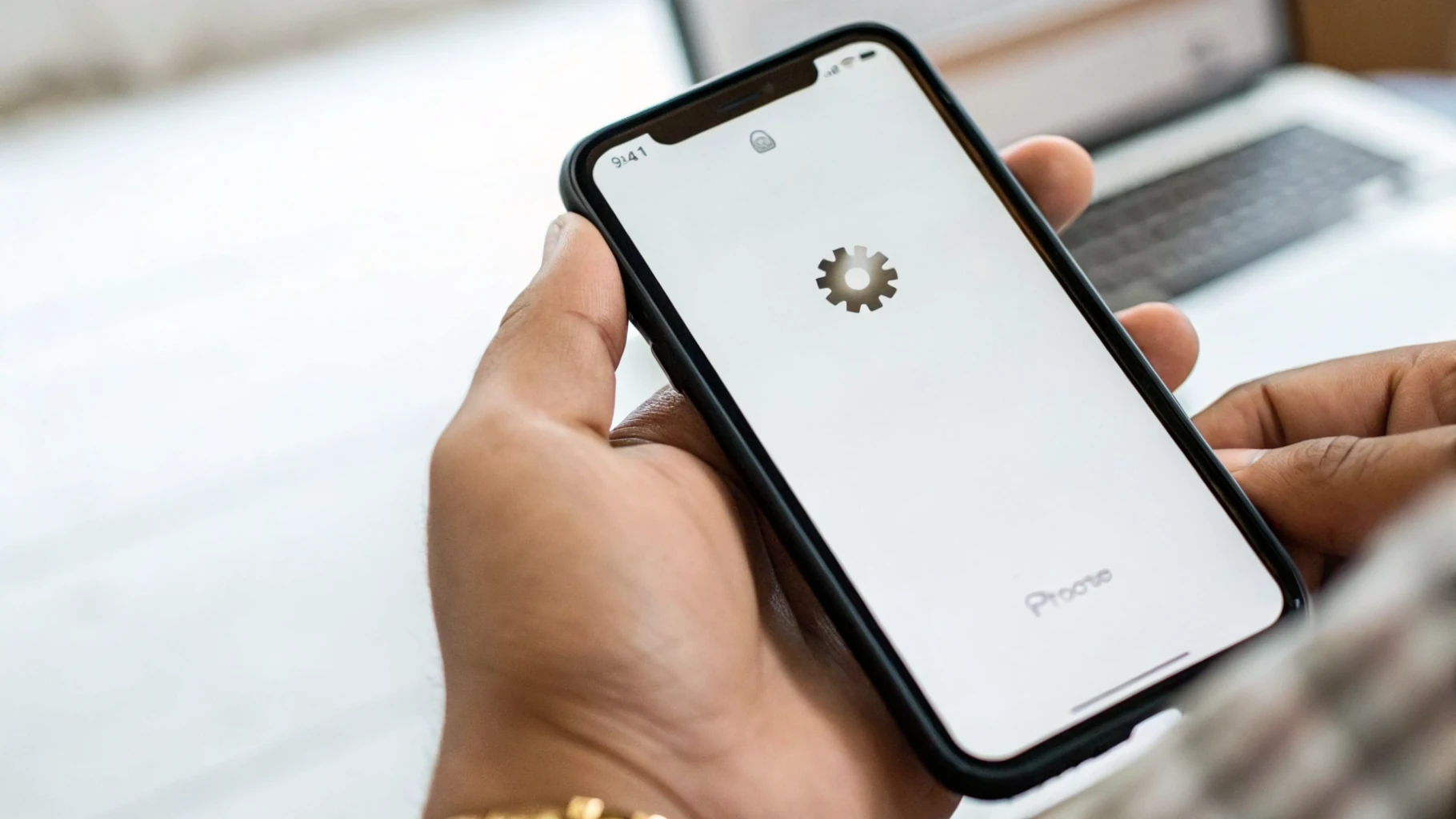
Откройте: Настройки → Основные → Об этом устройстве.
- На iPhone смотрите строку Название модели.
- На iPad — Название модели, а при необходимости ещё и Номер модели (обычно начинается с A…)
Как проверить версию системы
Откройте: Настройки → Основные → Обновление ПО.
Даже если устройство «в целом работает нормально», для новых фишек AirPods иногда нужна свежая iOS/iPadOS. На старой системе наушники подключатся, но часть пунктов меню просто не появится.
Практика: если вы берёте AirPods «под максимум функций», сначала обновите iPhone/iPad до последней доступной версии, и только потом оценивайте, какие настройки реально появились.
Шаг 2. Понимаем, какие функции бывают у разных AirPods
Чтобы не перепутать ожидания, коротко разделим функции на группы.
Шумоподавление и режимы шумоконтроля
- Активное шумоподавление (ANC) — есть в AirPods Pro (оба поколения) и AirPods Max.
- Прозрачность — отдельный режим, доступен там же, где есть ANC.
- Адаптивная прозрачность — «умная прозрачность», которая приглушает резкие громкие звуки (поддержка зависит от модели AirPods и системы).
Адаптивное аудио
Адаптивное аудио — это когда наушники автоматически смешивают шумоподавление и прозрачность в зависимости от обстановки. Эта функция особенно чувствительна к связке «модель AirPods + версия iOS/iPadOS».
Пространственное аудио и персонализация
- Пространственное аудио — виртуальный объёмный звук в поддерживаемом контенте.
- Отслеживание движений головы — «сцена» остаётся перед вами, когда вы поворачиваете голову (в поддерживаемых приложениях).
- Персонализированный пространственный звук — настройка под форму ваших ушей через сканирование камерой iPhone.
Важно: AirPods могут поддерживать пространственный звук, но персонализация может не настраиваться на конкретном устройстве (например, если нет подходящего iPhone для сканирования).
Шаг 3. Самая честная проверка: есть ли нужные пункты меню
Самый надёжный способ понять совместимость — увидеть нужные переключатели в настройках iPhone/iPad. Это можно сделать ещё до покупки, если есть возможность подключить AirPods буквально на минуту: у знакомых, при самовывозе или перед оплатой в магазине.
Где находятся настройки AirPods
После подключения откройте Настройки. Обычно вверху появляется отдельная строка с названием наушников (например, «AirPods Pro») — там и живут ключевые параметры.
Альтернатива: Настройки → Bluetooth → (i) рядом с AirPods.
Чек-лист: что именно проверять
- Шумоподавление / Прозрачность — должны быть отдельные режимы (если у модели есть ANC).
- Адаптивный режим / адаптивное аудио — появляется как отдельный вариант шумоконтроля или отдельный пункт в настройках AirPods (если поддерживается).
- Пространственное аудио — переключатель в настройках AirPods и обычно в «Пункте управления» (долгое нажатие на ползунок громкости).
- Персонализированное пространственное аудио — отдельный пункт «Персонализировать…» или предложение настроить.
- Проверка прилегания амбушюр (для Pro) — не про совместимость, но помогает понять, будет ли эффективным ANC именно в ваших ушах.
Если после подключения в настройках нет ключевого пункта (например, «Адаптивный режим» или «Персонализировать пространственный звук»), почти всегда причина в связке «модель AirPods + версия iOS/iPadOS + модель iPhone/iPad».
Шаг 4. Если у вас только iPad: что ожидать
С iPad ситуация простая и одновременно коварная: AirPods подключатся почти всегда, но часть «магии» может быть урезана или спрятана.
Что обычно работает на iPad без сюрпризов
- Подключение и стабильная работа как у Bluetooth-наушников.
- Шумоподавление/прозрачность на моделях Pro/Max.
- Пространственное аудио (если поддерживает и модель AirPods, и iPad).
Где чаще всего «не сходится» совместимость
- Персонализированный пространственный звук: для настройки обычно нужен iPhone с подходящей камерой. На iPad пункт может отсутствовать.
- Новые режимы (вроде адаптивного аудио): на старых версиях iPadOS они могут не появиться даже с поддерживаемыми наушниками.
Если покупка делается «под iPad», обновите iPadOS и, если важна персонализация, заранее предусмотрите доступ к iPhone хотя бы на этапе первичной настройки. Подобрать подходящую модель планшета можно в каталоге Apple iPad.
Шаг 5. AirPods Pro 2: что проверить особенно внимательно
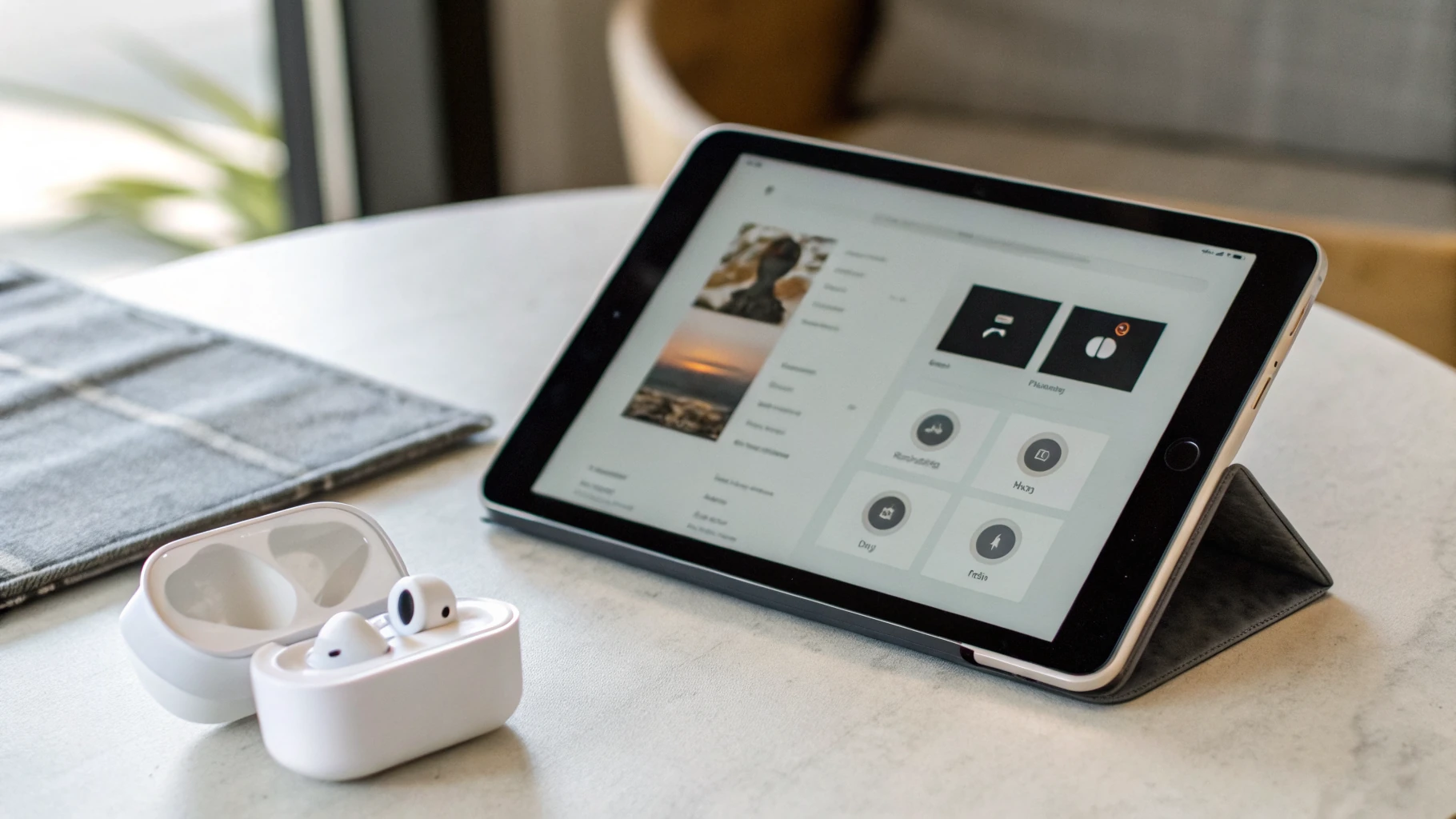
Запрос «требования AirPods Pro 2» обычно про то, будет ли полный набор режимов и меню на конкретном устройстве.
- Обновления: убедитесь, что ваш iPhone/iPad обновляется до актуальной версии iOS/iPadOS, доступной для этой модели.
- Режимы шумоконтроля: после подключения должны быть доступны нужные варианты (ANC/прозрачность и дополнительные режимы, если поддерживаются).
- Пространственное аудио: проверьте, что переключатель есть и в настройках, и в «Пункте управления».
- Персонализация: если она для вас важна, ищите пункт «Персонализировать…». Если его нет на вашем устройстве, иногда проще настроить на другом iPhone (с Face ID), а потом пользоваться на iPad.
Шаг 6. Тест за 2 минуты перед оплатой
1) Подключение и появление карточки AirPods
Откройте кейс рядом с iPhone/iPad. Должно появиться фирменное окно подключения. Если окно не появляется, проверьте Bluetooth и заряд. Если всё равно не появляется, это уже повод остановиться и разобраться до покупки.
2) Быстрая проверка меню
Откройте настройки AirPods и убедитесь, что вы видите нужные переключатели: шумоконтроль, пространственное аудио, дополнительные режимы (если вы за ними пришли).
3) Проверка через «Пункт управления»
Запустите любой трек, откройте «Пункт управления», сделайте долгое нажатие на ползунок громкости. Обычно там сразу видно, доступны ли режимы шумоподавления и пространственного аудио.
Типовые причины, почему функций нет (и это нормально)
- Старая iOS/iPadOS: система не поддерживает нужные пункты меню.
- Не та модель AirPods: например, у AirPods без приставки Pro нет ANC, и «шумоподавление» не появится.
- Нет подходящего iPhone для персонализации: персонализированный пространственный звук может быть недоступен без iPhone с Face ID.
- Разный Apple ID на устройствах: часть удобств экосистемы может не включиться автоматически.
Короткие ответы на популярные вопросы
Можно ли понять совместимость без AirPods на руках?
Частично — да: по модели iPhone/iPad и тому, поддерживает ли устройство свежую iOS/iPadOS. Но на 100% надёжно — только после подключения и проверки пунктов меню.
Пространственное аудио есть, а «персонализированного» нет — это брак?
Обычно нет. Пространственное аудио и персонализированное — разные уровни одной функции. Чаще всего дело в устройстве для настройки или в версии системы.
Если у меня iPad и Android-смартфон, стоит ли брать AirPods?
Как Bluetooth-наушники они будут работать. Но максимум «умных» фишек и удобства настройки проще получить с iPhone. Если хочется альтернативы в мире Android, можно посмотреть смартфоны Samsung и уже под них подбирать наушники по экосистеме.
Итог: как не ошибиться с совместимостью AirPods
- Узнайте модель iPhone/iPad и обновите iOS/iPadOS до последней доступной версии.
- Определитесь, какие функции вам важны: ANC, адаптивное аудио, пространственный звук, персонализация.
- По возможности подключите AirPods на минуту и проверьте наличие нужных пунктов в настройках и «Пункте управления».
- Если критична персонализация пространственного звука, заранее убедитесь, что у вас есть iPhone с Face ID для настройки.
Так вы заранее поймёте, какие функции будут работать именно на вашем устройстве, и выберете AirPods без неприятных сюрпризов.



